(Galaxy) 端末で使用する言語の変更方法を教えてください。
Galaxy 端末ではさまざまな国の言語を使用することができます。初期設定で設定した言語がメインで使用されますが、設定を変更することで他の言語を使用することも可能です。
言語を変更してしまい、文字が読めない場合でもレイアウトは大きく変わらないため、以下の手順を参照に普段ご利用いただく言語へ変更を行ってください。
Android のバージョンによって設定できる言語の数が異なります。
端末のメイン言語を設定します。初期設定の時に設定している言語が反映しますが、いつでも変更をすることが可能です。


手順 1.
設定アプリを開き「一般管理」をタップします。


手順 2.
「言語」をタップします。


手順 4.
一覧から使用したい言語をタップします。


手順 5.
「標準に設定」をタップしてメイン言語へ変更します。


手順 6.
設定完了です。
- Android のバージョンによって設定できる言語の数が異なります。
- 言語によっては 2 段階で言語を選択する場合があります。
追加済みの言語に切り替える場合


手順 1.
設定したい言語をタップします。


手順 2.
「適用」をタップします。


手順 3.
設定完了です。
基本は「日本語」「English(US)」が設定されていますが、それ以外の言語も追加、削除することが可能です。
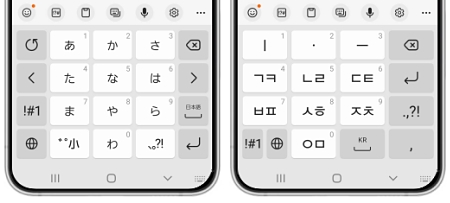
以下の設定後、キーボードが表示されているときに地球儀のアイコン  をタップすると Samsungキーボードに設定した言語を切り替えることができ、使用中の言語はキーボードの種類に関わらず、スペースキーに表示されてます。

手順 1.
設定アプリを開き「一般管理」をタップします。


手順 2.
「Samsungキーボード設定」をタップします。


手順 3.
「言語とタイプ」をタップします。


手順 4.
「入力言語を管理」をタップします。


手順 5.
スイッチをタップして ON.OFF を切り替えて、キーボードで利用する言語を設定してください。
- 手順 5. でスイッチがない場合、使用可能な言語からダウンロードしてください。
- Android のバージョンによってダウンロードできる言語の数が異なります。
- 言語は最低 1 つ以上選択する必要があります。
- 言語が 1 つのみ選択されている場合、キーボード上に地球儀アイコンは表示されません。
Android 13 以降、一部のアプリでは本体の言語とは異なる言語を選択することが可能です。
記載されているアプリのみが言語の選択に対応しています。

手順 1.
設定アプリを開き「一般管理」をタップします。


手順 2.
「アプリの言語」をタップします。


手順 3.
言語を変更したいアプリをタップします。


手順 4.
任意の言語をタップして設定してください。
ご協力ありがとうございました。
すべての質問にご回答お願いいたします。