(Galaxy) エッジパネルについて教えてください。
エッジパネルとはよく利用するアプリに素早くアクセスしたり、連絡先などを追加することでかんたんに連絡を取ることができるショートカット機能です。
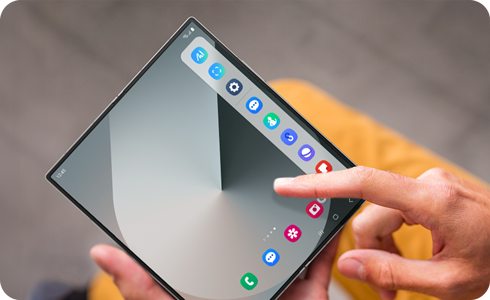
- 初めて端末をご利用の場合、エッジパネルハンドルは有効になっています。
- 全画面表示のアプリでは、アプリ使用中の場合「表示」設定にしていても「非表示」となります。
- かんたんモードではご利用いただけません。
エッジパネルを使用するには予めこの機能を ON にする必要があります。


手順 1.
設定アプリを開き、「ディスプレイ」をタップします。


手順 2.
エッジパネルのスイッチをタップして ON/OFF を切り替えます。
※画像は ON の状態
エッジパネルから設定画面を開く方法
エッジパネルを開いたときに歯車アイコンが表示されるため、タップすることで設定画面を開くことができます。
ただし、エッジパネルを開いたままで時間がたつと、歯車アイコンが非表示になります。非表示になった際はもう一度開き直してください。
エッジパネルハンドルがONになっているのに表示されていない場合は、
バーの透明度が 0 になっていないかを確認してください。


- 必ず 1 つ以上選択してください。
- 選択するパネルによっては「編集」の文言が表示され、更にカスタマイズすることが可能です。


手順 1.
「エッジパネル」をタップします。


手順 2.
「パネル」をタップします。


手順 3.
エッジパネルに表示したい項目にチェックを付けます。(非表示にしたい場合はチェックを外します。)


手順 4.
縦 3 点の「他のオプション」をタップします。


手順 5.
「並び替え」をタップします。


手順 6.
「<>」を押しながら左右にスライドさせて任意の場所へ移動します。
手順 1.
「エッジパネル」をタップします。


手順 2.
「ハンドル」をタップします。


手順 3.
ハンドルの各種設定を行うことが可能です。
エッジパネルハンドルが表示されていない場合は、以下をご確認ください。
1. エッジパネルが ON になっていることを確認します。
設定 > ディスプレイ > エッジパネル
2. ハンドルの位置と透明度を確認します。
設定 > ディスプレイ > エッジパネル > ハンドル
良く見えるように透明度を低く調整することをお勧めします。
3. かんたんモードが ON になっている場合、エッジパネルはサポートされていません。かんたんモードを OFF にしてください。
設定 > ディスプレイ > かんたんモード
One UI 6.1.1 以降、インターフェースがより簡素化され、スマート選択パネルは削除されました。
AI対応端末の場合、スマート選択ではなく AI セレクトが同等の機能としてご利用いただけます。
AIセレクトの使用方法は こちら を参照してください。


One UI 6.1.0 以前のバージョン


One UI 6.1.1 以降のバージョン
ご協力ありがとうございました。
すべての質問にご回答お願いいたします。
お探しの情報が見つかりませんか?各種サポートをご活用ください。

各事業者への問い合わせ先
店頭修理
GalaxyHarajuku (B1F)
[営業時間]: 11:00〜19:00
Galaxy Studio Osaka (店頭修理フロア)
[営業時間]: 11:00~19:00
ドコモショップ「Galaxyリペアコーナー」
[営業時間]: 店舗によって異なります。下記リンクからご確認ください。