(Galaxy) スマートフォンやタブレットの充電ができない場合どうすればいいですか?

はじめにご確認ください
- バッテリー残量が0%の場合、電源アダプターを接続しても、すぐには電源が入りません。
数分間充電してから電源を入れてください。 - 端末・充電器・ケーブルが高温または低温になっていないか確認してください。
- 充電中はゲームや動画視聴など消費電力の大きい操作を控えてください。
- 充電器・ケーブル・充電ポートに破損、汚れ、ほこりなどの異物がないか確認してください。
- 可能であれば他のケーブルや充電器などでも確認してください。
- 一定の数値以上充電ができない場合は、バッテリ保護がONになっていないかご確認ください。
設定方法はこちらから確認お願いします。
安定した充電のため、Samsung認定の充電器や認証済みアクセサリを使用してください。
表示されたアイコンから確認
水滴アイコンが表示されている間は、端末保護のためUSBケーブルでの充電ができません。
充電ケーブルを取り外し、充電ポートを完全に乾かしてから再度接続してください。
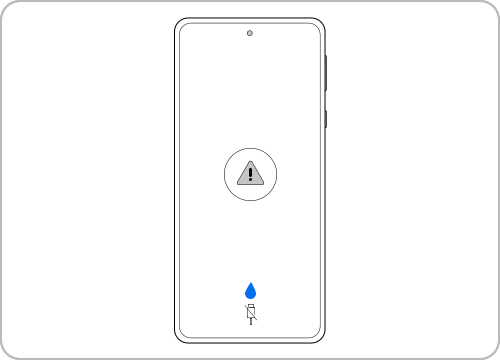
- 充電ケーブルを取り外します。
- 端末の電源を切ります。
- 充電ポートを下に向け、軽く振って水分を出します。
※強く振ったり、叩いたりしないでください。破損の原因になります。 - 風通しの良い場所で十分に乾かします。
- 乾いたことを確認してからケーブルを接続します。
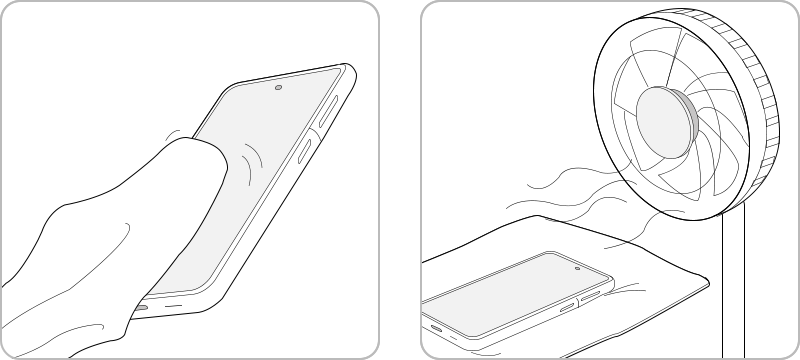
乾かしても水滴アイコンや水分検出のポップアップが消えない場合
充電ポートが完全に乾いていることを確認してから行ってください。
水分が残っている場合はキャッシュを消去せず、しっかりと乾燥させてください。


手順 1.
設定アプリを起動し「アプリ」をタップします。


手順 2.
アプリ一覧の右端の 3 本線の「フィルターと並び替え」アイコンを押します。


手順 3.
システムアプリを表示のスイッチをONにして「OK」をタップします。


手順 4.
「USBSettings」をタップします。


手順 5.
「ストレージ」をタップします。


手順 6.
「キャッシュを消去」をタップします。
改善しない場合
上記を確認し改善されない場合、端末またはバッテリーの故障が考えられます。
各通信事業者、または楽天製品やメーカーブランド製品のをご利用の場合はSamsungカスタマーサポートセンターへ修理相談を行ってください。
電源を切った状態で充電したときに黄色い三角アイコンが表示される場合は、充電器やケーブルから供給される電力が不足している可能性があります。
この状態で充電し続けても通常より時間がかかります。

- USB変換アダプターを使用している場合は取り外してください。
- 端末に対応した充電器とケーブルを使用してください。
- 別の充電器やケーブルでも充電できるか確認してください。
- 充電ポートにほこりや異物がないか確認してください。
改善しない場合
上記を確認し改善されない場合、端末またはバッテリーの故障が考えられます。
端末を起動できる場合はSamsung Membersで診断し各通信事業者、または楽天製品やメーカーブランド製品のをご利用の場合はSamsungカスタマーサポートセンターへ修理相談を行ってください。
アイコンが表示されない場合
- 充電器とケーブルを接続し直してください。
- 別の充電器・ケーブルで充電できるか確認してください。
- 充電ポートに異物がないか確認してください。
- 端末にバッテリー容量がある場合は、再起動してください。
- ワイヤレス充電に対応している端末の場合、ワイヤレス充電でも確認してください。
改善しない場合
上記を確認し改善されない場合、端末またはバッテリーの故障が考えられます。
端末を起動できる場合はSamsung Membersで診断し各通信事業者、または楽天製品やメーカーブランド製品のをご利用の場合はSamsungカスタマーサポートセンターへ修理相談を行ってください。
- 充電中の端末操作を控えます。
- 室温で充電してください。
- 急速充電に対応した充電器とケーブルを使用しているか確認してください。
- 設定>バッテリー>充電設定で「急速充電」がONになっているか確認してください。
- 充電器・ケーブル・充電ポートに損傷や汚れがないか確認してください。
急速充電されているかどうかは充電直後に表示されます。
ただし接続後しばらくすると「充電中」の表記になるため、急速充電されているかどうか確認するには設定>バッテリーの図の場所を確認してください。
※この例ではFold8 Ultraに超急速充電対応のアダプタを接続しています。


急速充電に対応しているか確認する(最大W数)
| スマートフォン | 機種名 |
|---|---|
| 急速充電 (15W) |
A21 A21 シンプル A22 5G A23 5G A25 5G A32 5G Z Flip3 5G |
| 超急速充電 (25W) |
A53 5G/A54 5G/A55 5G Z Flip4/Z Flip5/Z Flip6/Z Flip7/Z Flip8 Z Fold3 5G/Z Fold4/Z Fold5/Z Fold6/Z Fold7 S21 5G/S21+ 5G/S21 Ultra 5G S22 S23/S23 FE S24/S24 FE S25 S26 M23 5G |
| 超急速充電 (45W以上) |
A36 5G A57 5G Z Fold8 Z Fold8 Ultra S22 Ultra S23 Ultra S24 Ultra S25 Ultra S26+ S26 Ultra(60W) |
| タブレット | 機種名 |
|---|---|
| 急速充電 (15W) |
Tab A9+ Tab A11 Tab S6 Lite/Tab S6 Lite (2024) Tab Active4 Pro(着脱式バッテリー) Tab Active5 Pro(着脱式バッテリー) |
| 超急速充電 (25W以上) |
Tab A11+/Tab A11+ 5G Tab S8+/Tab S8 Ultra(45W) Tab S9/Tab S9+/Tab S9 Ultra(45W) Tab S9 FE/Tab S9 FE+ 5G(45W) Tab S10+/Tab S10 Ultra(45W) Tab S10 FE/Tab S10 FE+(45W) Tab S10 Lite Tab S11/Tab S11 Ultra(45W) Tab S10 Lite Tab S12+/Tab S12 Ultra(45W) |
急速充電の ON/OFF を切り替える方法


手順 1.
設定アプリを開き「バッテリー」をタップします。


手順 2.
「充電設定」をタップします。


手順 3.
「急速充電」を有効にします。
※画像は ON の状態
改善しない場合
上記を確認し改善されない場合、端末またはバッテリーの故障が考えられます。
端末を起動できる場合はSamsung Membersで診断し各通信事業者、または楽天製品やメーカーブランド製品のをご利用の場合はSamsungカスタマーサポートセンターへ修理相談を行ってください。
注意:端末のスクリーンショットとメニューは端末のモデルおよびソフトウェアのバージョンによって異なる場合があります。
ご協力ありがとうございました。
すべての質問にご回答お願いいたします。