(Galaxy) AIセレクトを使用する方法を教えてください。
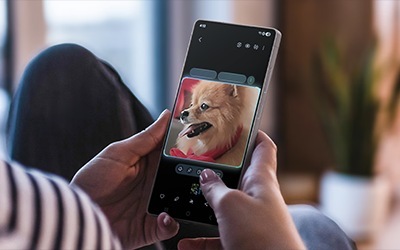
AIセレクトは、画面上の画像やテキストなどを選択し、内容に応じた様々な操作ができる機能です。画像の編集やテキストの抽出、GIFの作成、壁紙の設定などを行えます。
はじめにご確認ください
- 端末やOne UIバージョンによって画面遷移が異なる場合があります
- 一部の機能を利用する際、Samsungアカウントとインターネット接続が必要な場合があります
- 「Galaxy AI」に対応していない端末の場合、一部機能が利用できない場合があります
Galaxy S シリーズ
S23 / S23 Ultra / S23 FE
S24 / S24 Ultra / S24 FE
S25 / S25 Ultra
S26 / S26+ / S26 Ultra
Galaxy フォルダブルシリーズ
Z Flip5 / Z Flip6 / Z Flip7 / Z Flip8
Z Fold5 / Z Fold6 / Z Fold7 / Z Fold8 / Z Fold8 Ultra
AIセレクトの起動方法
AIセレクトは、エッジパネル、エアコマンド(S Pen使用時)、またはスクリーンショットツールバーのメニューから開始できます。
1.エッジパネルから:
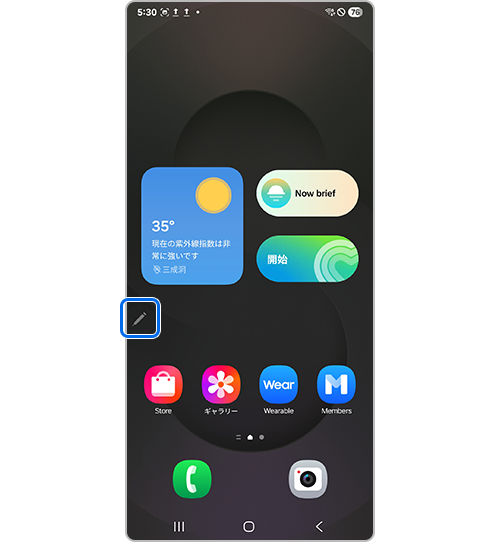
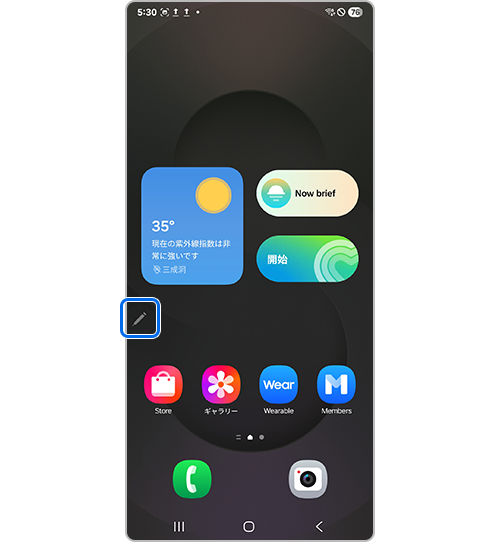
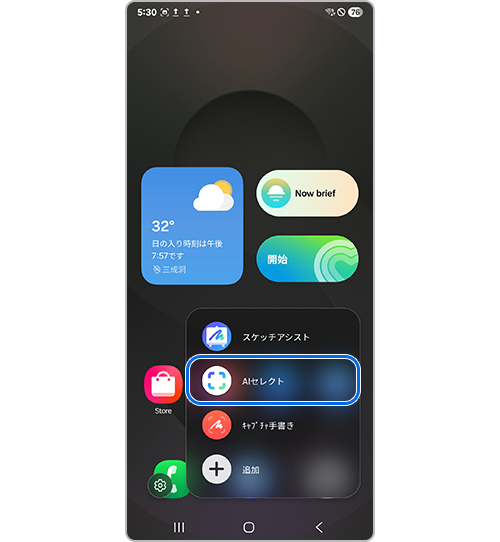
エッジパネルのハンドルを画面の端から内側にスワイプし、「AIセレクト」を選択します。

注:
エッジパネルが表示されない場合は、「設定」>「ディスプレイ」に進み、エッジパネルを有効にしてください。
2. エアコマンドから:
S Pen を取り出し、画面の上にかざして、 > 「エアコマンド」アイコンを選択 > 「AIセレクト」を選択します。
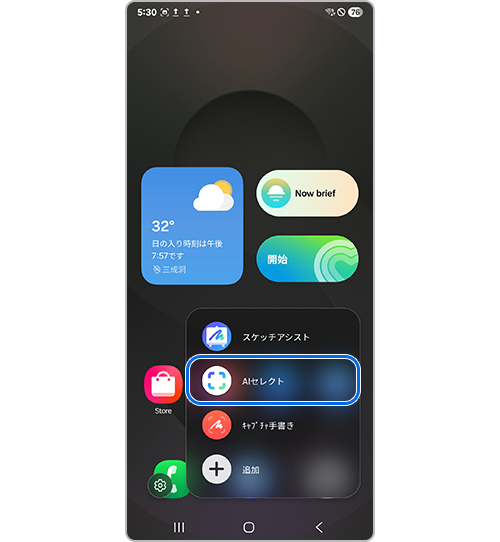
注:
- この機能は、S Pen を搭載したデバイスでのみサポートされます。
- 「エアコマンド」アイコンが表示されない場合は、「設定」 > 「便利な機能」 > 「S ペン」 > 「エアコマンド」に移動して、オプションを有効にしてください。
3. 画面キャプチャ後のツールバーから:
スクリーンショットを撮影した後、画面下部のメニューからAIセレクトを選択します。
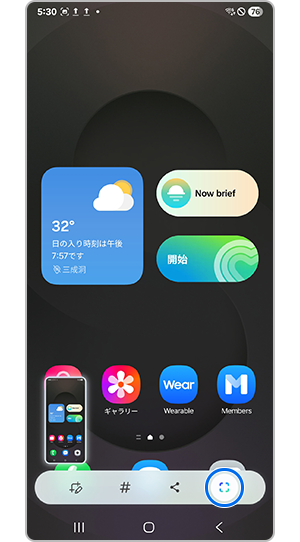
注:
ツールバーが表示されない場合は、「設定」 > 「便利な機能」 > 「画面キャプチャと画面録画」に移動し、キャプチャ後にツールバーを表示するを有効にしてください。
画像やスクリーンショットから不要なオブジェクトを削除したり、場所を移動してサイズを変更したり、さまざまな編集結果を保存できます。
※Galaxy AI対応製品のみ


手順 1.
「フォトアシスト」をタップします。
※または「生成AI編集」をタップします。


手順 2.
AI消しゴムや画像の移動、画像を生成など様々な機能を利用することができます。
AIセレクトを使用すると、選択したコンセプトやスタイルに基づいて、既存の画像を新しい画像に変換できます。以下の手順に沿って操作してください。
※Galaxy AI対応製品のみ


手順 1
「クリエイティブスタジオ」をタップします。
※またはスケッチアシスト


手順 2.
AIで生成したい文言や画風を選択し「生成」をタップします。


手順 3.
生成された内容を確認し、「保存」アイコンをタップして画像を保存してください。
不要な場合は編集画面を閉じるか完了をたっぷしてください。
AIセレクトを使うと、選択した画像領域をホーム画面またはロック画面の背景として適用できます。以下の手順に沿って操作してください。


手順 1
縦 3 点をタップします。
※Galaxy AI 非対応機種は手順 2.へ


手順 2.
選択肢が表示されたら「壁紙に設定」をタップします。


手順 3.
ロック画面またはホーム画面を選択し「次へ」をタップすると壁紙設定の画面へ移行します。
AIセレクトを使うと、動画から動きのある領域を選んでアニメーションGIFを作成できます。以下の手順に沿って操作してください。

手順 1
縦 3 点をタップします。
※Galaxy AI 非対応機種は手順 2.へ

手順 2.
選択肢が表示されたら「GIFを作成」をタップします。


手順 3.
「録画」ボタンをタップして、録画を開始します。


手順 4.
停止したいときは「停止」ボタンをタップします。


手順 5.
「保存」アイコンをタップします。
注記:
- GIFは最大30秒のクリップからのみ生成できます。
- 動画や画像の一部を選択した場合に、GIFを作成できます。
- GIFを生成する際に解像度のオプションが提供されます。
AIセレクトを使うと、画像やスクリーンショットからテキストを抽出してコピーや共有ができます。以下の手順に沿って操作してください。
※手順 2. 以降はGalaxy AI対応製品のみ


手順 1.
テキストを含む画像やWebページを開きAIセレクトを選択後、任意の箇所を選択し「テキスト」アイコンをタップします。


手順 2.
「入力アシスト」をタップします。


手順 3.
利用可能な項目が表示されるため、利用したい項目を選択します。
注:テキストが検出された場合は自動的に選択されます。
ご協力ありがとうございました。
すべての質問にご回答お願いいたします。