Samsung Galaxy端末で写真や動画の画質がぼやける、または低下する問題を解決する方法

最新アップデート日 : 2026-08-18

写真や動画がぼやけて見える、暗く見える、または期待よりも画質が低い場合は、カメラの設定、撮影距離、または周囲の環境要因が原因である可能性があります。一部の機能やアクセサリーも、フォーカスや画像の鮮明さに影響を与えることがあります。

カメラ 犬の画像をキャプチャしています。

近距離で被写体の周囲がぼやけている場合

Galaxy端末には、近距離で写真や動画を撮影する際に、被写体の周囲のぼやけを軽減するために自動的に超広角カメラに切り替えるフォーカスエンハンサー機能が搭載されています。この機能がオフになっていると、被写体の周囲がぼやけて見える場合があります。

花のアイコンが強調表示されたカメラ画面。 花のアイコンが強調表示されたカメラ画面。

カメラアプリを開き > プレビュー画面の花のアイコンをタップしてフォーカスエンハンサーをオンにします。

フォーカスエンハンサーを有効にした場合と無効にした場合の結果の比較。

レンズプロテクターの使用により、カメラがぼやけて見えたり、光の歪みが表示されたりする場合

カメラ保護フィルムまたはレンズカバーを使用している場合、カメラのピントが合わなくなったり、光が歪んだりすることがあります。

  • カメラレンズから保護フィルムまたはカバーを取り外して、もう一度カメラを使用してみてください。
カメラプロテクターの有無による結果の比較。

高倍率ズームで近距離のカメラ映像がぼやけて見える場合(Ultraモデル)

高倍率ズームを使用すると、端末は自動的に望遠カメラに切り替わります。望遠カメラは遠くの被写体用に設計されているため、高倍率ズームを使用すると、近距離にある被写体のピントが合わない場合があります。

  • より鮮明な結果を得るため、写真や動画を撮影する前に、お使いのモデルの最短撮影距離を確認し、維持してください。

注: 5倍望遠カメラの最短撮影距離は、S25 Ultraでは30 cm、S26 Ultraでは80 cmです。

近距離のぼやけた画像と、遠くの焦点が合った物体の比較。

高解像度(2億画素)設定でカメラがぼやけて見える場合(Ultraモデル)

カメラの焦点範囲は、絞り、撮影距離、被写体の位置によって異なるため、カメラの一部がぼやけて見えることがありますが、これは正常な光学的特性です。

写真や動画の撮影時に画面がちらついたり黒い線が表示されたりする場合は、室内照明が原因である可能性があります。問題を解決するには、以下の手順をお試しください。

カメラ画面で、その他とプロがハイライトされています。 カメラ画面で、その他とプロがハイライトされています。

手順 1. カメラアプリを開き、その他をタップして、プロモードを選択します。

上部の設定パネルがハイライトされたプロモード画面。 上部の設定パネルがハイライトされたプロモード画面。

手順 2. シャッタースピードを選択します。

シャッタースピードを1/120秒に調整したプロモード画面。 シャッタースピードを1/120秒に調整したプロモード画面。

手順 3. シャッタースピードを1/120秒以下に調整します。

横方向の暗い線が表示されている写真と、暗い線が表示されていない写真の比較。

注: 照明の周波数によりちらつきが発生する場合がありますが、これはカメラの正常な動作です。

特に明るい照明条件下や、光源が多い夜間の撮影では、光の筋やまぶしさ(レンズフレア)が発生することがあります。レンズが汚れている場合や高倍率のズームを使用している場合は、この効果がより目立つことがあります。

  • カメラレンズを清掃して、指紋、ほこり、汚れを取り除きます。
  • 可能であれば、角度を変えたり強い光源を避けたりするなど、撮影条件を調整します。
  • AI編集機能を使用して、光の影響を軽減します。

AI編集機能の使い方

フォトアシスト アイコンが強調表示された写真。 フォトアシスト アイコンが強調表示された写真。

手順 1. ギャラリーアプリを開き、目的の写真を選択 > フォトアシストアイコンをタップします。

写真内の光の筋の周囲に描画された円形の領域。 写真内の光の筋の周囲に描画された円形の領域。

手順 2. 移動または削除する対象をタップするか、囲むようになぞります。

消去ボタンが強調表示されたAI編集画面。 消去ボタンが強調表示されたAI編集画面。

手順 3. 消去 ボタンをタップします。

不要な光の筋がある写真と、よりきれいな画像の比較。

カメラのプレビューが予想より暗く見える場合、Camera Assistantの[写真]モードの高度なコントロール設定が原因である可能性があります。この機能は、シャッター速度とISOを制限することで、ブレやノイズを軽減します。最低シャッタースピードは動きによるブレを抑え、最大ISOは画像の鮮明さを維持します。

より明るいプレビューを表示するには、[写真]モードの高度なコントロールで最低シャッタースピードと最大ISOをオフにします。

注: Camera Assistantは、Good Lockアプリに対応している国でのみ利用できます。

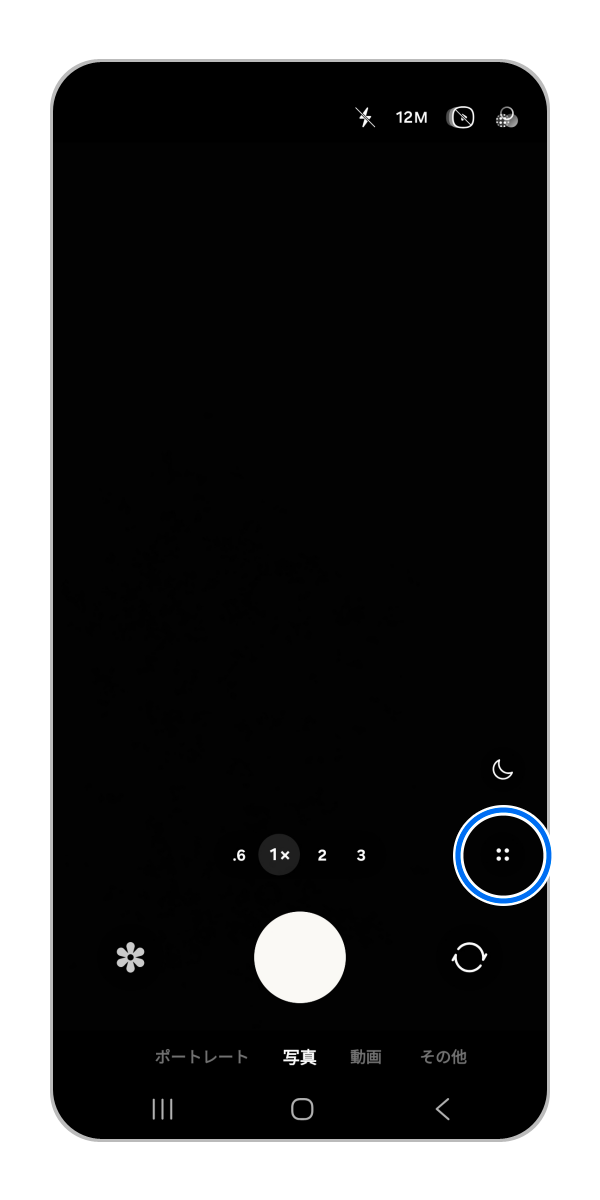
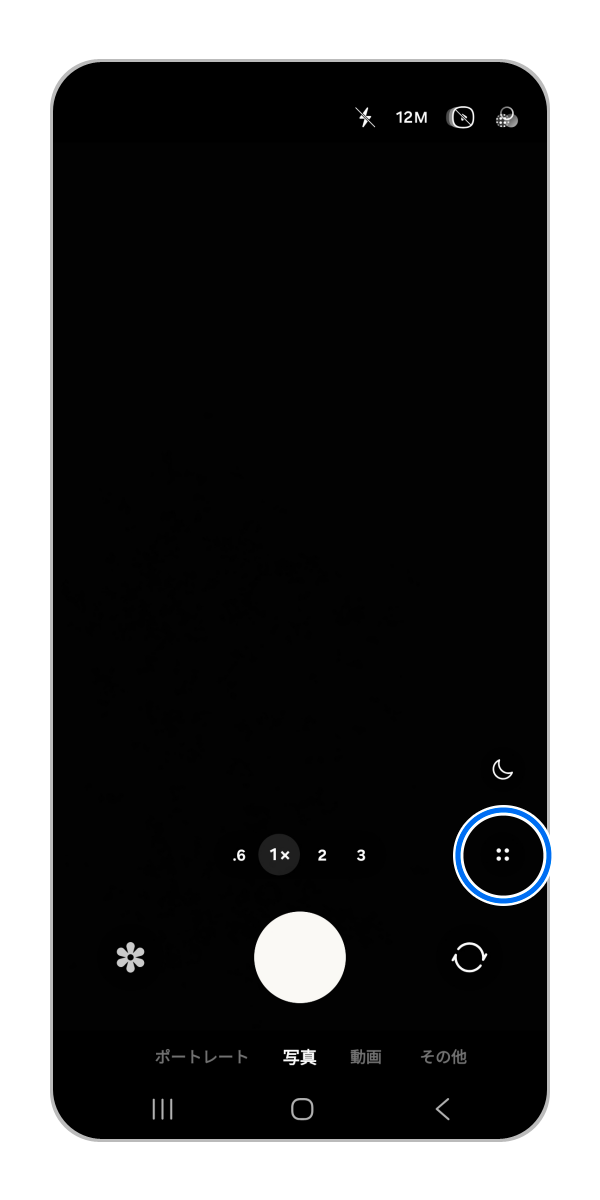
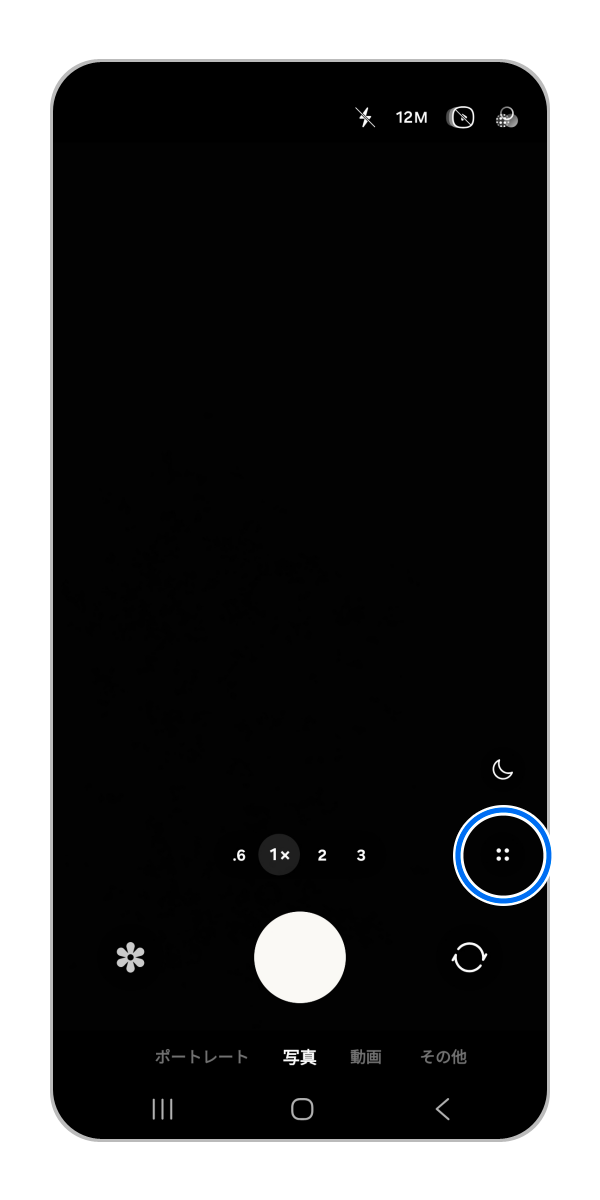
カメラ画面で、クイックコントロールアイコンが強調表示されています。 カメラ画面で、クイックコントロールアイコンが強調表示されています。

手順 1. カメラアプリを開き、> クイックコントロールアイコンをタップします。

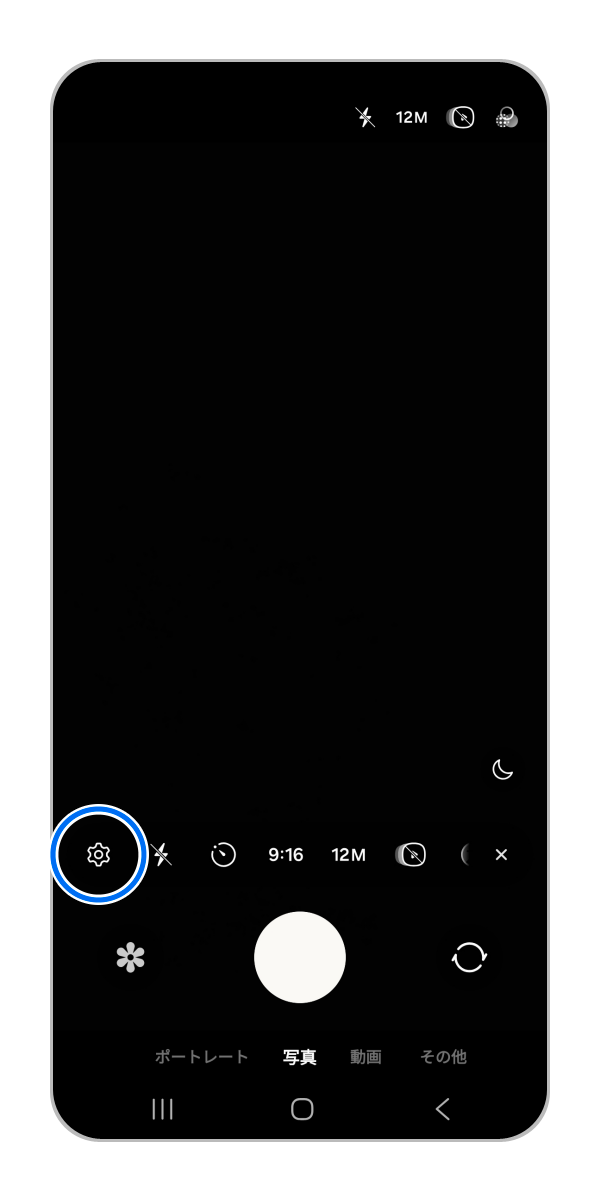
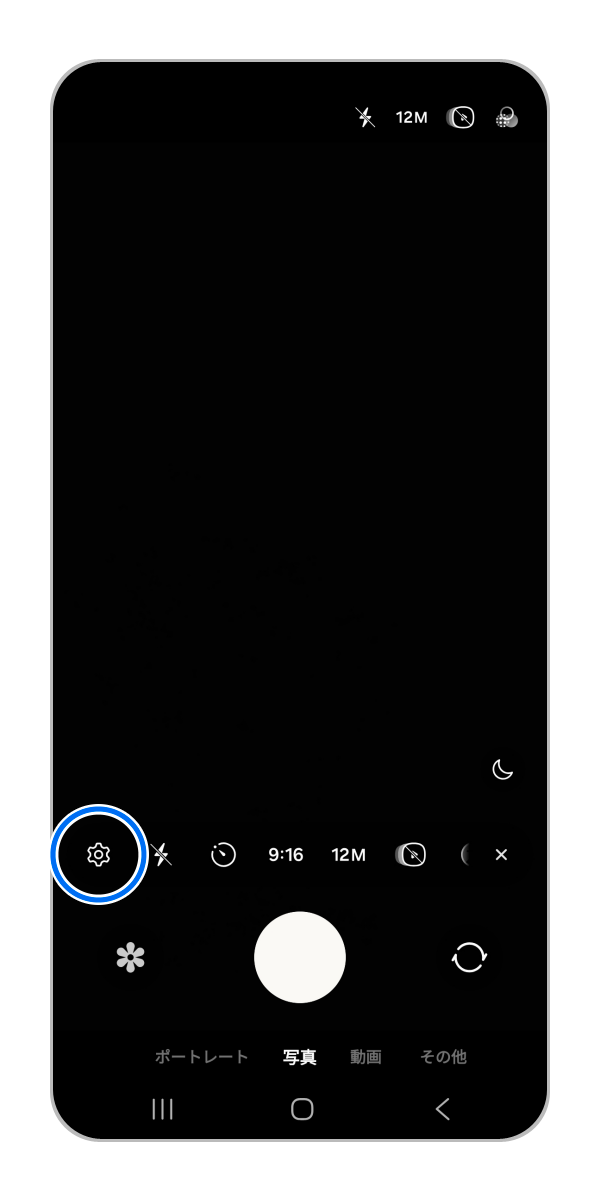
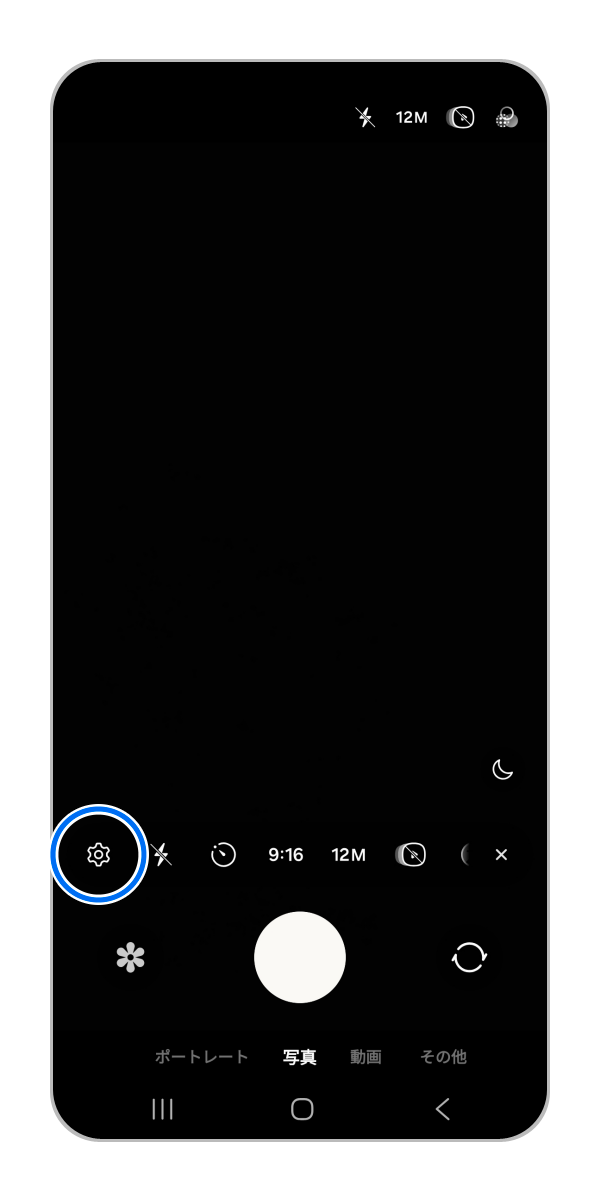
設定アイコンが強調表示されたその他メニュー。 設定アイコンが強調表示されたその他メニュー。

手順 2. 設定アイコンをタップします。

Camera Assistantがハイライト表示されたカメラ設定。 Camera Assistantがハイライト表示されたカメラ設定。

手順 3. Camera Assistantをタップします。

[写真]モードの高度なコントロール がハイライトされた Camera Assistant メニュー。 [写真]モードの高度なコントロール がハイライトされた Camera Assistant メニュー。

手順 4. [写真]モードの高度なコントロールをタップします。

[写真]モードの高度なコントロール メニューで、最低シャッタースピード と 最大ISO を なし に設定します。 [写真]モードの高度なコントロール メニューで、最低シャッタースピード と 最大ISO を なし に設定します。

手順 5. 最低シャッタースピードと 最大ISOをなしに設定します。

暗いカメラプレビューと明るいプレビューの写真の比較。

カメラが曇って見える場合は、カメラ内部の結露が原因である可能性があります。これは、端末の内側と外側に温度差がある場合に発生することがあります。

  • 結露が自然に解消されるまでお待ちください。

注: 結露は一時的なもので、時間の経過とともに消えます。端末は通常どおり使用できます。

ご協力ありがとうございました。