(Galaxy) テンキーとQWERTYキーボードの切り替え方法を教えてください。
最新アップデート日 : 2026-01-21
スマートフォンの文字入力には「あ」から「わ」など 12 個のキーが並んでいる携帯電話に近い形式のテンキー入力と、パソコンのキーボードに近い形式の QWERTY キーボードがあります。
テンキー入力には、指を滑らせて入力するフリック入力や トグル入力(ケータイ入力)(「あ」を 3 回押すと「う」が入力される)が利用でき、自分にあったキーボードの設定をすることが可能です。
Samsungキーボードでは仕様変更があり英字入力時のフリック入力の設定方法が変更されました。
Samsungキーボードで英字入力時のフリック入力ができなくなった場合、こちらのページ を参照してください。
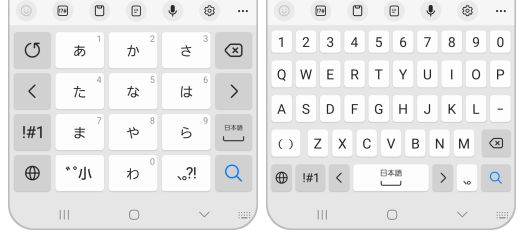
(左)テンキー入力と(右)QWERTY キーボード
キーボードを切り替える方法
- キーボードの言語によって選択できるキーボードの種類が異なります。
「テンキーフリックなし(テンキー)」を選択した場合、押すごとに文字が変わる トグル入力(ケータイ入力) の入力方法になります。 - 日本語変換をローマ字入力したい場合は、言語とタイプの日本語をQWERTYに設定してください。
手順 1.
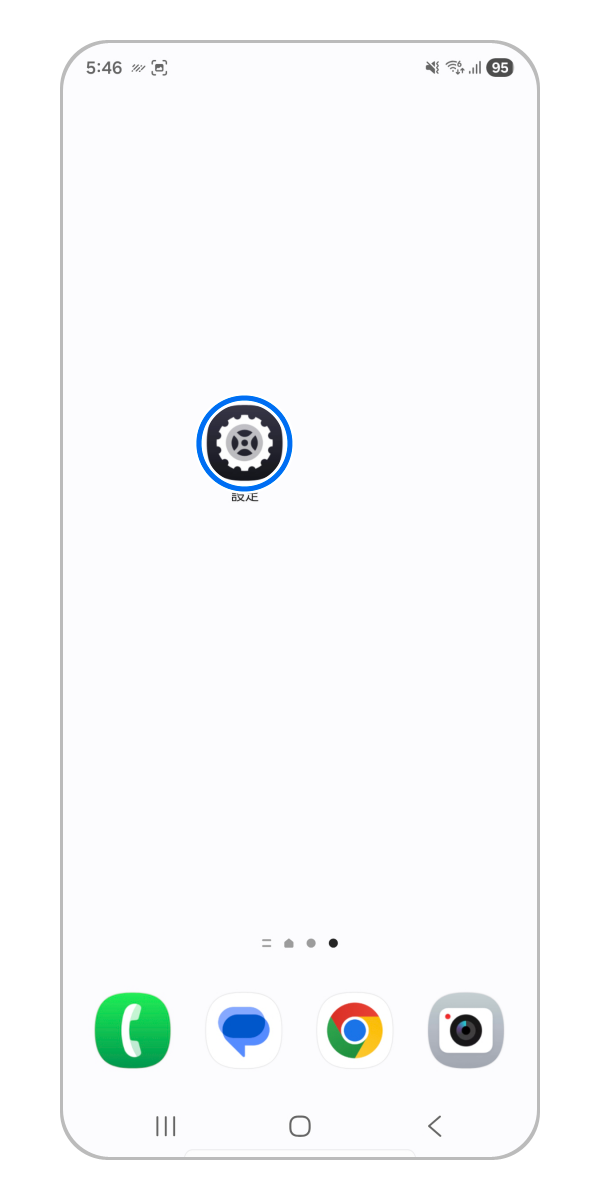
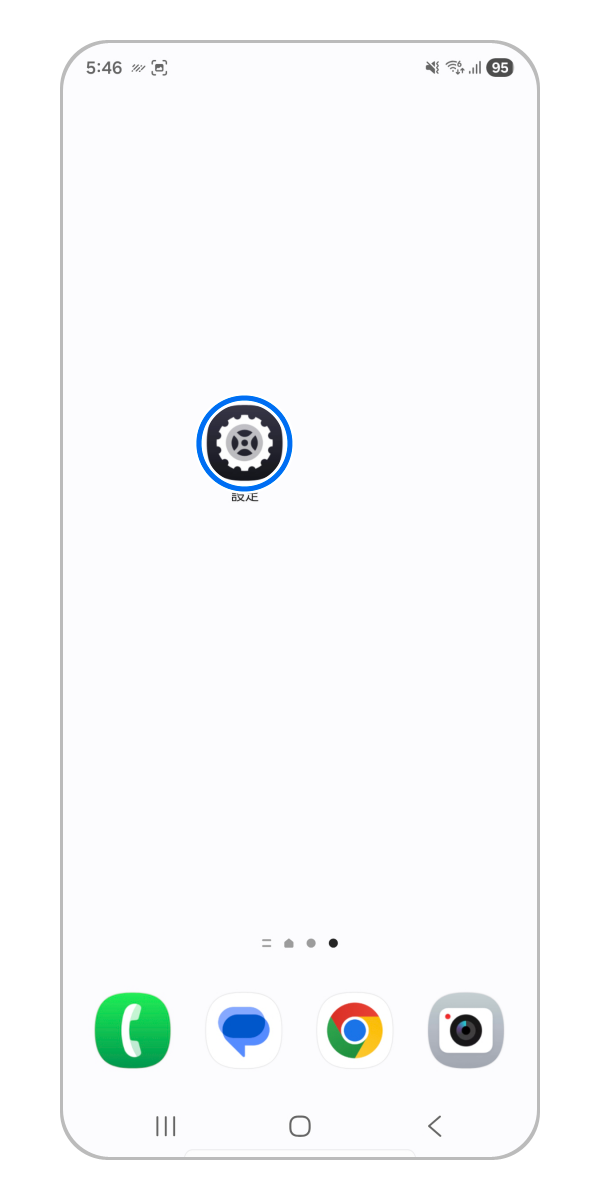
「設定」アプリを開きます。
手順 2.
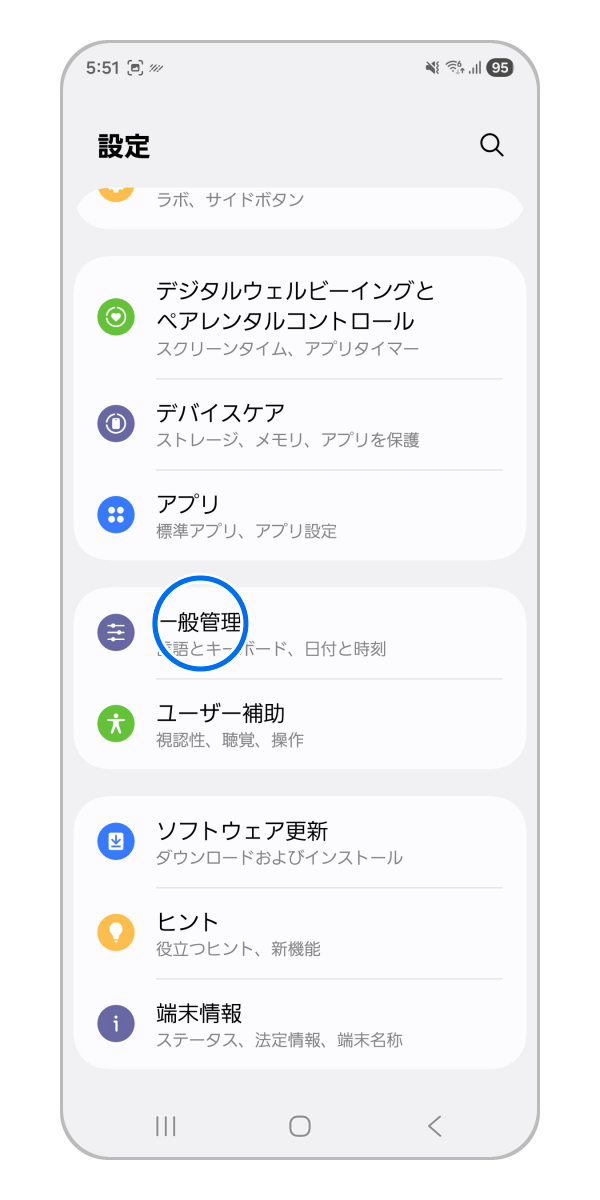
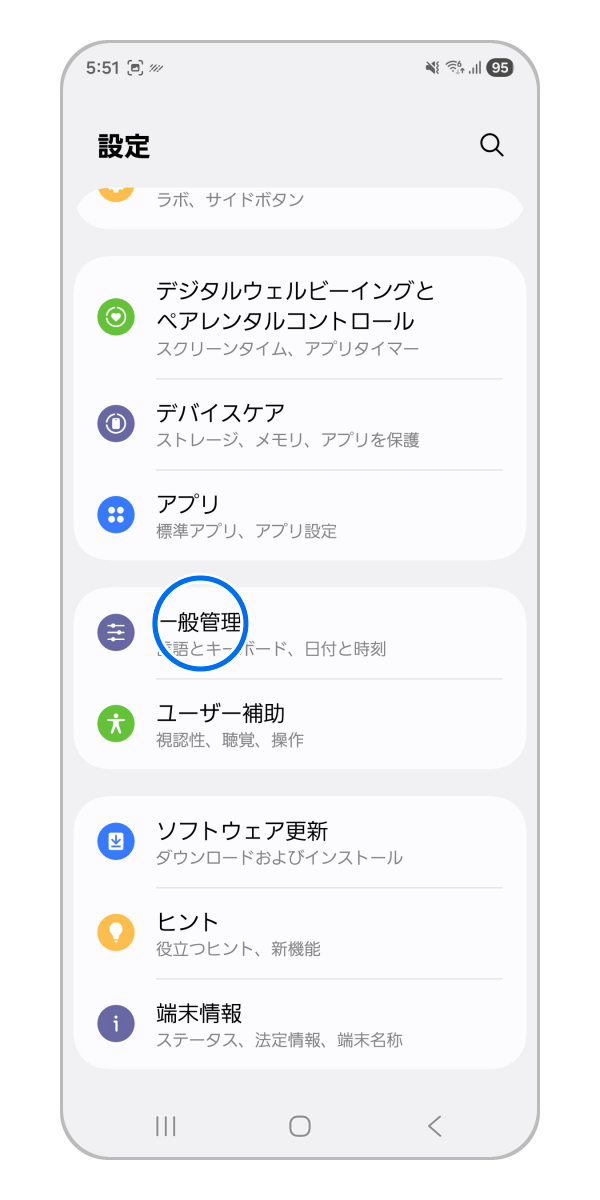
「一般管理」をタップします。
手順 3.
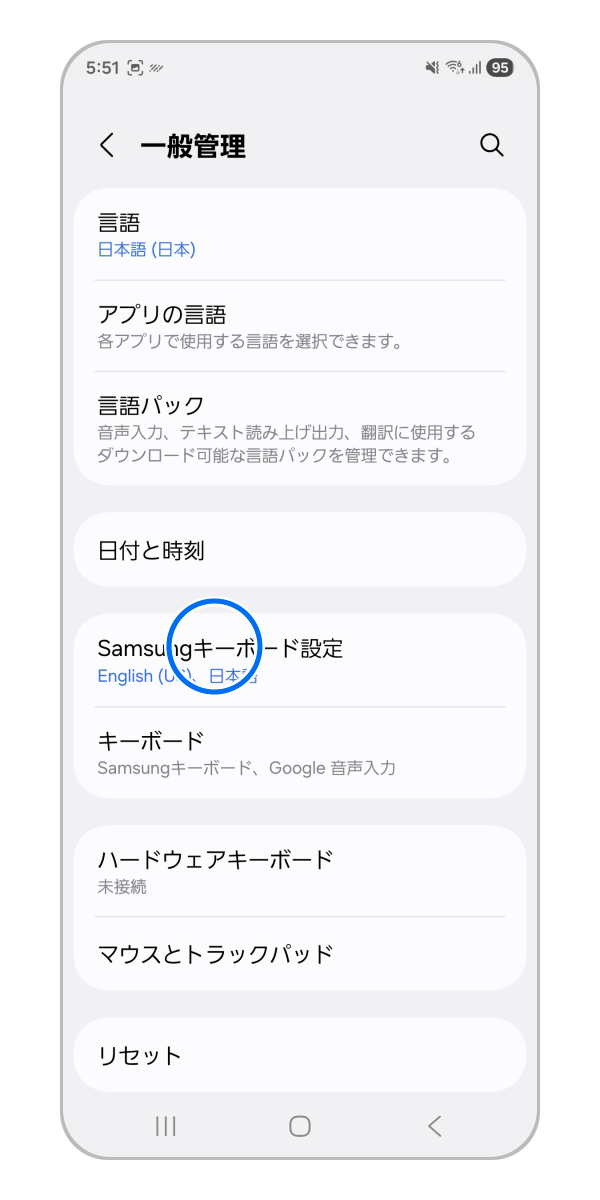
「Samsungキーボード設定」をタップします。
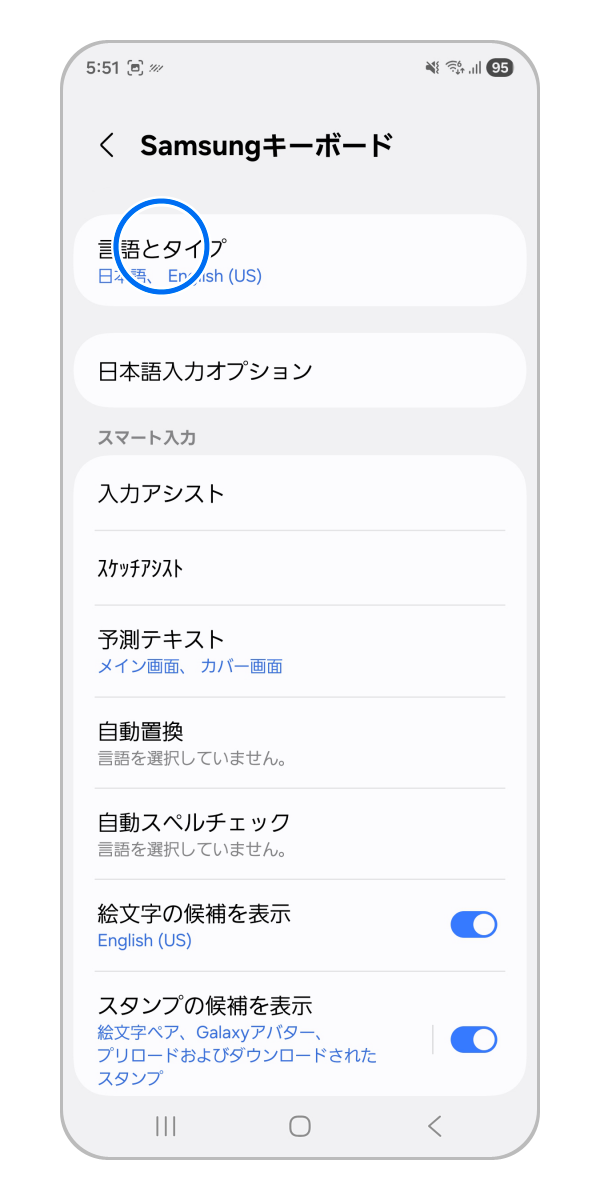
手順 4.
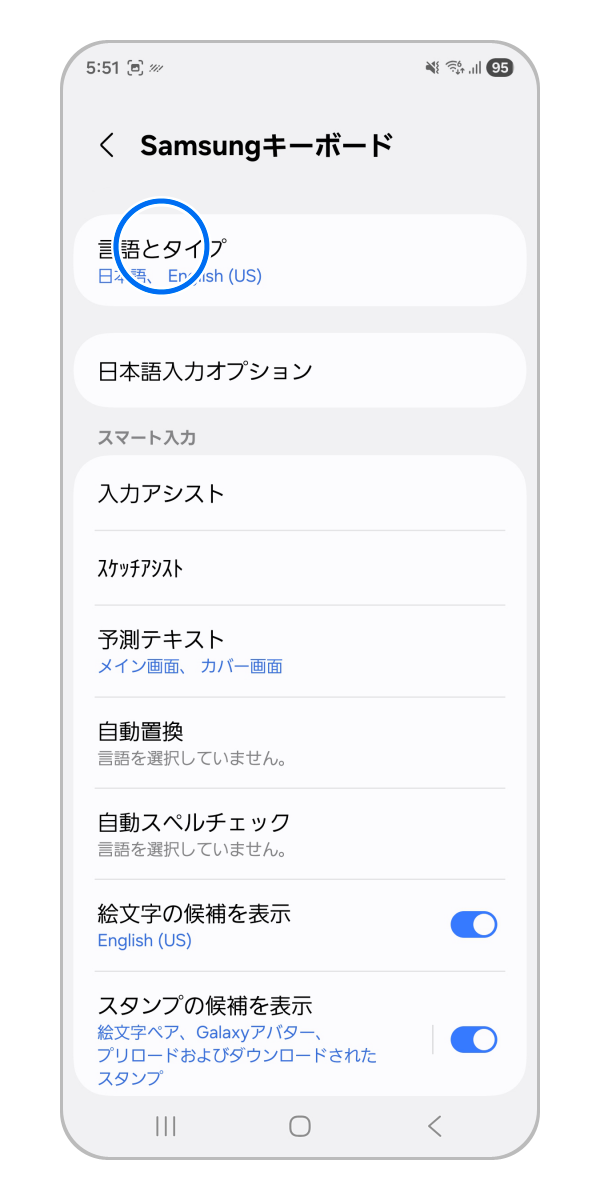
「言語とタイプ」をタップします。
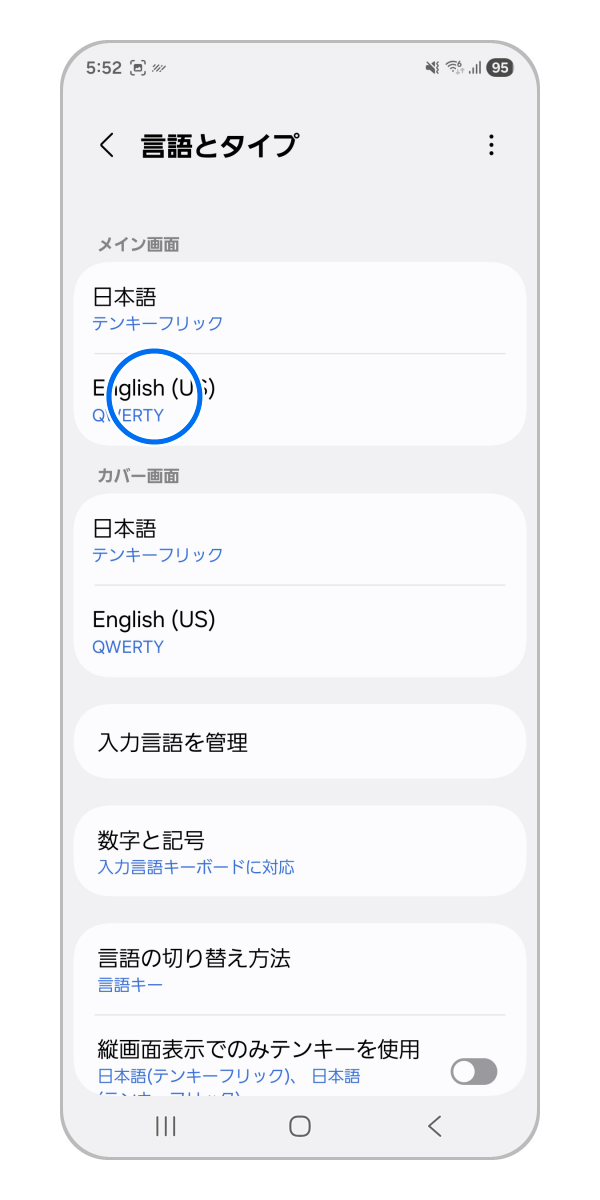
手順 5.
キーボードを変更したい言語を押して、キーボードのタイプを選択してください。
※ この例では「English(US)」のタイプを変更します。
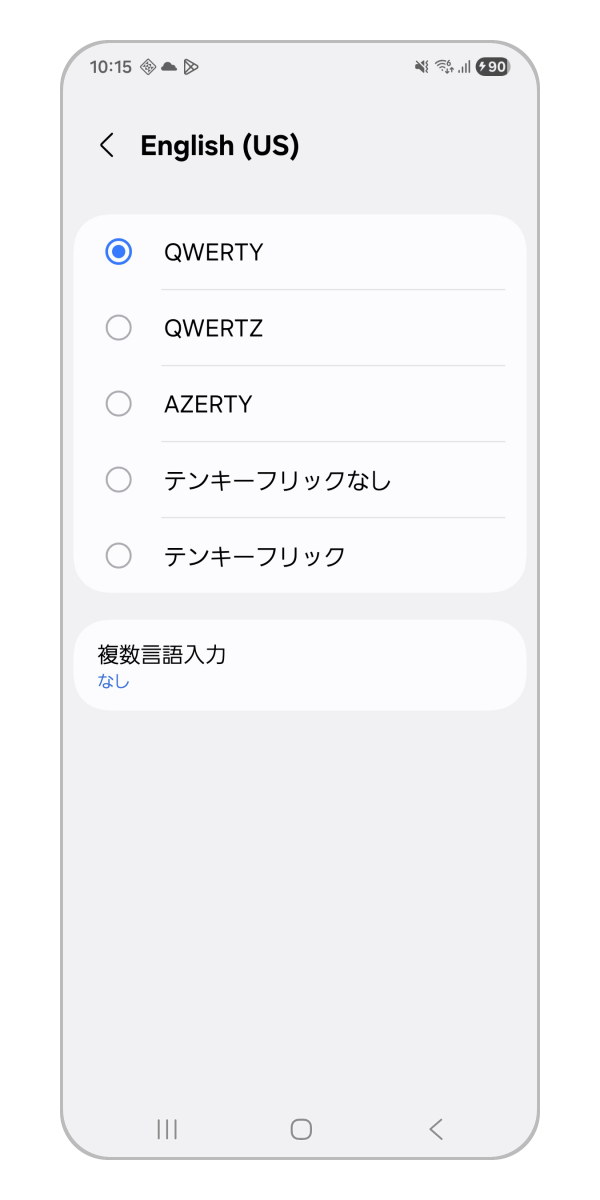
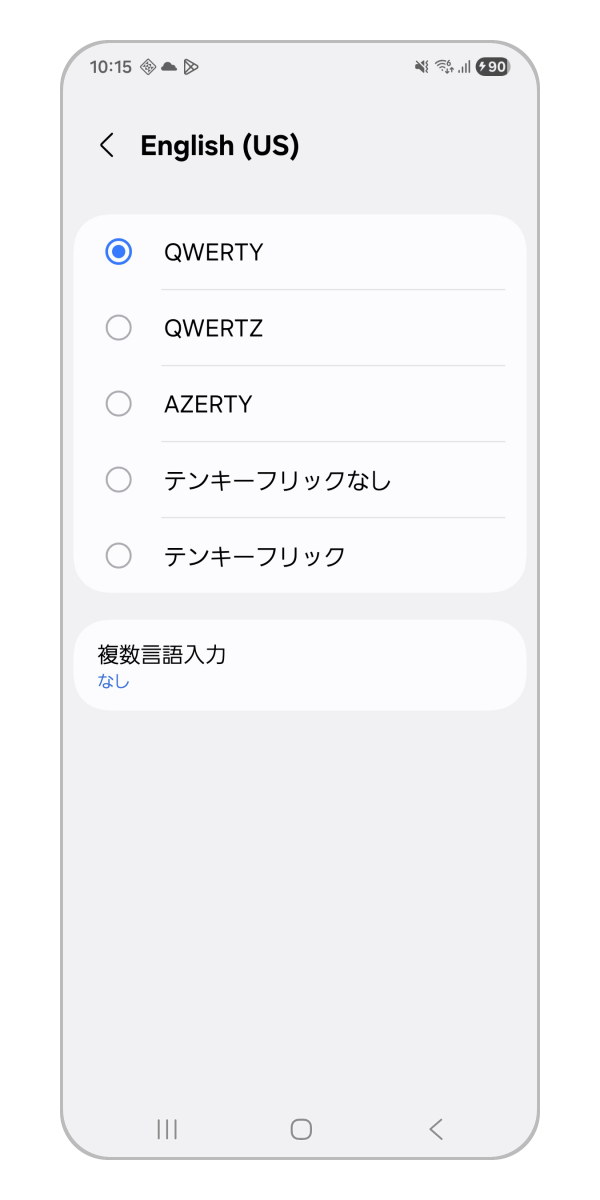
手順 6.
キーボードのタイプを選択してください。
Samsungキーボードでは仕様変更があり英字入力時のフリック入力の設定方法が変更されました。
Samsungキーボードで英字入力時のフリック入力ができなくなった場合、こちらのページ を参照してください。
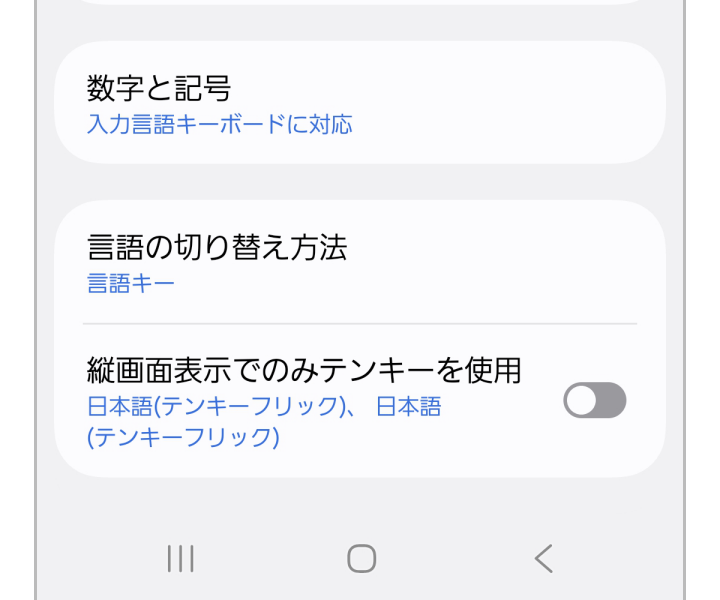
テンキーフリックを選択しているのに、横画面にすると QWERTY になっている場合
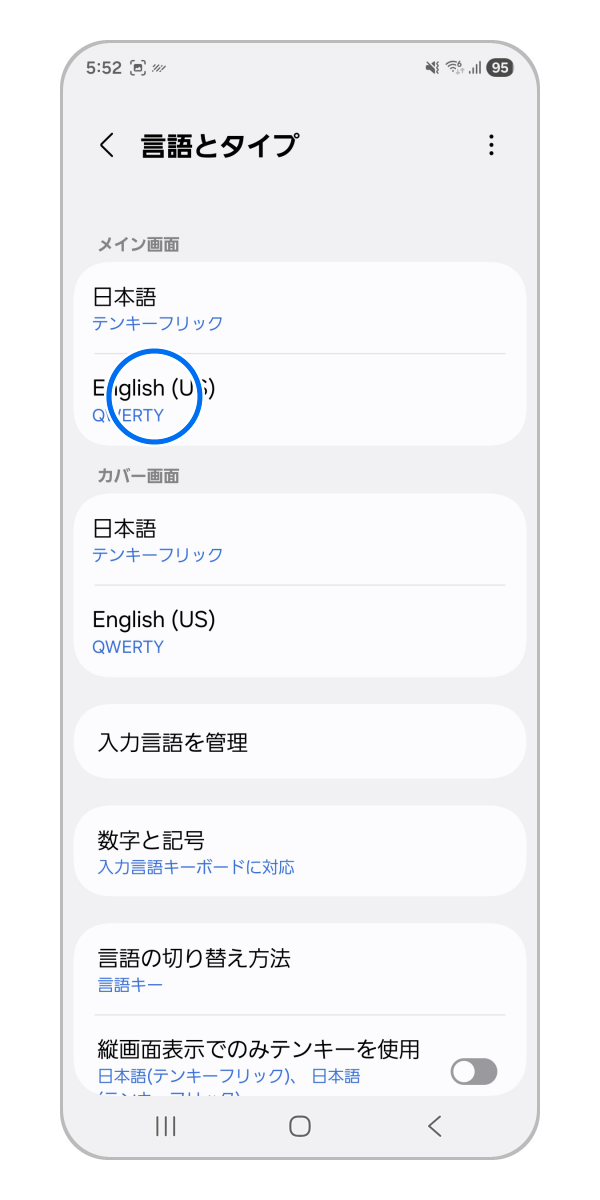
「縦画面表示でのみテンキーを使用」のスイッチが ON になっていると画面を横向きにして入力すると、自動的に QWERTY キーボードへ切り替わります。
横画面でもテンキーを使用したい場合はスイッチを OFF にしてください。
※画像は OFF の状態
ご協力ありがとうございました。
すべての質問にご回答お願いいたします。
お探しの情報が見つかりませんか?各種サポートをご活用ください。

各事業者への問い合わせ先
NTTドコモ、KDDI、UQ mobile、J:COM、ソフトバンクから発売されているGalaxy製品ご利用の方、およびahamo(アハモ)、povo(ポヴォ)プランにご契約されている方は、各通信事業者へお問い合わせください。
店頭修理
店頭での点検、修理サービスを実施しています。
GalaxyHarajuku (B1F)
[営業時間]: 11:00〜19:00
Galaxy Studio Osaka (店頭修理フロア)
[営業時間]: 11:00~19:00
ドコモショップ「Galaxyリペアコーナー」
[営業時間]: 店舗によって異なります。下記リンクからご確認ください。
GalaxyHarajuku (B1F)
[営業時間]: 11:00〜19:00
Galaxy Studio Osaka (店頭修理フロア)
[営業時間]: 11:00~19:00
ドコモショップ「Galaxyリペアコーナー」
[営業時間]: 店舗によって異なります。下記リンクからご確認ください。