(Galaxy) Samsungキーボードでテンキーフリックができなくなった場合どうすればいいですか?
最新アップデート日 : 2026-10-06
Samsungキーボードで英字入力「English(US)」のテンキーフリックができなくなった場合、キーボードのレイアウトを「代替」にしてから「テンキーフリック」を選択してください。
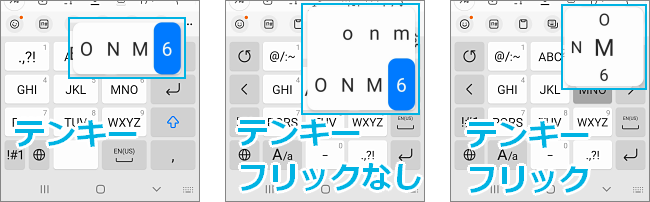
トグル入力(ケータイ入力)で予測変換が表示されてしまう場合については こちらのページ を参照してください。
キーボードのレイアウトを「代替」に変更する


手順 1.
設定アプリを開き「一般管理」をタップします。


手順 2.
「Samsungキーボード設定」をタップします。


手順 3.
「レイアウト」をタップします。


手順 4.
「ボタンと記号のレイアウト」をタップします。


手順 5.
代替」を選択します。
※ 画面下のキーボードは使用状況によってテンキー表示や QWERTY 表示の場合があります。


手順 6.
「適用」をタップします。
※ すでに代替を利用している場合は「適用」ボタンは表示されません。
「English(US)」のテンキーフリックを設定する

手順 1.
設定アプリを開き「一般管理」をタップします。

手順 2.
「Samsungキーボード設定」をタップします。


手順 3.
「言語とタイプ」をタップします。


手順 4.
「English(US)」をタップします。


手順 5.
「テンキーフリック」を選択します。
テンキーフリックが表示されない場合、「キーボードのレイアウトを「代替」に変更する」を行ってください。
ご協力ありがとうございました。
すべての質問にご回答お願いいたします。