(Galaxy) 日付と時刻を設定する方法について教えてください。
最新アップデート日 : 2026-08-28
Galaxyでは、通常、ネットワーク情報をもとに日付と時刻が自動的に設定されます。
必要に応じて、自動設定をオフにして日付や時刻を手動で変更することもできます。
また時刻については 24 時間形式で表示することも可能です。表示形式を変更するには 24 時間形式で表示 を参照してください。
日付や時刻を手動で設定する方法


手順 1.
「設定」アプリを開きます。


手順 2.
「一般管理」をタップします。


手順 4.
「日付と時刻」をタップします。


手順 4.
「自動日時設定」のスイッチをタップして OFF にします。


手順 5.
日付、時刻をそれぞれ任意の日時を指定することが可能です。
 日付と時刻を未来や過去に設定しても、その日付と時刻で Web サービスなど利用できるわけではありません。
特に何もない場合、自動日時設定は ON にしておくことをおすすめします。
自動設定で時刻がズレている場合
ON/OFF を切り替えてみてください。日時が修正されない場合、端末の再起動が必要になることがあります。
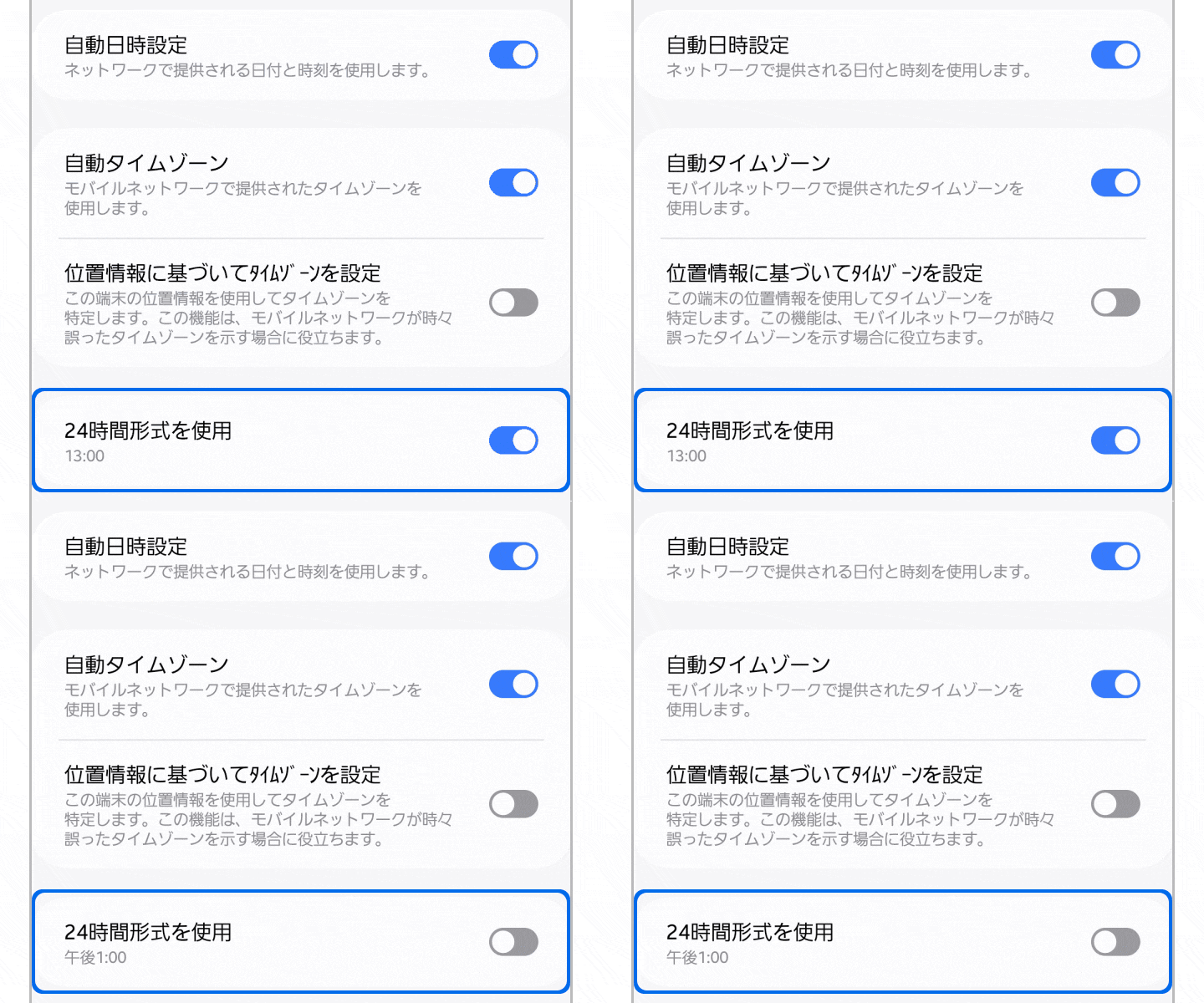
24 時間形式で表示させる方法
時計の表示を変更することが可能です。
24 時間形式で表示するには「24 時間形式を使用」のスイッチを ON にしてください。

ご協力ありがとうございました。
すべての質問にご回答お願いいたします。