(Galaxy) Gaming Hub (旧 : Game Launcher)について教えてください。
2023 年 10 月末にGaming Launcherから名称を変更いたしました。

Gaming Hub を ON にしておくと、ダウンロードしたゲームを 1 カ所でまとめて楽しむことが可能です。また、インストールを必要としないインスタントプレイゲームを楽しむことができます。以下の手順を確認し Gaming Hub を使用してみてください。
以下の操作を行っていただく前に、端末のソフトウェアと関連アプリが最新バージョンに更新されているかどうかを確認してください。端末のソフトウェア更新は以下の手順に従ってください。
手順 1. 「設定」>「ソフトウェア更新」へ移動します。
手順 2.「ダウンロードおよびインストール」を押します。
手順 3. 画面の指示に従います。
2023 年 9 月以降の発売端末より便利な機能にこの項目はありません。
Gaming Hub を利用すると、Google Play ストアや Galaxy Store でダウンロードしたゲームを 1 カ所に集め、かんたんにアクセスできるようになります。有効になっていない場合、以下の手順を参照して、 Gaming Hub を ON にしてください。
設定状況によっては ON にするとゲームアプリが全て Gaming Hub アプリ内に集約されます。


手順 1.
「設定」アプリを開きます。
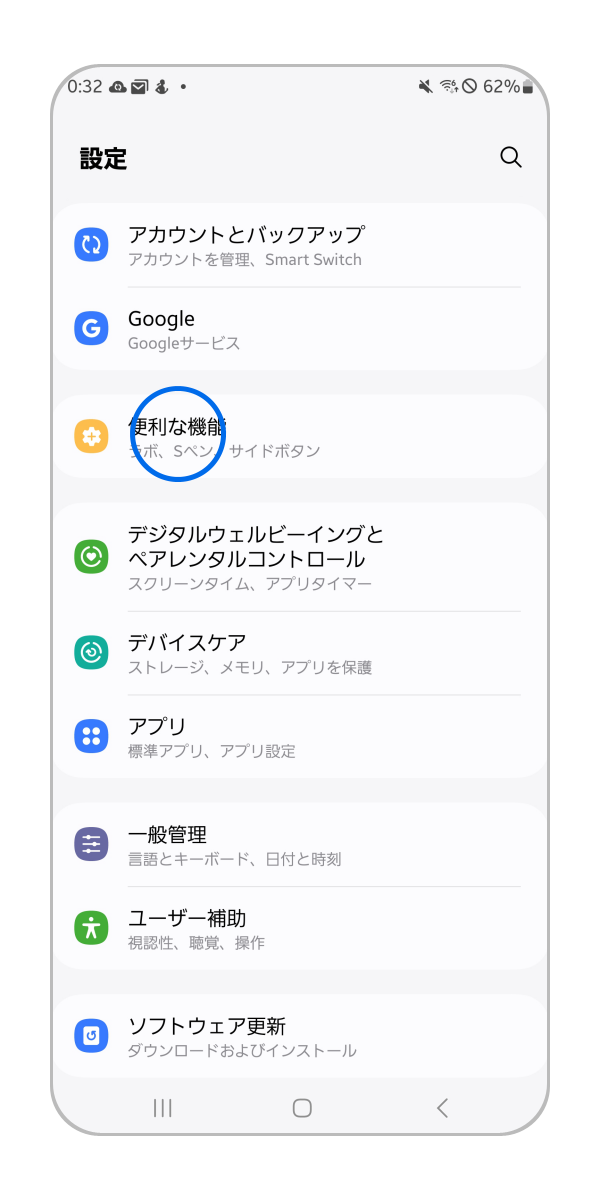
手順 2.
「便利な機能」をタップします。
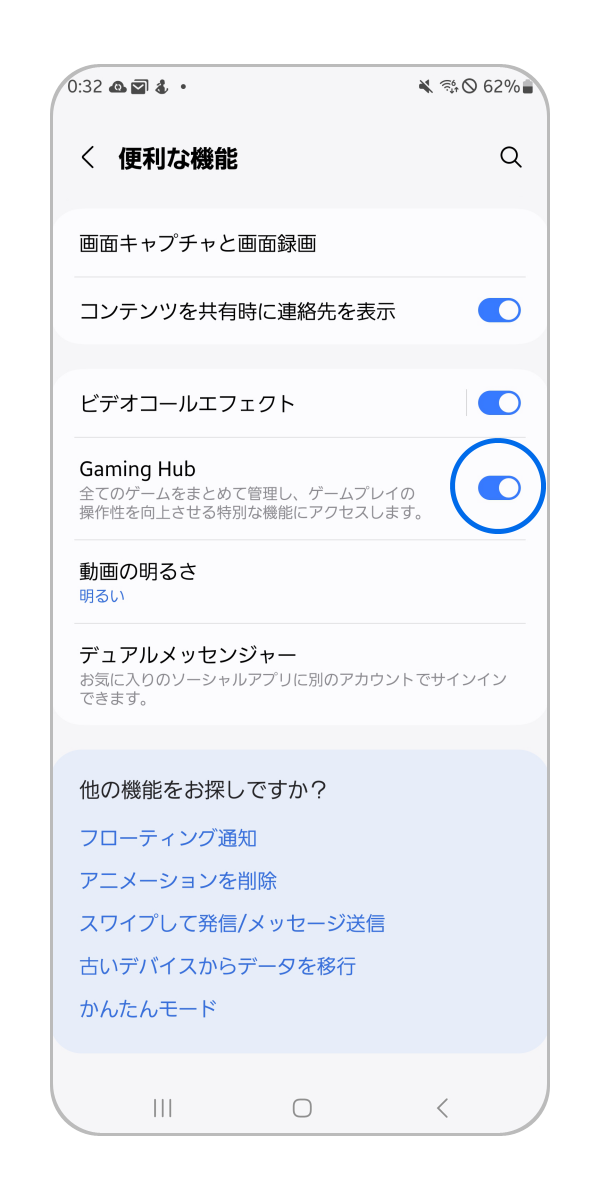
手順 3.
「Gaming Hub」のスイッチをタップして ON にします。
※ 画像は ON の状態
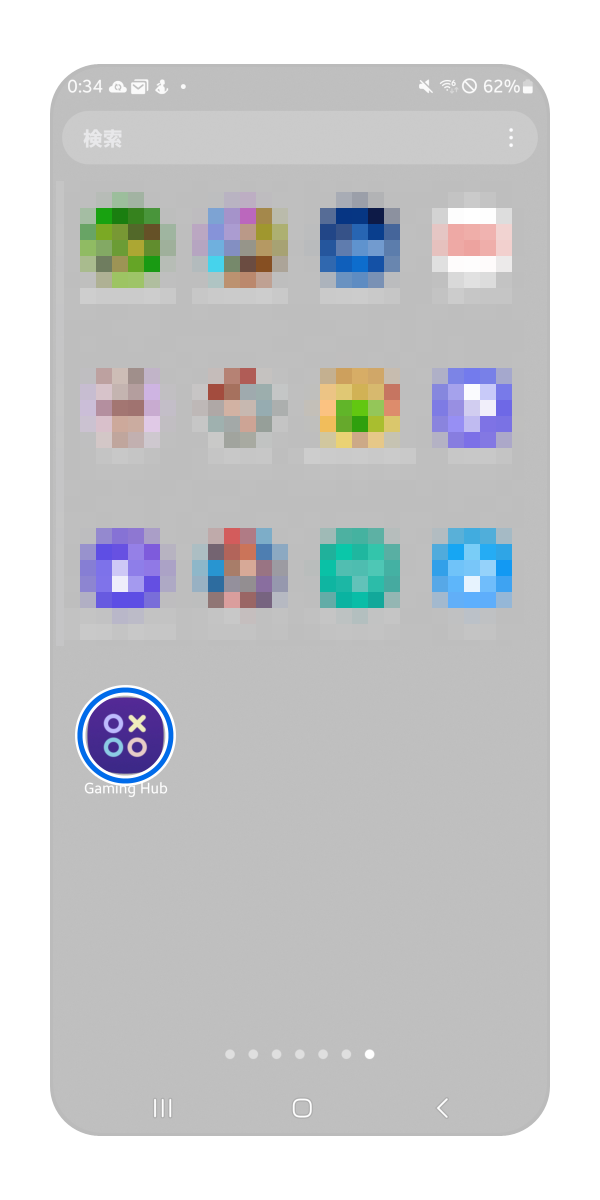
手順 4.
Gaming Hub を起動します。
※ この例ではアプリ一覧に配置していますが、ホーム画面に追加することも可能です。
任意のアプリを追加する
Gaming Hub は端末にインストールされているゲームアプリを自動的に検出し表示させます。
ただし、Gaming Hub に表示されていなくても手動で追加することが可能です。


手順 1.
Gaming Hub アプリを開き、「マイゲーム」をタップします。


手順 2.
縦 3 点の他オプションをタップします。


手順 3.
ゲームを追加をタップします。


手順 4.
追加できるアプリが表示され、追加したいアプリにチェックをいれたら「Gaming Hubに追加」をタップします。


手順 5.
一覧にアプリが追加されます。
注意:
- 追加したアプリで Game Booster を利用することはできません。
- 自動的にGaming Hub に反映していたゲームアプリの場合、一覧から削除しても Game Booster は利用可能です。
アプリを削除する
自動的に入ったアプリ、手動で追加したアプリにかかわらずGaming Hubから除外することが可能です。
アンインストールではないため、アプリそのものが削除されることはありません。

手順 1.
Gaming Hub アプリを開き、「マイゲーム」をタップします。


手順 2.
削除したいアプリを長押しします。


手順 3.
「Gaming Hub から削除」をタップします。
※アンインストールはタップしないように注意してください。


手順 4.
一覧から削除されます。
注意:
- 追加したアプリで Game Booster を利用することはできません。
- 自動的にGaming Hub に反映していたゲームアプリの場合、一覧から削除しても Game Booster は利用可能です。
Game Booster を使用すると、設定をすることでゲームを中断されることなく最高のパフォーマンスでよりよい環境でゲームを楽しむことができます。Game Booster を表示させるには、ゲームプレイ中のナビゲーションバー左側に表示されるアイコンを押してください。詳細については こちらのページ もご覧ください。
注意:
- すべてのゲームで Game Booster が利用できるわけではありません。
- 利用可能なオプションはゲームによって異なる場合があります。
- ナビゲーションバーが非表示の場合、画面の下から上にドラッグすると表示されます。
Gaming Hub を使用中のゲームのパフォーマンスを調整することでバッテリーの節約をすることが可能です。
長時間ゲームをプレイしたい場合、以下の手順に従ってパフォーマンスを設定、調整してください。


手順 1.
Gaming Hubを起動し、縦 3 点の「他のオプション」をタップします。


手順 2.
「設定」をタップします。


手順 3.
「ゲームアプリを表示」をタップします。


手順 4.
ゲームアプリの表示先を選択します。
お好みに合わせて選択してください。
- Gaming Hub、ホーム画面、およびアプリ画面
ゲームアプリは Gaming Hub 内、ホーム画面、およびアプリ画面にそれぞれ表示されます。 - Gaming Hub のみ
ゲームアプリは Gaming Hub 内だけに表示され、ホーム画面、およびアプリ画面をすっきりさせることができます。
One UI 以外のホームアプリを利用していたり、着せ替えテーマなどによっては、Gaming Hub 内にアプリをまとめることができない場合があります。
端末や Android のバージョンによっては画面内の名称や配置が異なる場合があります。

ご協力ありがとうございました。
すべての質問にご回答お願いいたします。
お探しの情報が見つかりませんか?各種サポートをご活用ください。

各事業者への問い合わせ先
店頭修理
GalaxyHarajuku (B1F)
[営業時間]: 11:00〜19:00
Galaxy Studio Osaka (店頭修理フロア)
[営業時間]: 11:00~19:00
ドコモショップ「Galaxyリペアコーナー」
[営業時間]: 店舗によって異なります。下記リンクからご確認ください。