(Galaxy) セキュリティフォルダの使い方を教えてください。
セキュリティフォルダは、写真・動画・ファイル・アプリなどを他のユーザーから保護する機能です。端末のロックが解除されている場合でも、セキュリティフォルダ内のコンテンツを安全に保管できます。

はじめにご確認ください
- 利用するにはSamsungアカウントへのサインインが必要です
- セキュリティフォルダ内のデータは、USB や Wi-Fi Direct など一部の方法では転送できません
- 機種変更時のデータ移行方法は、機種やOne UI のバージョンによって異なります。詳細は以下の「バックアップ・復元」を確認してください
- セキュリティフォルダ内で利用したアプリや、スクリーンショット・コピーした内容は通常の領域とは共有されず、セキュリティフォルダ内で管理されます
セキュリティフォルダを作成


手順 1.
設定アプリを開き「セキュリティおよびプライバシー」をタップします。


手順 2.
「その他のセキュリティ設定」をタップします。


手順 3.
「セキュリティフォルダ」をタップします。


手順 4.
利用規約を確認し「続行」をタップします。


手順 5.
権限について確認し「続行」をタップします。


手順 6.
セキュリティフォルダで利用したいロックの種類を選択します。
※ ロックを掛けるには選択後画面の指示に従ってください。


手順 7.
ロック解除ができなくなった場合、Samsungアカウントでロック解除できるよう「許可」をタップします。
※ 許可しないにしてもセキュリティフォルダ自体は利用可能です。


手順 8.
「次へ」をタップします。


手順 9.
ロック中の動作を選択し「次へ」をタップします。


手順 10.
「完了」をタップしてセキュリティフォルダが作成されます。
注意:設定したロックの解除方法は忘れないようにしてください。忘れた場合開けなくなる可能性があります。


手順 1.
セキュリティフォルダを開き、縦3点の「他のオプション」をタップします。


手順 2.
「設定」をタップします。


手順 3.
「セキュリティフォルダを自動ロック」をタップします。


手順 4.
セキュリティフォルダにロックが掛かるタイミングを選択します。
任意のタイミングでロックしたい場合
縦3点のその他オプションをタップ後「ロックして終了」をタップすることで任意のタイミングでロックをかけることが可能です。


写真や動画などのデータをセキュリティフォルダに移動します。
移動後はデータの種類に応じてギャラリーやマイファイルで確認することが可能です。

手順 1.
セキュリティフォルダを開き、縦3点の「他のオプション」をタップします。


手順 2.
「ファイルを追加」をタップします。


手順 3.
追加したいファイルを選択します。
※ この例では「画像」を選択します。


手順 4.
移動、コピーしたいものを選択し「完了」をタップします。


手順 5.
「コピー」または「移動」をタップして操作完了です。
移動方法は、コンテンツの種類によって異なる場合があります。
セキュリティフォルダから直接外部ストレージへ移動することはできません。
一度下記手順にてデフォルトのストレージへ移動後、外部ストレージへ移動させてください。
外部ストレージへデータを移動させる方法については こちらのページ を参照してください。
セキュリティフォルダからデフォルトのストレージに対応するアプリにコンテンツを移動します。次の手順に従って、画像をセキュリティフォルダからデフォルトのストレージに移動します。


手順 1.
「ギャラリー」をタップします。
※ この例ではギャラリーから画像を移動させます。


手順 2.
移動したいコンテンツを長押しして、チェックをいれたら縦 3 点の「その他」をタップします。


手順 3.
「セキュリティフォルダから移動」をタップします。
セキュリティフォルダで使用するアプリを追加します。


手順 1.
「 + 」をタップします。


手順 2.
セキュリティフォルダでも利用したいアプリにチェックをいれ「追加」をタップします。


手順 3.
セキュリティフォルダのフォルダ内にアプリが追加されます。
本体にインストールされていないアプリをセキュリティフォルダだけにいれたい場合、手順 2. の画面上に表示されたストアからダウンロードしてください。
その場合、セキュリティフォルダ内でもSamsungアカウントまたはGoogleアカウントにサインインが必要です。
- プリインストールされているアプリの中にはアンインストールできないアプリもあります。
- 削除(アンインストール)はセキュリティフォルダ内のアプリのみが削除されます。


手順 1.
削除(アンインストール)したいアプリを長押しします。


手順 2.
「アンインストール」をタップします。


手順 3.
「アンインストール」をタップして削除(アンインストール)完了です。
はい、セキュリティフォルダをアプリ画面やホーム画面に表示しないようにすることができます。セキュリティフォルダは非表示になり、クイックパネルに配置されます。
- クイックパネルにアイコンが見つからない場合 こちらのページ を参照してください。

手順 1.
セキュリティフォルダを開き、縦3点の「他のオプション」をタップします。


手順 2.
「セキュリティフォルダを非表示」をタップします。


手順 3.
「セキュリティフォルダを非表示」をタップします。
Android 15 以下の場合、 セキュリティフォルダ>設定>セキュリティフォルダをアプリ画面に追加のスイッチをタップして OFF にしてください。
ご注意ください
- 2021年以降に発売された端末では、セキュリティフォルダは復元のみ利用できます。
- 初期OSがAndroid 16(One UI 8)の端末では、バックアップ・復元は利用できません。
→移行する場合はSmart Switchを利用してください。 - Android 16(One UI 8)へソフトウェア更新した端末では、復元のみ利用できます。
対象機種では以下の手順でバックアップ・復元できます。
データのバックアップ
手順 1. セキュリティフォルダに移動し、「他のオプション(縦に 3 つ並んだ点)」をタップします。
手順 2. 設定をタップし、「バックアップと復元」をタップします。
手順 3.「アカウントを追加」をタップし、画面の指示に従って、Samsung アカウントへのサインインを完了します。
手順 4.「セキュリティフォルダデータのバックアップ」をタップします。
手順 5. バックアップするコンテンツを選択し、「バックアップ」をタップします。データは Samsungクラウドにバックアップされます。
データの復元
手順 1. セキュリティフォルダに移動し、「他のオプション(縦に 3 つ並んだ点)」をタップします。
手順 2. 設定をタップし、バックアップと復元(バックアップから復元) > 復元 をタップします。
手順 3. データを復元する端末を選択します。(バックアップがないと選択できません。)
手順 4. 復元するコンテンツを選択し、「復元」をタップします。バックアップされたデータは端末に復元されます。
手順 1.
セキュリティフォルダを開き、縦3点の「他のオプション」をタップします。

手順 2.
「設定」をタップします。


手順 3.
「その他設定」をタップします。


手順 4.
「アンインストール」をタップします。


手順 5.
「アンインストール」をタップします。
※ メディアファイルにあるデータを残したい場合はチェックを入れてください。
ロック解除ができなくなった場合
セキュリティフォルダ作成時の設定で「Samsungアカウントでリセット」を ON にしている場合は、ロック解除方法をリセットできます。
- 「Samsungアカウントでロックのリセットを許可」が ON になっている場合のみの手順です。
- 一定回数誤った入力を行うと「〇 秒後にやりなおしてください」のメッセージが表示され、一定時間内の操作はできなくなります。
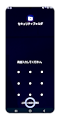

手順 1.
ロック解除の入力を間違えると、入力画面の下部に表示されるため「 〇〇 を忘れた場合」をタップします。
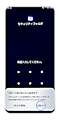

手順 2.
「リセット」をタップします。
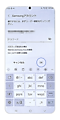

手順 3.
Samsungアカウントのパスワードを入力し、「OK」をタップします。
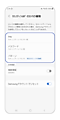

手順 4.
ロック解除の設定画面が表示されるので、新しいロック解除の方法を再設定してください。
※ 「〇〇 を忘れた場合」がでるタイミング
- PIN:PIN 入力後、完了を押して間違えている時
- パスワード:パスワード入力後、完了を押して間違えている時
- パターン:点を 4 つ以上つなげて間違えた時
※「Samsungアカウントでリセット」を OFF にしている場合、リセットすることはできません。
一定回数パスワード入力を間違えると、画面下部に「アンインストール」と表示されます。
※アンインストールすると、セキュリティフォルダに保存してあるデータはすべて削除されます。
端末や Android のバージョンによっては画面内の名称や配置が異なる場合があります。
端末が正常に動作しない場合は、 こちらのページ をご覧いただき、端末の再起動をお試しください。
お試しいただいても 症状が改善しない、または問題が解決しない場合は、お気軽に Samsungカスタマーサポートセンター へご相談ください。

ご協力ありがとうございました。
すべての質問にご回答お願いいたします。