(Galaxy) 端末を初期化する方法を教えてください。
端末が突然フリーズしたり、エラーが発生し続けてしまう場合、工場出荷時の状態に戻すリセットをすることで解決につながる場合があります。また、端末を他の人に譲ったりする場合などにデータを消去することでプライバシーを守ることもできます。端末を初期化、工場出荷状態のリセット方法については以下の操作を参照してください。
設定したロック方法を忘れた場合、修理依頼または Web から初期化する必要があります。
 端末の初期化を行う前の確認事項と事前準備
- 初期化を行うと写真やアプリなどの全てのデータが消去され、元に戻すことはできません。
事前にパソコンや外部SDカード、クラウドなどへバックアップを行ってください。
バックアップや復元、データ移行
- 外部 SD カードを暗号化したまま端末を初期化した場合、外部 SD カードに保存されているデータが使用できなくなります。
SDカードを暗号化している場合
- アカウントなど事前にサインインしたままで初期化すると、端末にロックがかかり起動できなくなる恐れがあります。
事前にサインアウトを行ってください。
Samsungアカウント、Google アカウント
ご利用の状況によってはネットワークに接続する必要がありますのでご注意ください。
端末を完全に初期化(工場出荷状態へリセット)する方法
必ず「端末の初期化を行う前の事前準備と確認事項」を確認したうえで操作を行ってください。


手順 1.
設定アプリを開き、「一般管理」をタップします。


手順 2.
「リセット」をタップします。
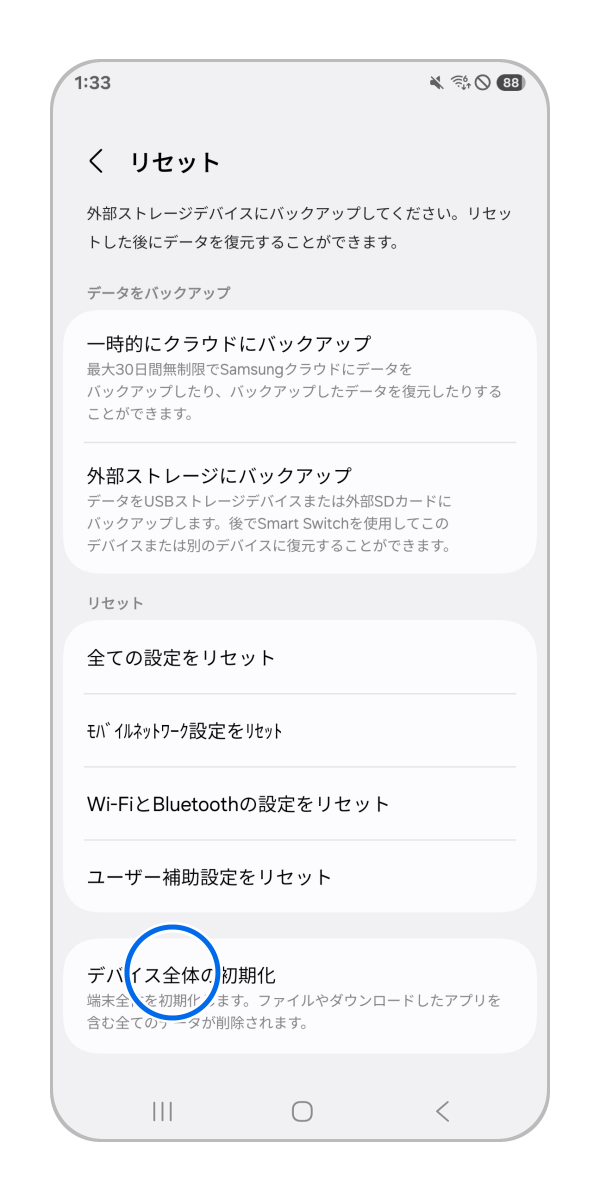
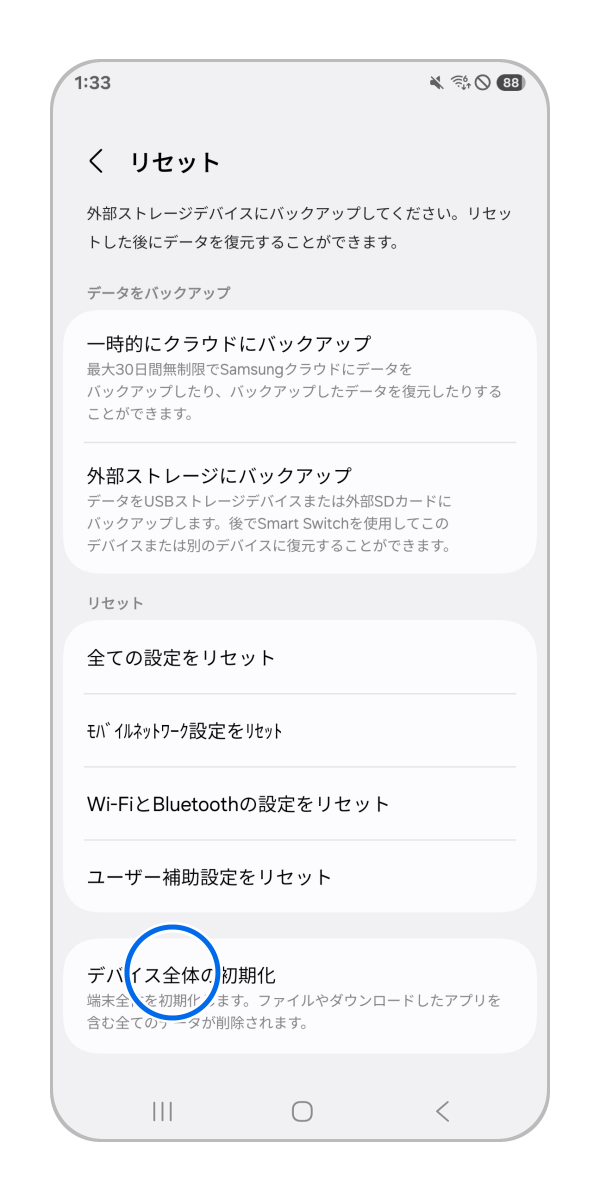
手順 3.
「デバイス全体の初期化」をタップします。
※ Android 13 以下の場合「工場出荷状態に初期化」
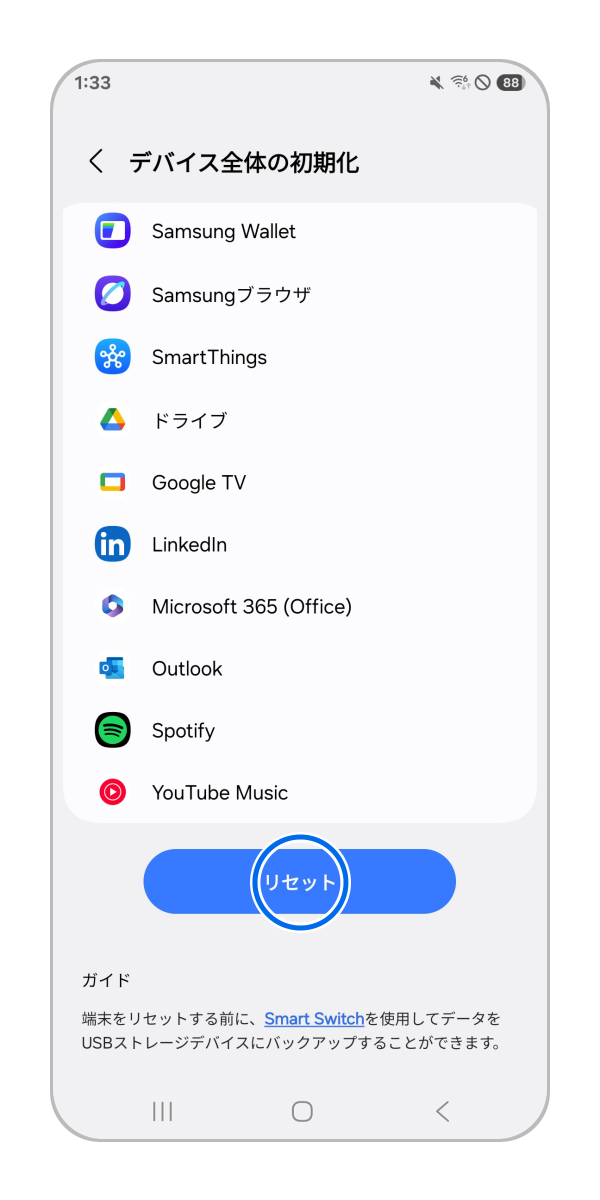
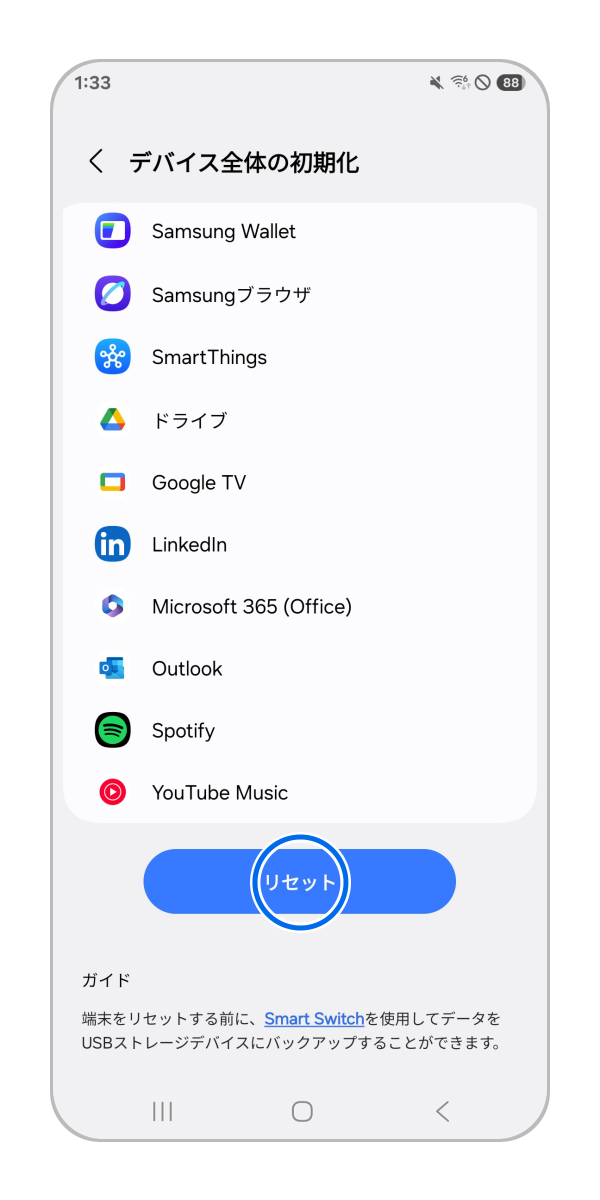
手順 4.
内容を確認し「リセット」をタップします。
※ 画面ロックをしている場合、ロック解除を求められます。
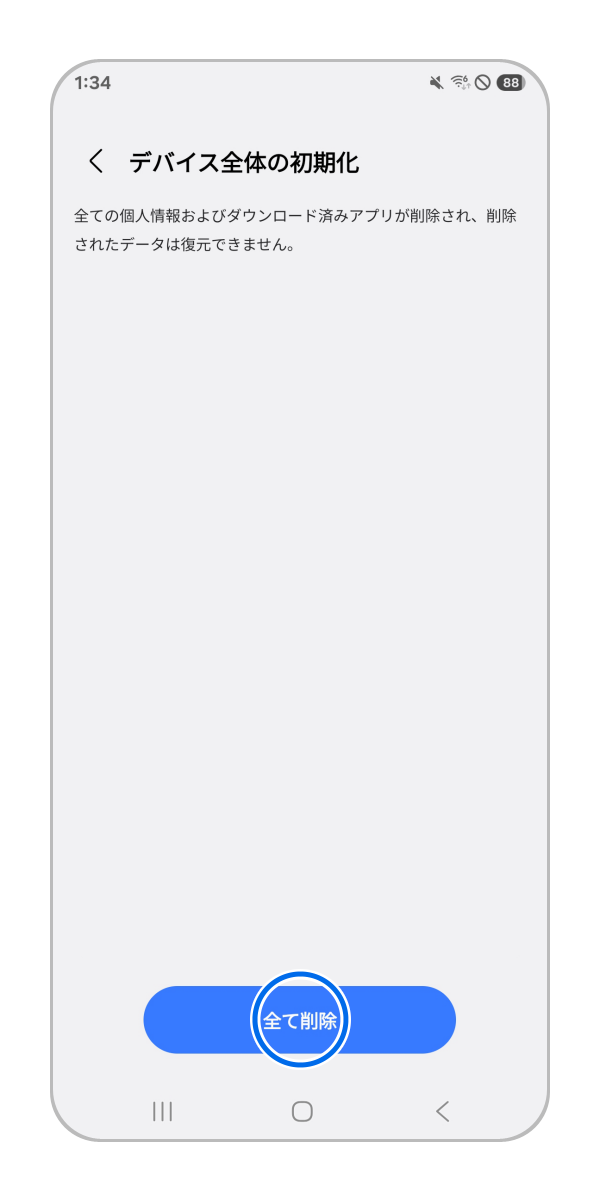
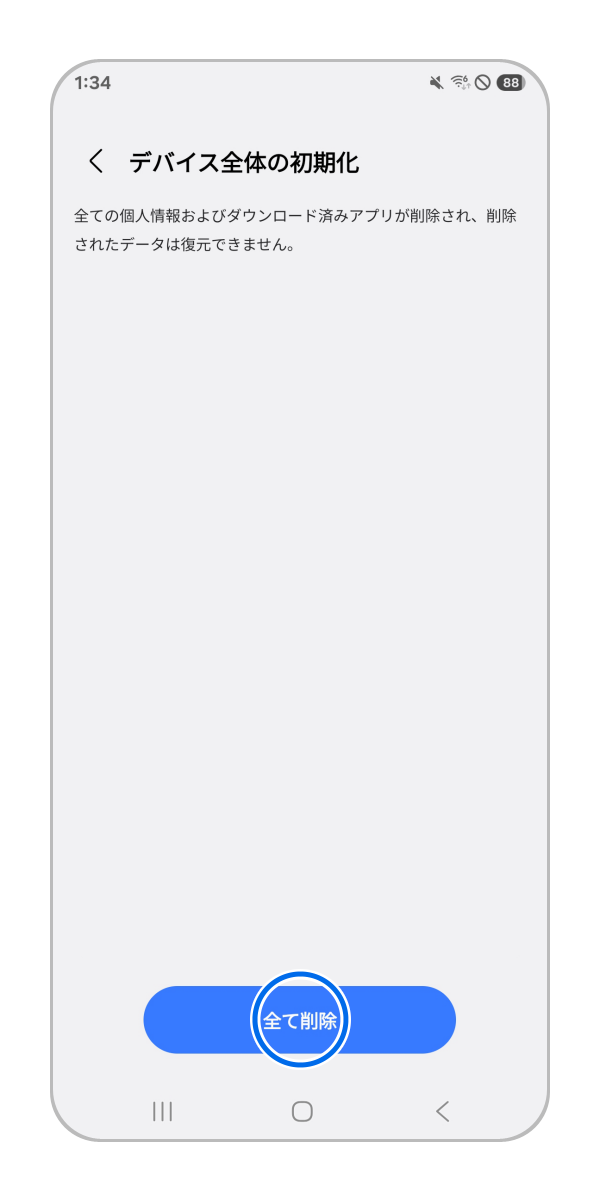
手順 5.
「全て削除 」をタップし端末に保存されているすべての情報を削除します。
Samsungアカウントにサインインした状態のまま「全て削除」を押すと、 Samsungアカウントをサインアウトを求められます。
また Googleアカウントをサインアウトせず初期化した場合、Googleアカウントにサインインの情報が残る可能性があります。
この情報の削除などの Google アカウントついては Google へお問い合わせください。
Samsung Find を使って初期化(リセット)する方法
該当の端末でSamsungアカウントにサインインしている場合、遠隔で端末を強制的に初期化することも可能です。
ただしログインしているアカウントの状況によって、初期化後の挙動が異なるため設定をする場合は注意が必要です。


手順 1.
ブラウザでSamsung Findを開き「サインイン」をしてください。


手順 2.
操作を行いたい端末をタップします。


手順 3.
「さらに表示」をタップします。


手順 4.
「データを消去」をタップします。


手順 5.
「消去」をタップします。


手順 6.
2段階認証のための届いたコードを入力します。正しいコードを入力後自動的に進みます。
※ 端末or電話番号宛はお客様状況によって異なります。


手順 7.
パスワードを入力し「確認」をタップします。
※確認をタップするとすぐに初期化が始まり、取りやめたり元に戻すことはできません。


手順 8.
「完了」をタップして作業終了です。
※ 該当端末は初期化が始まります。
自動初期化機能について
ロック解除を連続して一定回数間違えた場合、端末を強制的に初期化することが可能です。
ログインしているアカウントの状況によって、初期化後の挙動が異なるため設定をする場合は注意が必要です。
- 画面ロックを設定していない場合は選択できません。
- 強制初期化後にデータを復元することはできません、バックアップ等こまめにとっていただくことをオススメします。


手順 1.
設定アプリを開き、「ロック画面とAOD」をタップします。
※AOD非対応端末は「ロック画面」


手順 2.
「安全ロック設定」をタップします。
※ 画面ロックをしている場合のみ
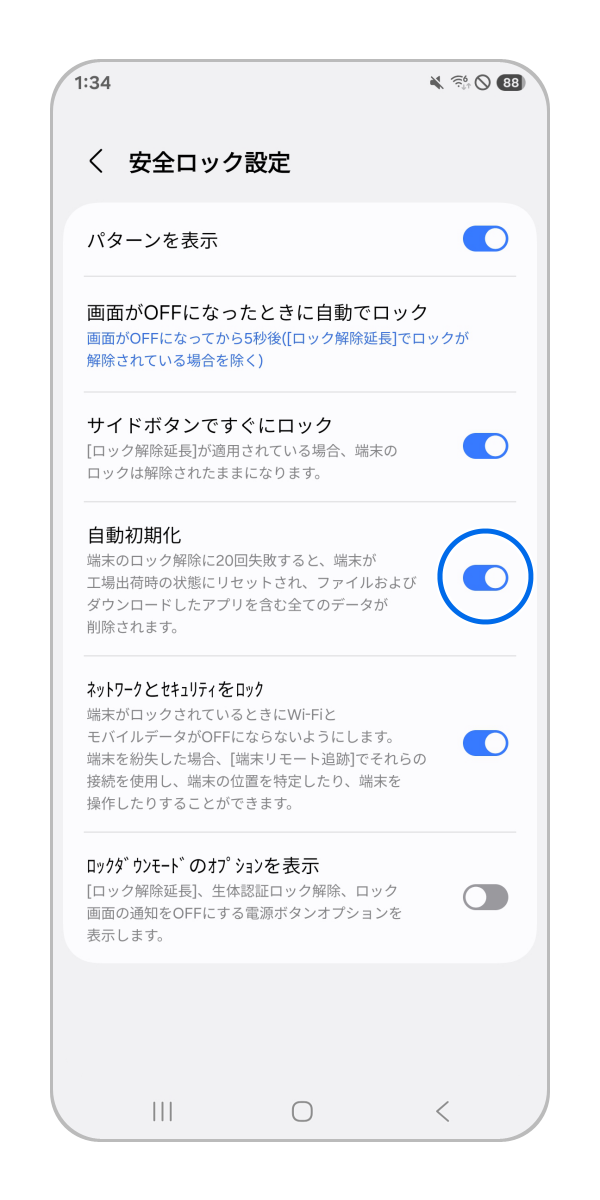
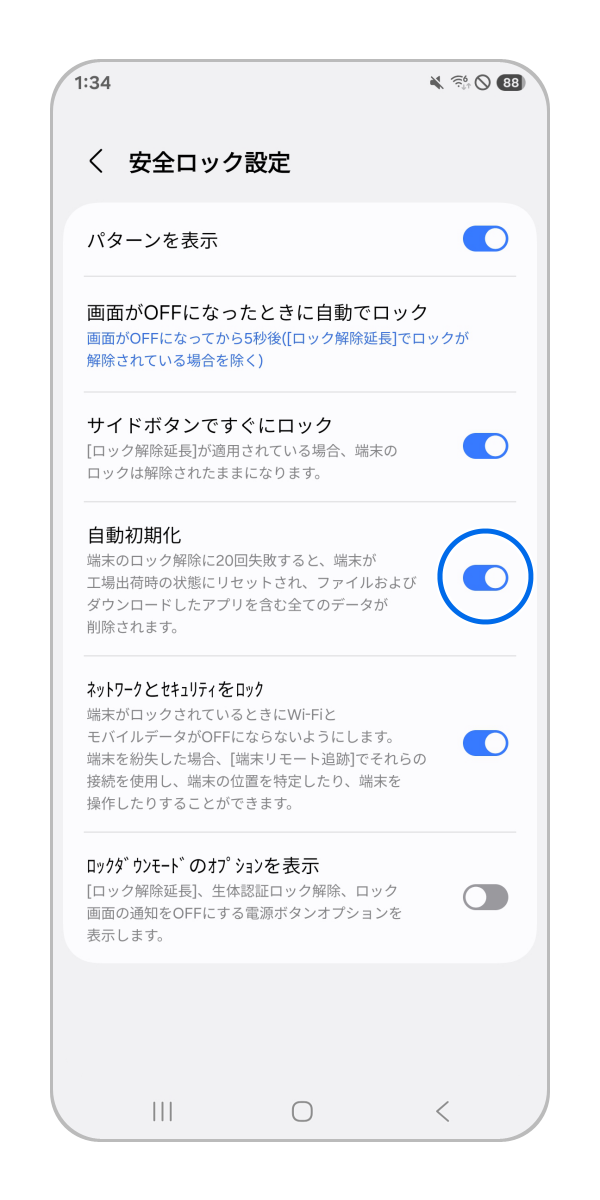
手順 3.
「自動初期化」のスイッチをタップして ON にします。
※ 画像は ON の状態

端末、 Android や One UI のバージョンによっては画面内の名称や配置が異なる場合があります。
ご協力ありがとうございました。
すべての質問にご回答お願いいたします。