(Galaxy) 端末からSamsungアカウントをサインアウトする方法を教えてください。
Samsungアカウントを端末からサインアウトするとこの端末でSamsungアカウントを使用しているサービスからサインアウトされます。
はじめにご確認ください
- Samsungアカウントサインアウトする前に2段階認証の番号が利用できるかご確認ください
- アカウントそのものを削除(退会)したい場合はこちらのページ を参照してください
- 利用中のSamsungサービスがある場合はサービスからもサインアウトされます
Samsungアカウントを端末からサインアウトする
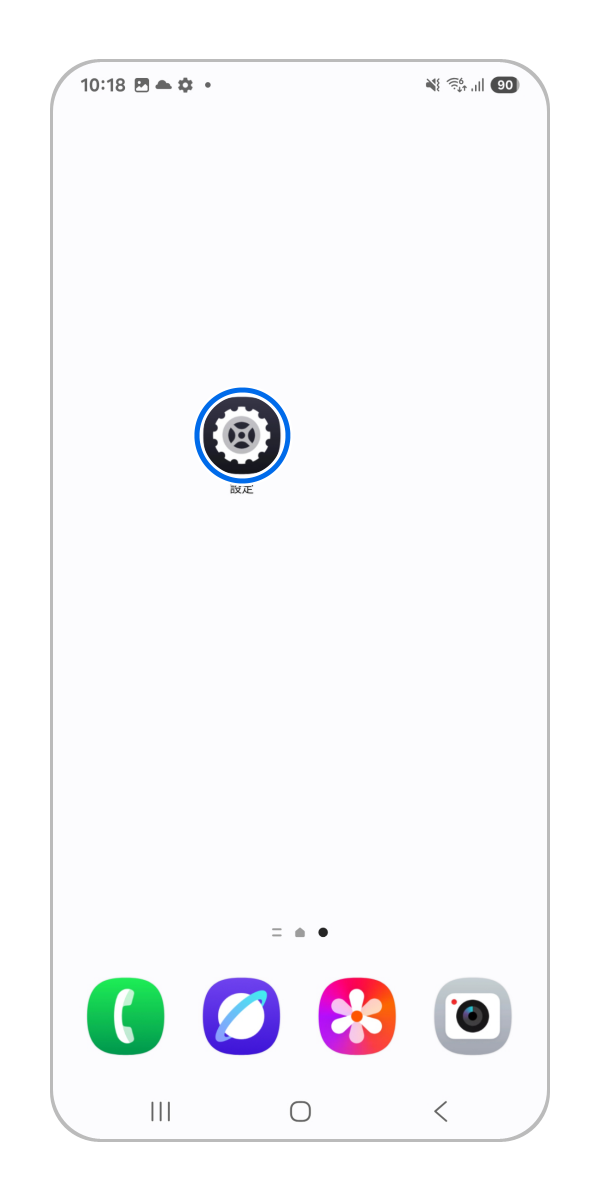
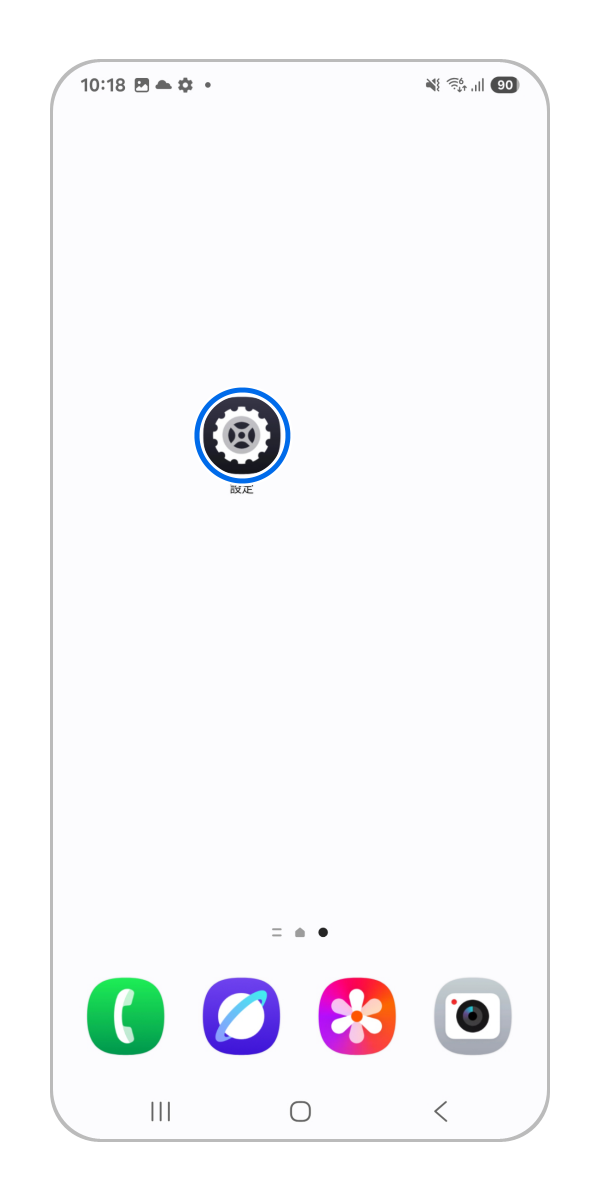
手順 1.
「設定」を開きます。
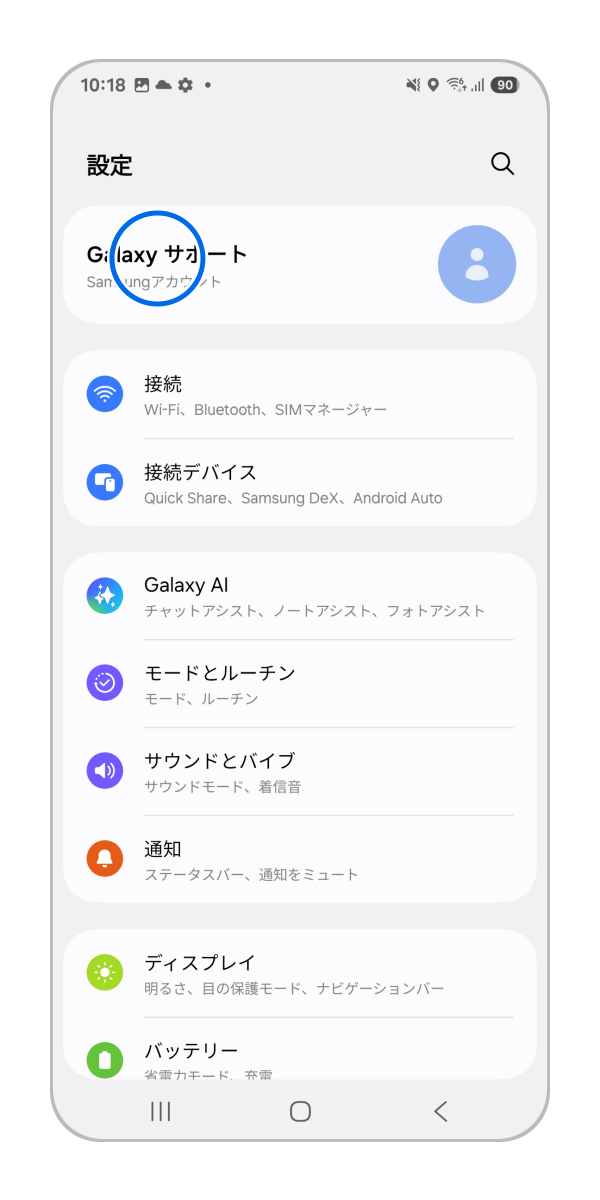
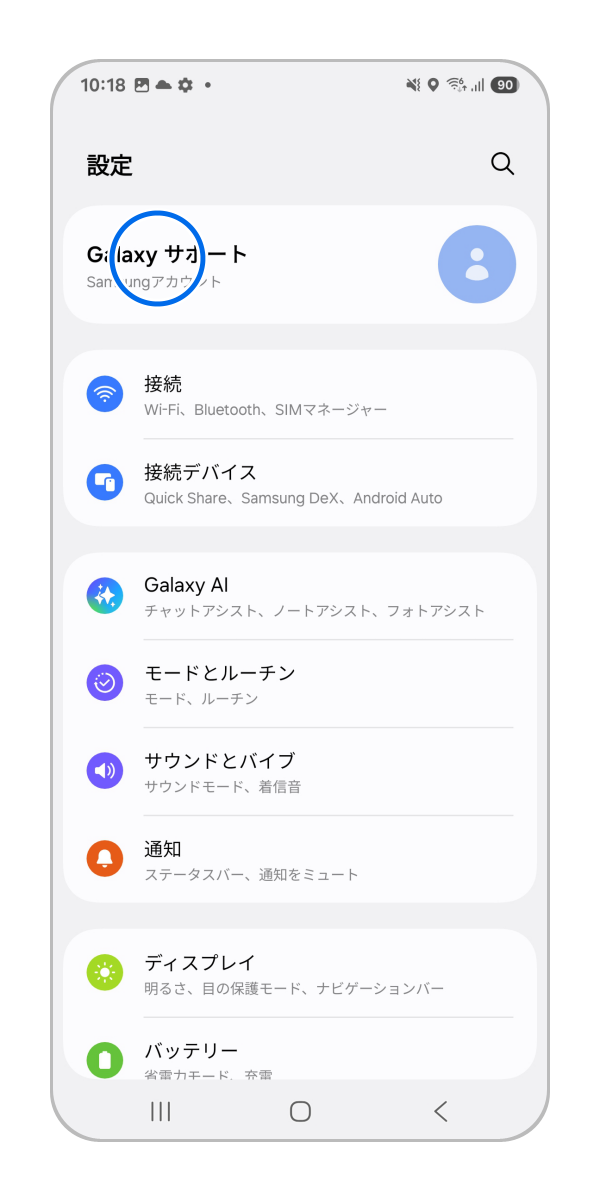
手順 2.
「Samsungアカウント」をタップします。
※ 利用状況によって名称は異なります。
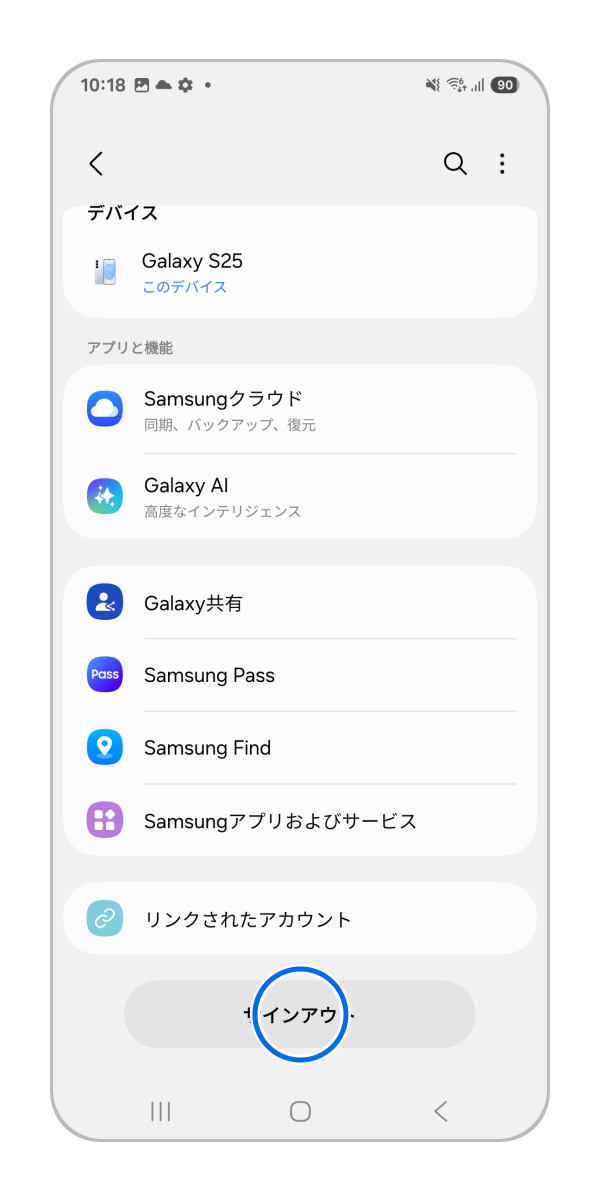
手順 3.
下へスクロールし「サインアウト」をタップします。
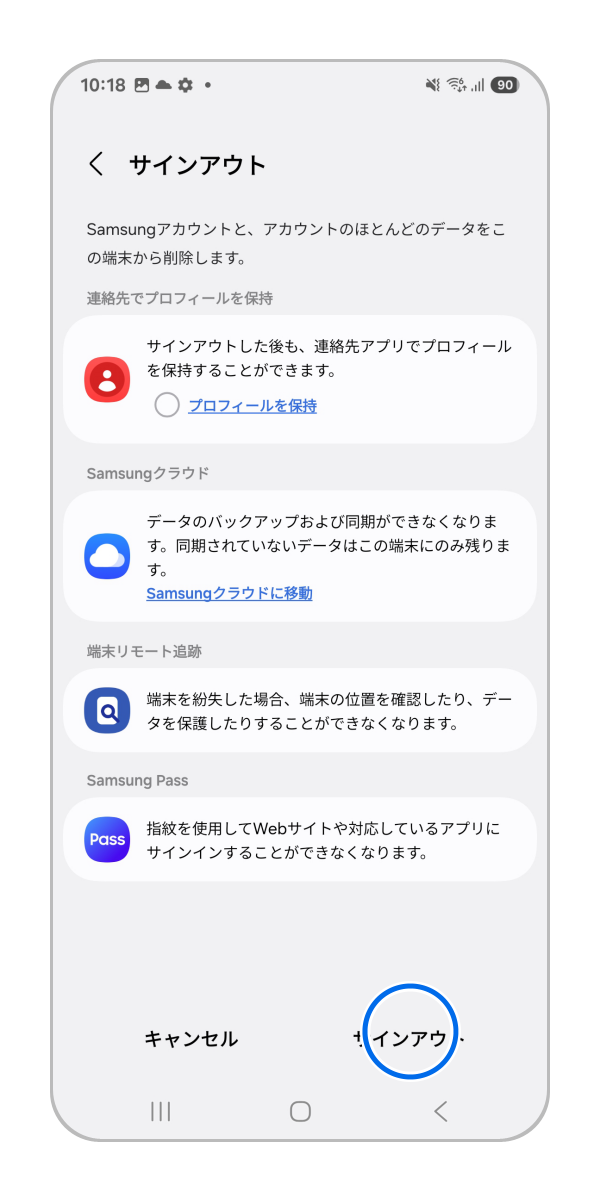
手順 4.
「サインアウト」をタップします。
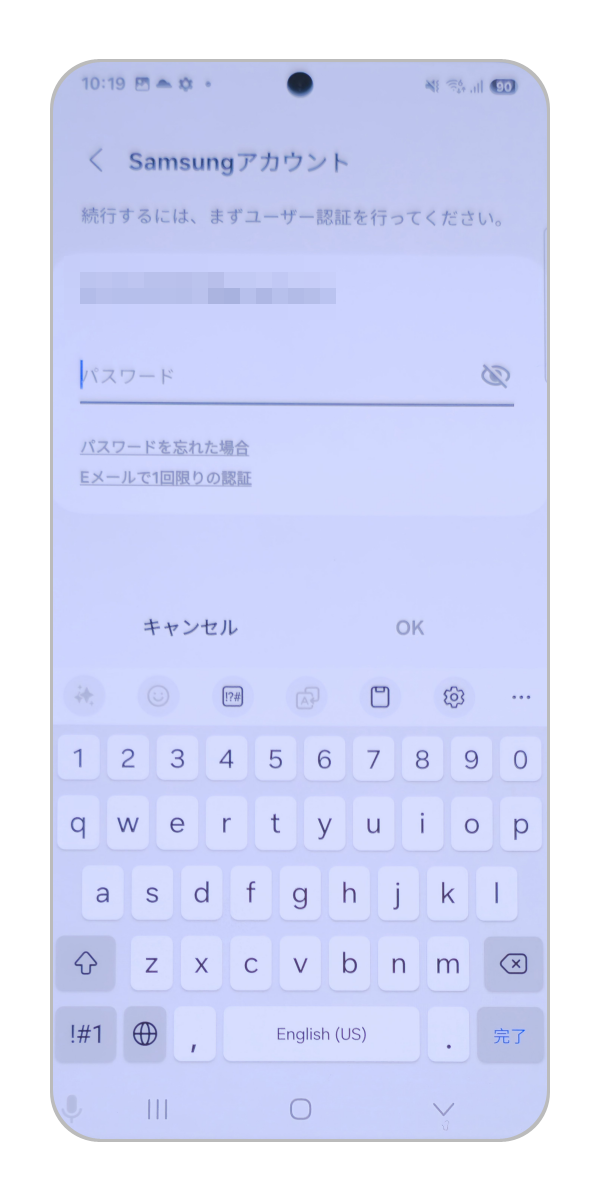
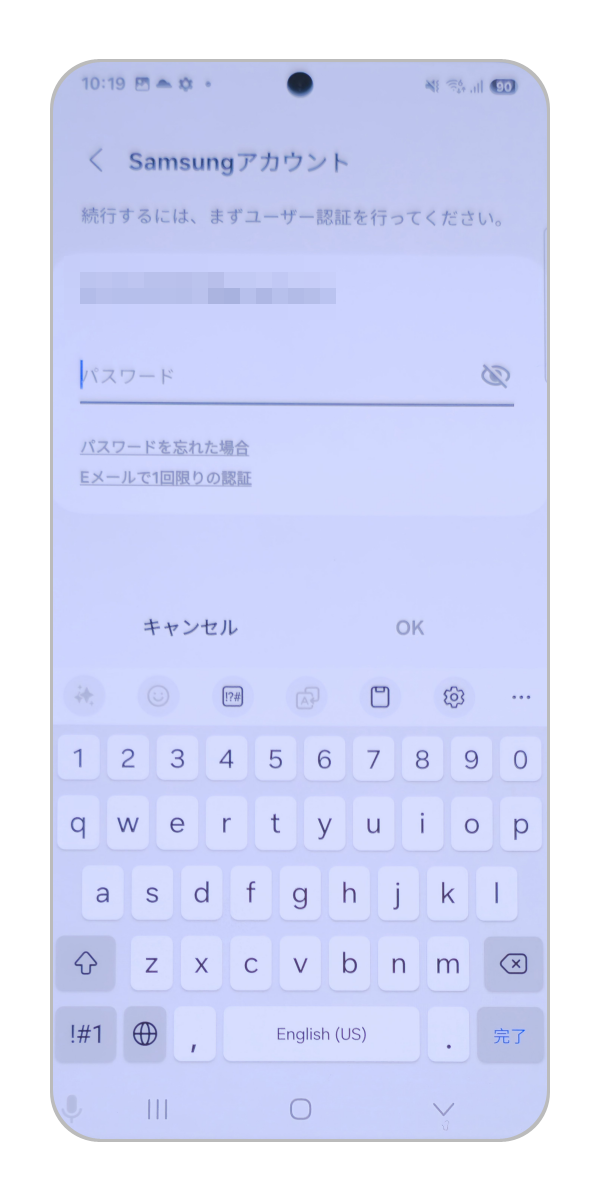


手順 6.
パスワードを入力し「OK」をタップすると、サインアウト完了です。
手順 4. の後、2段階認証についてのポップアップが表示された場合、登録されている電話番号がご利用いただける場合は確認をタップして手順を進めてください。
利用できない場合、こちらのページを参照し電話番号の変更を行ってください。
パスワードを忘れた場合、E メールで 1 回限りの認証を使用してメールでの認証をすることが可能です。
- 認証するためのコードが送信されるため【 SA.noreply@samsung-mail.com 】からメールを受信できるようにしておいてください。
- この例では Google メールを使用しています。
- 今後も Samsungアカウントを使用する場合、パスワードを変更することをお勧めします。変更方法は こちらのページ をご参照ください。
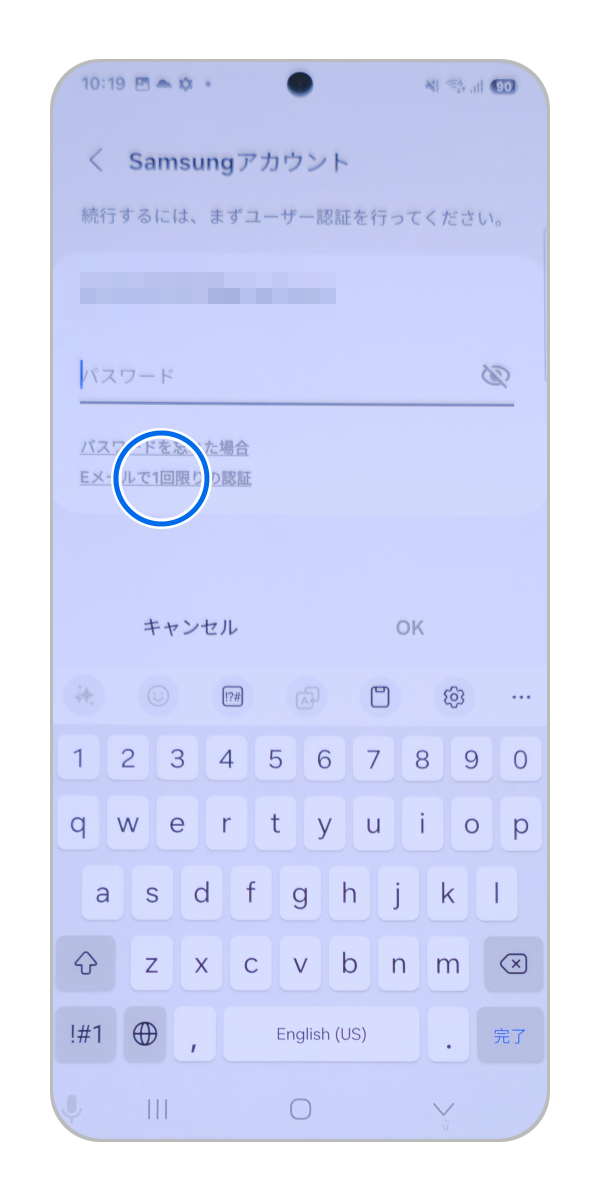
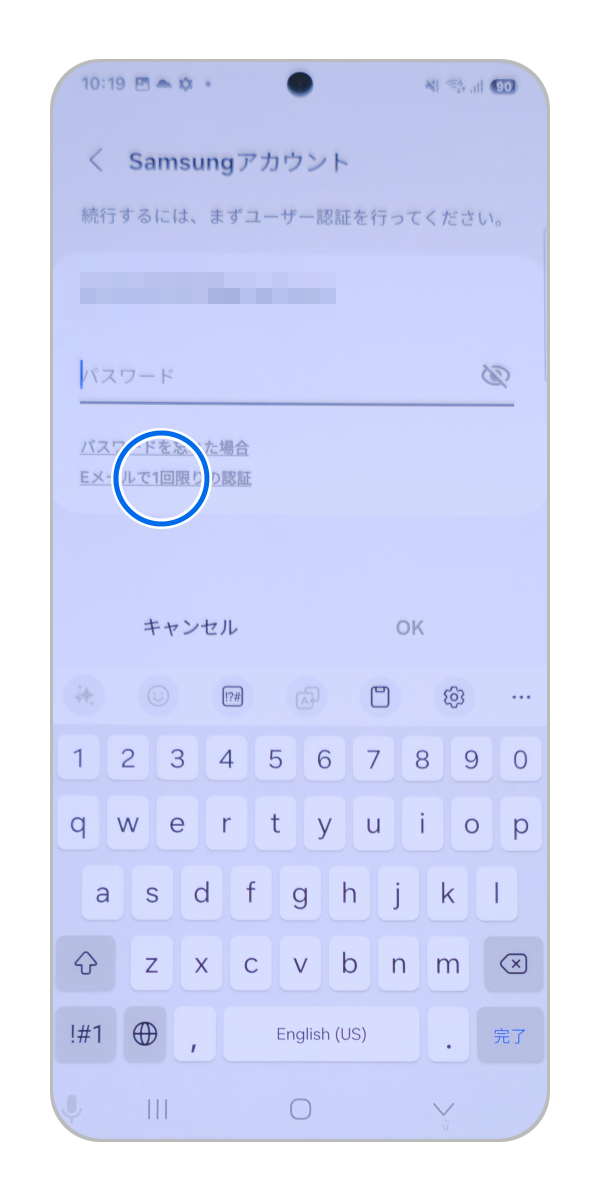
手順 1.
「E メールで 1回限りの認証」をタップします。


手順 2.
「E メールの送信後受信トレイに移動」をタップします。
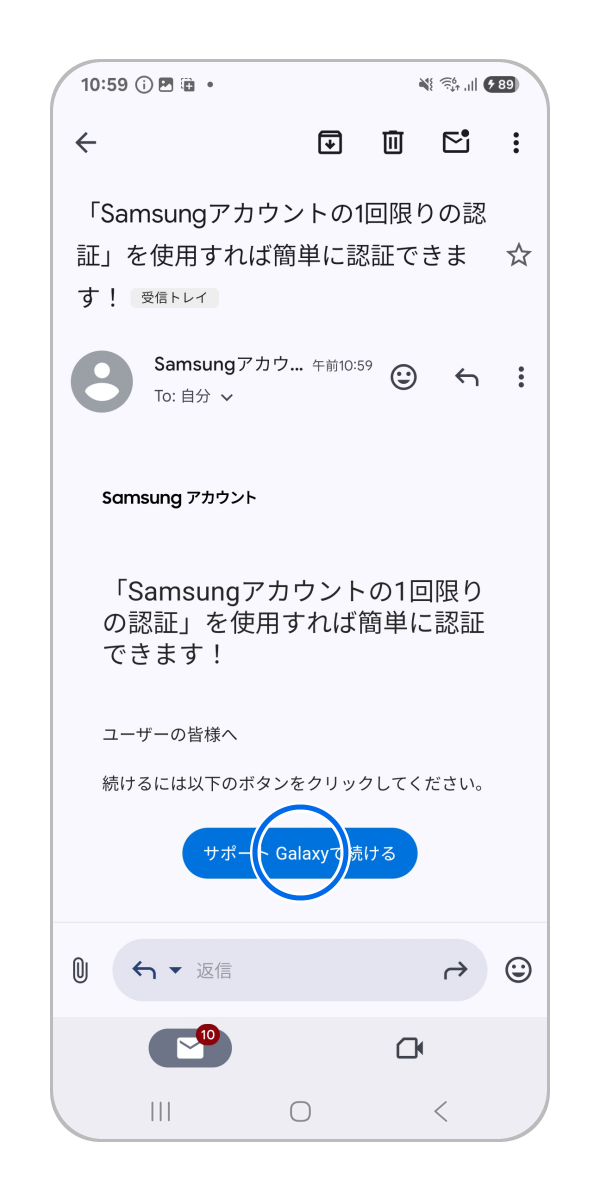
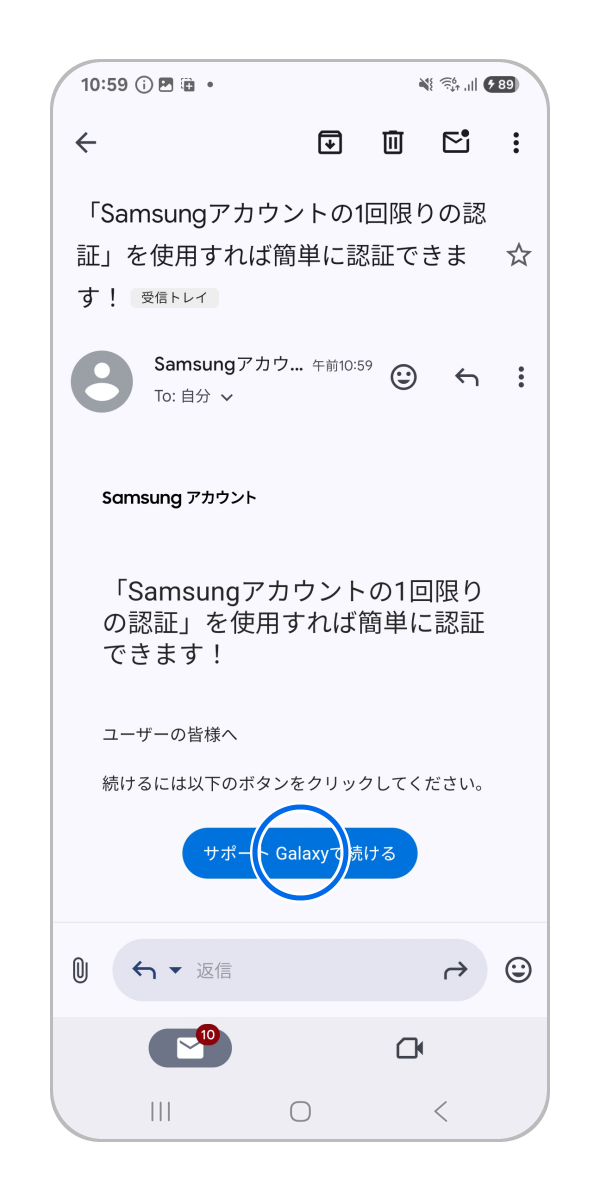
手順 3.
送信先の受信ボックスを確認し「〇〇で続ける」をタップします。
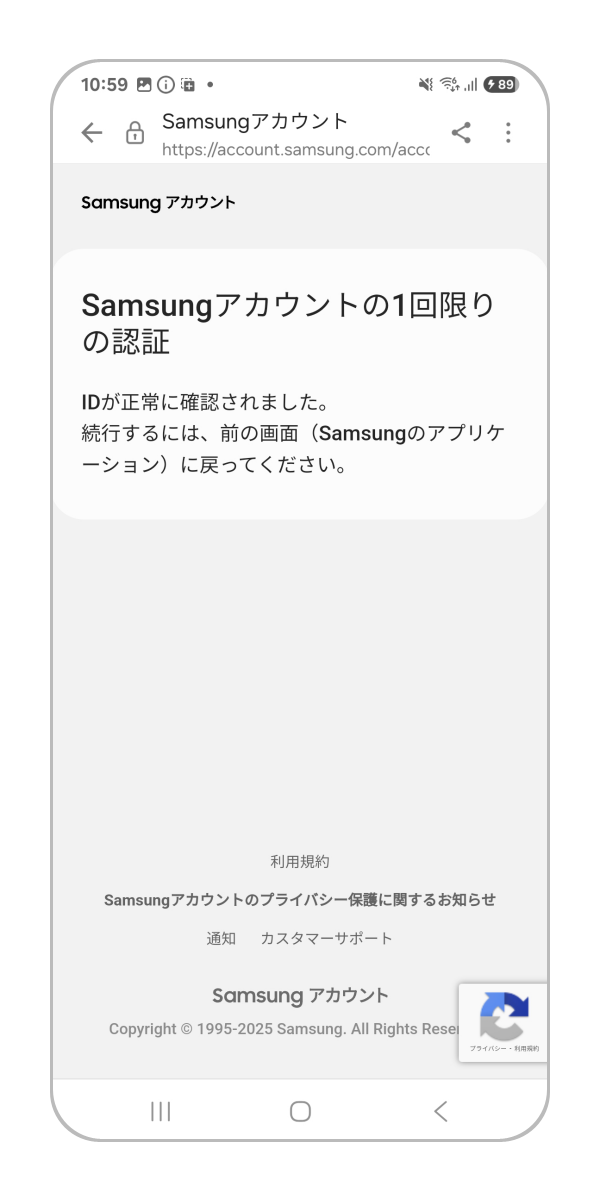
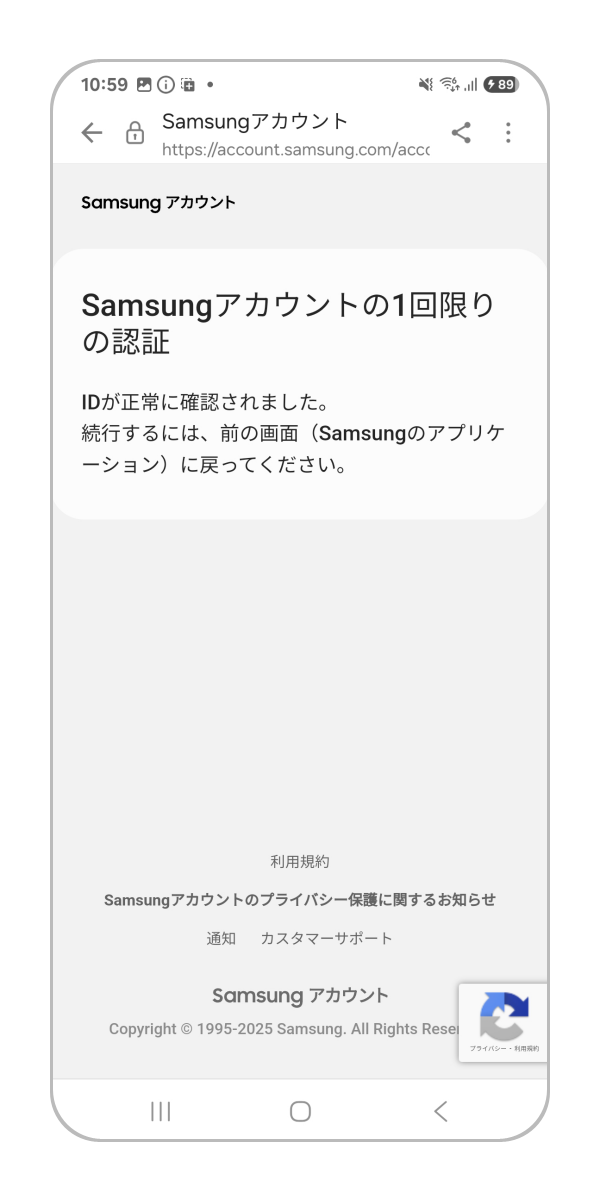
手順 4.
完了した旨の画面に切り替わりったら、作業中の画面に戻り操作完了です。
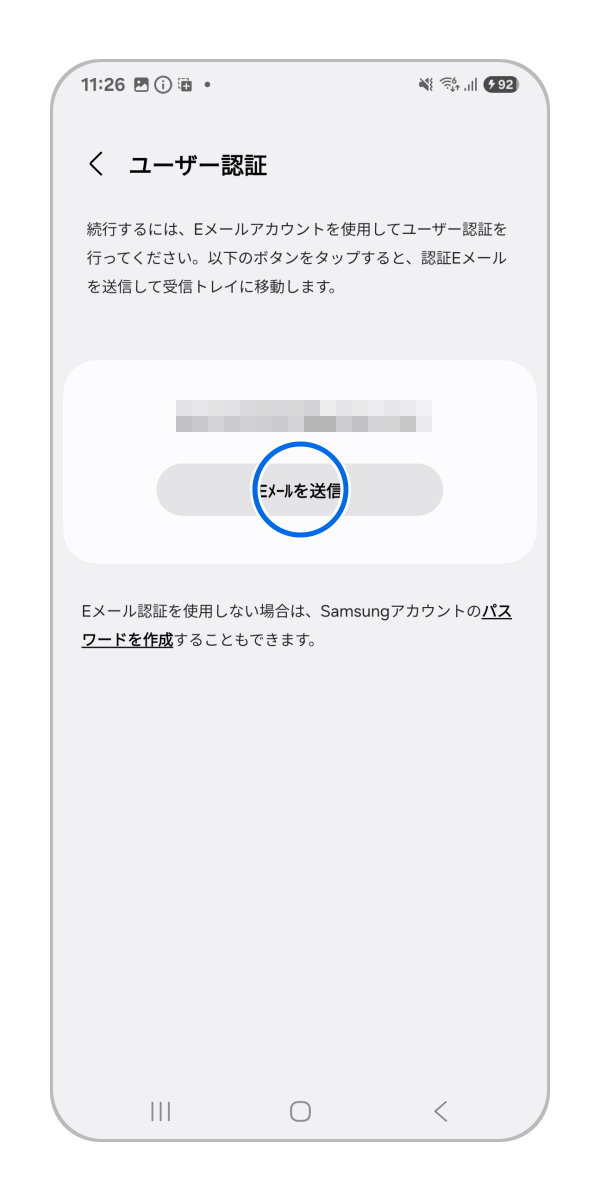
パスワード入力画面の代わりに認証メールを送信する画面が表示される場合は、以下の手順を参照してください。
- 認証するためのコードが送信されるため【 SA.noreply@samsung-mail.com 】からメールを受信できるようにしておいてください。
- この例では Google メールを使用しています。
- 引き続き Samsungアカウントを使用する場合、パスワードを作成することをお勧めします。
手順 1.
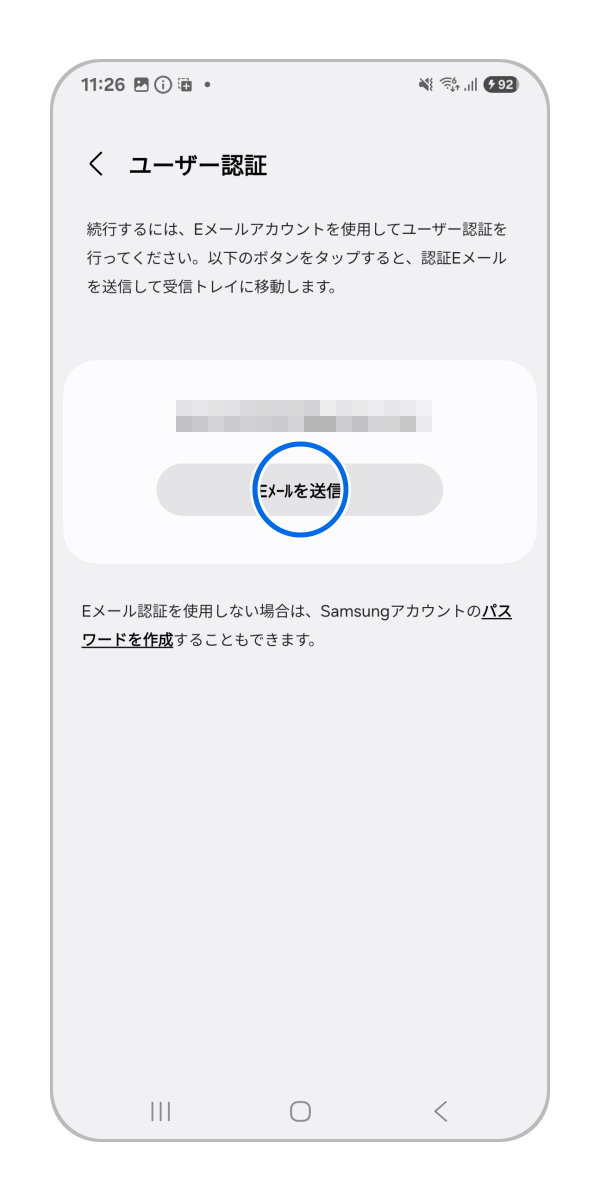
Google アカウントに登録しているメールアドレス宛に認証メールを送信するため「E メールを送信」をタップします。

手順 2.
送信先の受信ボックスを確認し「〇〇で続ける」をタップします。


手順 3.
完了した旨の画面に切り替わりったら、作業中の画面に戻り操作完了です。
その他Samsungアカウント関連のFAQについては こちらのページ を参照してください。
端末、 Android や One UI のバージョンによっては画面内の名称や配置が異なる場合があります。
ご協力ありがとうございました。
すべての質問にご回答お願いいたします。