(Galaxy) QRコードを読み取る方法を教えてください。
基本Galaxyの端末ではカメラを向けるだけで簡単に読み取ることが可能です。

 端末や Android のバージョンによって、QR コードの読み取る方法は異なります。
QR コードとバーコードは異なります。ここでは QR コードの読み取り方を記載しています。
A20/A21/A30 の端末で QR コードを読み取ることはできません。サードパーティ製のアプリをご利用ください。
以下のリンクより操作を選択してください。
カメラアプリを使用する
カメラアプリでQRコードを読み取ることが出来ます。
QR コードにカメラを向けると、読み取りができるとポップアップが表示されるため指示に従い操作を行ってください。
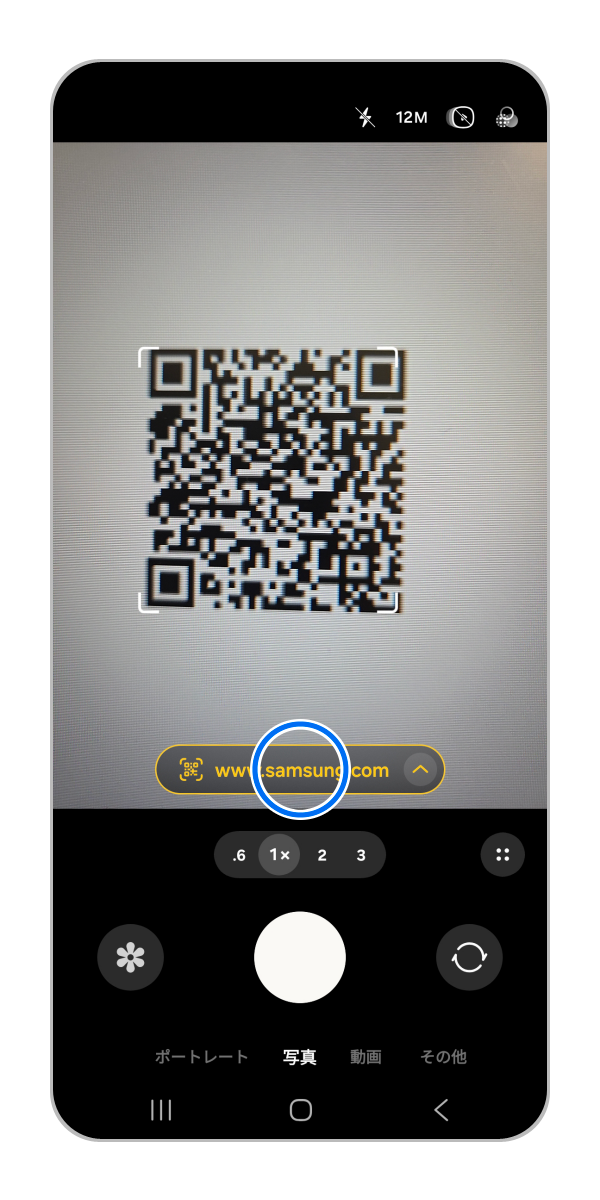
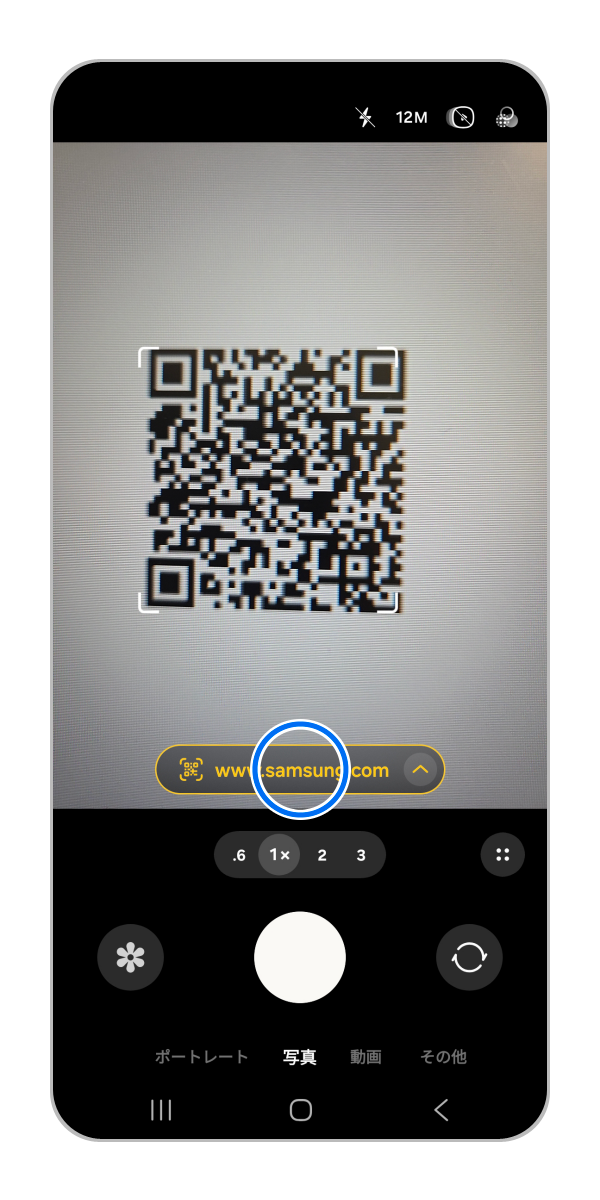
手順 1.
読み取りたい QR コードにカメラを向け、ポップアップが表示されたら行いたい操作をタップします。
※この例では URL をタップします。
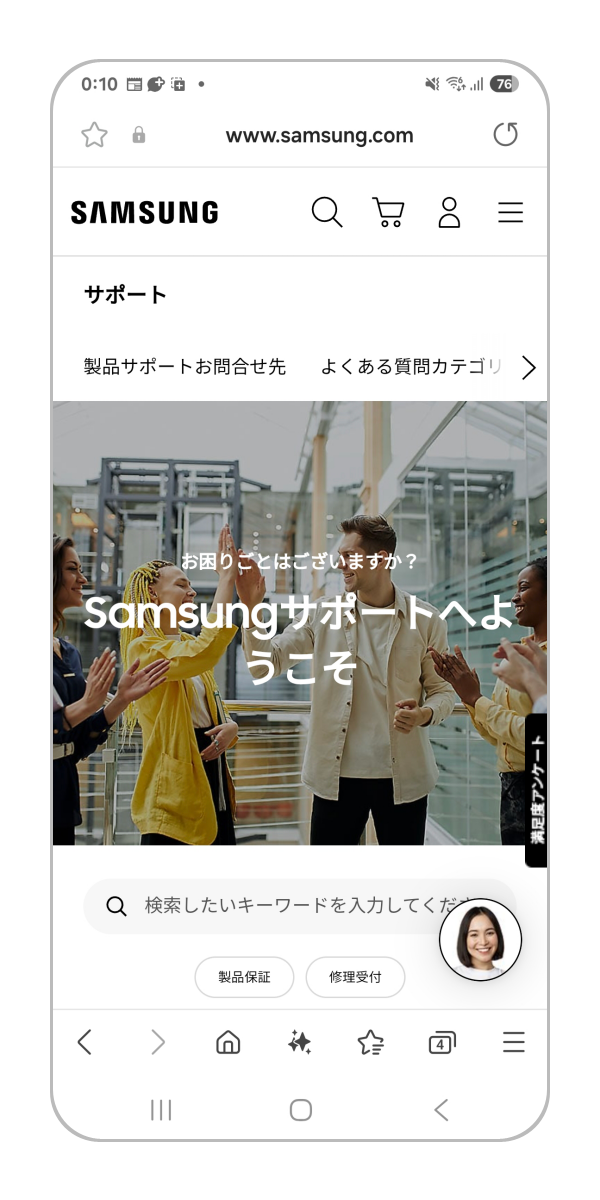
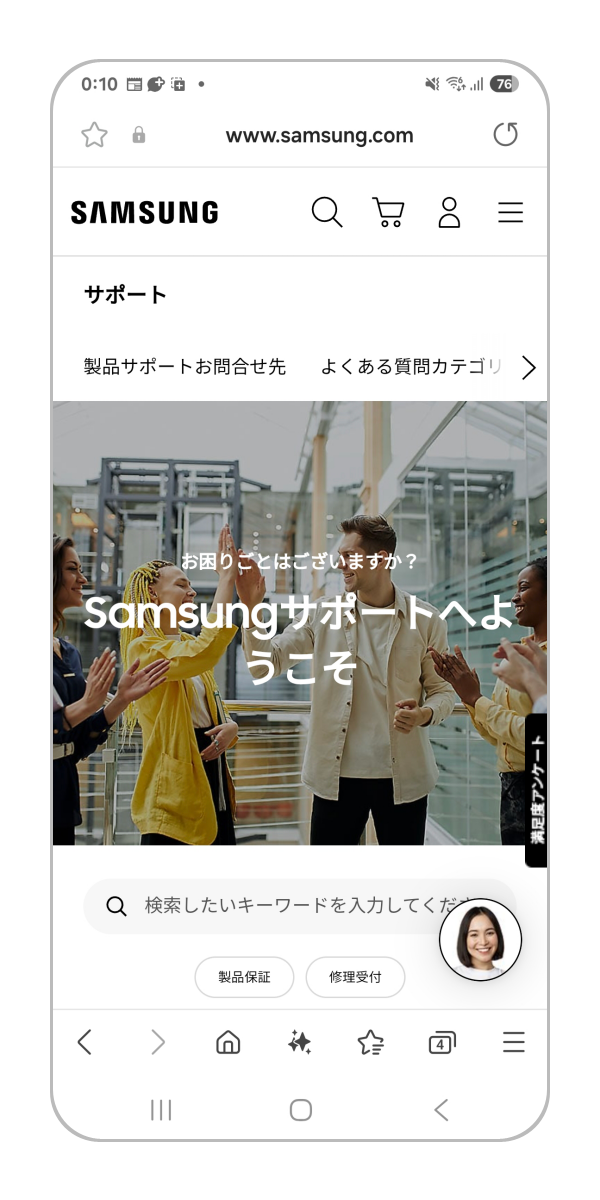
手順 2.
QR コードの情報によってさまざまな情報を確認することが可能です。
※ この例では Samsung の HP へアクセスする QR コードを読み取りました。
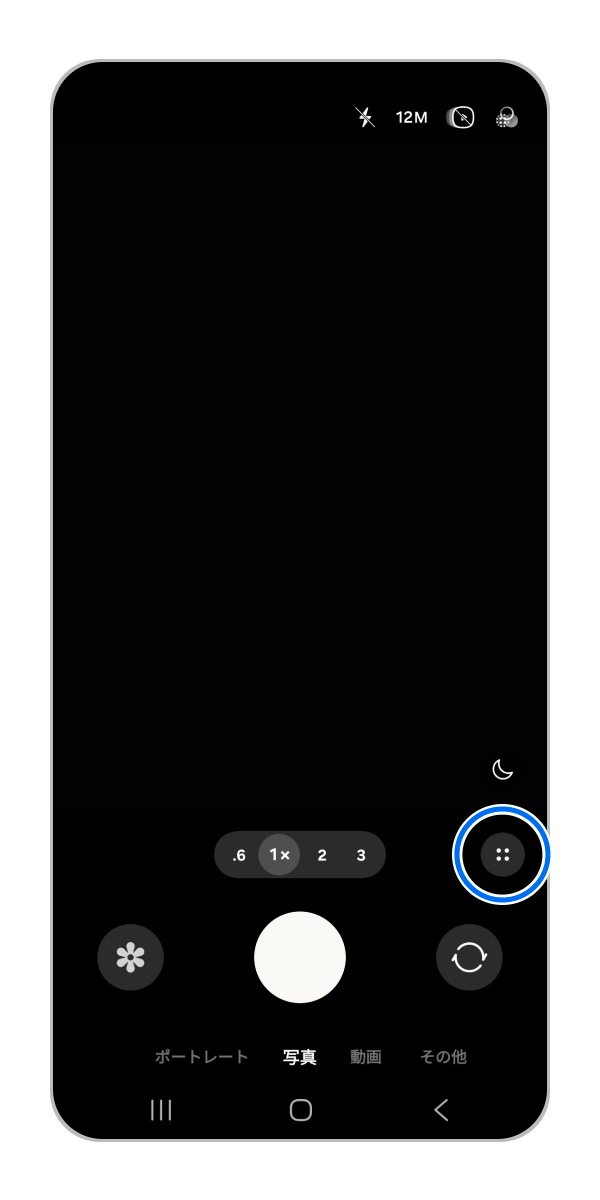
手順 1.
カメラアプリを開き、右下にある「クイックコントロール」をタップします。
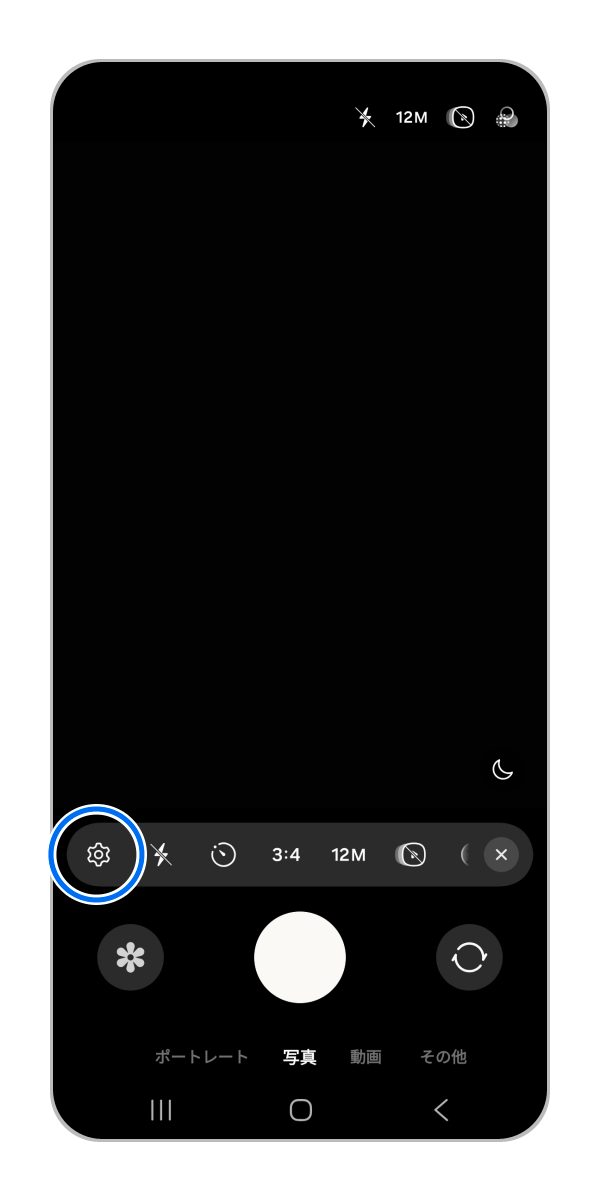
手順 2.
歯車アイコンの「設定」をタップします。
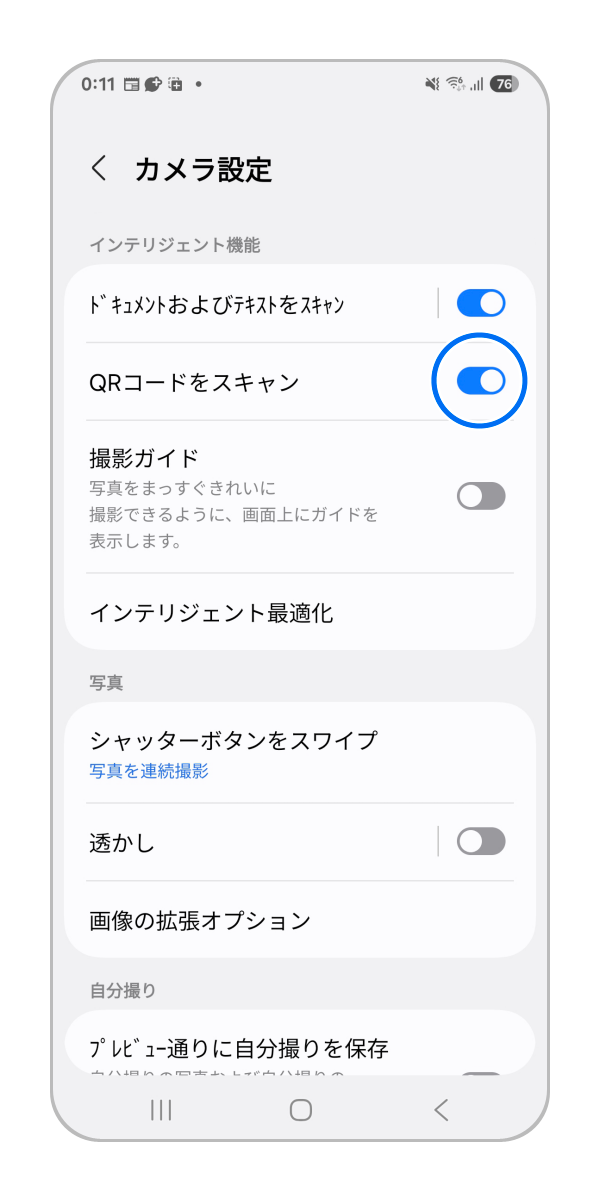
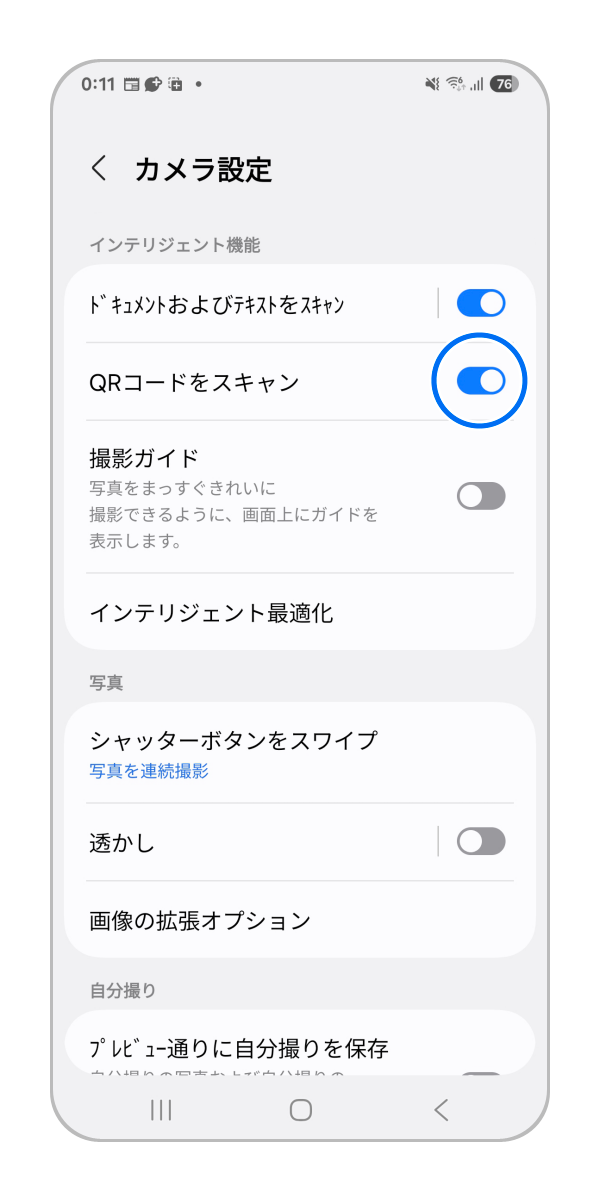
手順 3.
「QRコードをスキャン」をタップして ON にします。
※ 画像は ON の状態
「写真」以外のモードが開いた状態の場合、設定画面を開いてもスイッチをタップして切り替えることはできません。
QRコードをスキャンが見当たらない場合


手順 1.
「スキャン」をタップします。


手順 2.
「QRコードをスキャン」をタップして ON にします。
※ 画像は ON の状態
クイックパネルを使用する


手順 1.
任意の画面の右上から下にスライドさせ、クイックパネルを開きます。
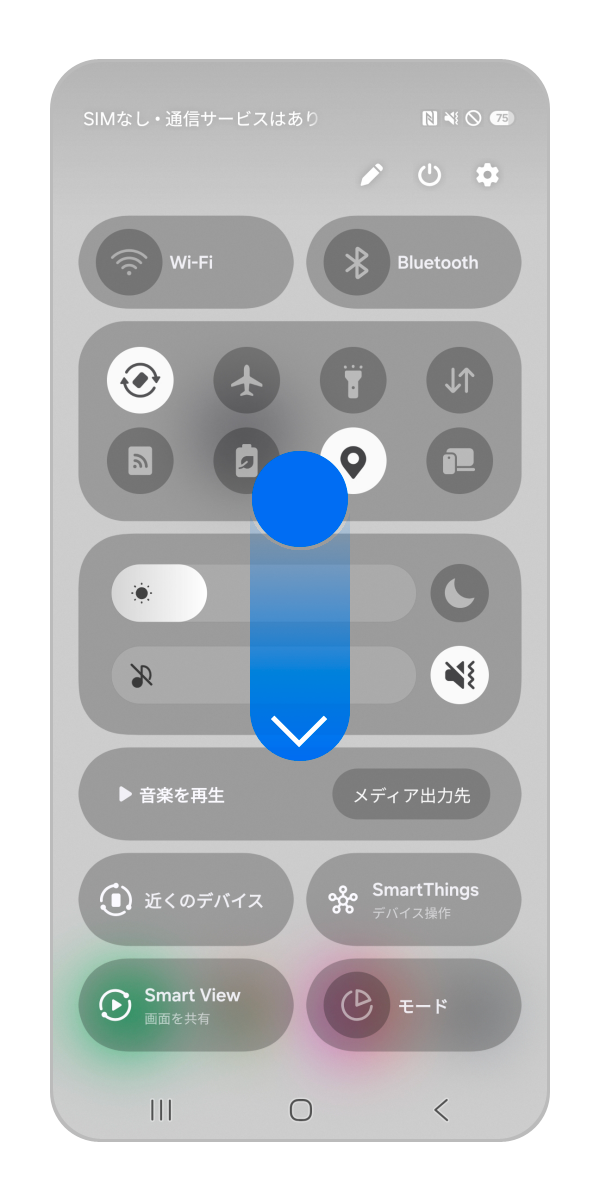
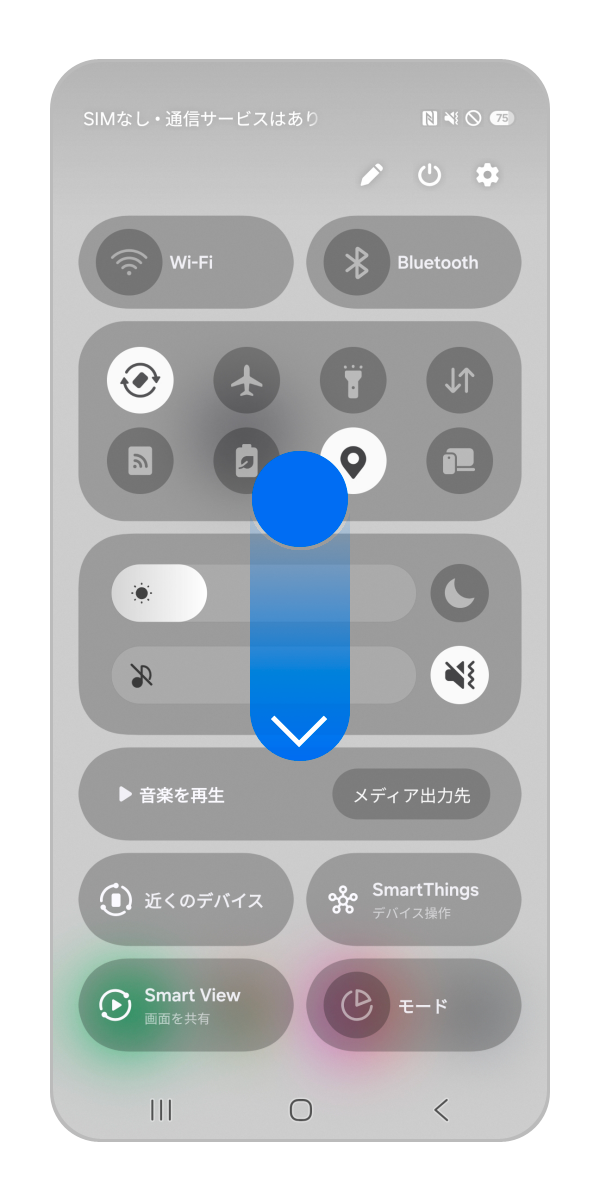
手順 2.
さらに下にスライドします。
※この時点で「QRコードをスキャン」があればタップして手順 4.へ
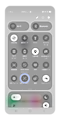

手順 3.
「QR コードをスキャン」をタップします。
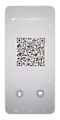

手順 4.
読み込みたい QR コードにカメラを向けます。
クイックパネルに表示がない場合は こちらのページ を参照してください。
ギャラリーを使用する
画像として保存しているQRコードを長押しすることで簡単に読み取ることができます。


手順 1.
ギャラリーから保存してあるQRコード長押しします。


手順 2.
QRコードに応じた情報が表示されます。
端末、 Android や One UI のバージョンによっては画面内の名称や配置が異なる場合があります。
ご協力ありがとうございました。
すべての質問にご回答お願いいたします。