(Galaxy) 端末とパソコンの接続方法とデータ移動の方法を教えてください。
写真や動画などのデータは、USBケーブルを使用してスマートフォンからパソコン、パソコンからスマートフォンへと簡単に移動することができます。移動させたからといって元のデータが消えることはありません。(切り取りで移動した場合は異なります)
またSmart Switchを利用したパソコンへのバックアップの取り方は こちらのページ を参照してください。
- お使いのアプリや設定環境によって、データの保存場所や格納場所は異なります。また、全てのデータを移動できるわけではありません。
- ケーブルには充電専用と充電/データ転送用の 2 種類あります。データ転送が可能なケーブルをご利用ください。
- PCがスマートフォンをうまく認識しない場合 こちら も合わせて確認してください。
データを移動する方法
スマートフォンの主なデータの保存先
- 写真・動画:DCIM>Camera
- 画面キャプチャ:DCIM>Screenshot
- ダウンロードしたファイル:Download
- 音楽:Music
- 文書ファイル:Document


手順 1.
使用可能なドライブとして PC に表示されるため、開きたい端末をタップ後「内部ストレージ」をタップします。
※ 端末に設定している名前 + 端末名


手順 2.
スマートフォンの各フォルダからPCへ移動するか、PCから移動したいデータをスマートフォンの各フォルダに移動してください。
外部 SD カードが取り付けられている端末の場合、【内部ストレージ】と 【外部 SD カード】のフォルダが表示されます。
※端末によっては phone、Card と表示される場合もあります。



PC とうまく接続できない場合
端末に付属の USB ケーブルを使用してください。付属のケーブルを使用していない場合、MTP または PTP 接続をサポートしていることを確認してください。
また USB ケーブルには【充電専用】と【充電/データ転送用】の 2 種類あります。ご利用のケーブルがデータ転送可能なケーブルか確認してください。
接続されていることを認識していますがフォルダが空の場合、スマートフォンのロックが解除されていない、またはファイル転送が許可されていない可能性があります。
端末のデータへアクセスするには、画面ロックを解除するか、または通知パネルからUSBで端末を充電>ファイルを転送/Android Auto を選択してください。(※画像付きで確認する)
端末と PC を接続後に表示されたポップアップで「拒否」を選択した場合も以下の手順で設定を変更することが可能です。
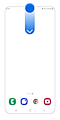

手順 1.
画面の上から下にスワイプします。
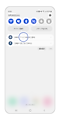

手順 2.
「USBをファイル転送に使用 ※1 」の通知をタップし詳細を開きます。
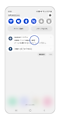

手順 3.
通知をタップします。
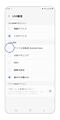

手順 4.
「ファイルを転送/Android Auto」にチェックが入っていることを確認します。
※ 1 ) 状況によって文言は異なります。
例:
USB テザリング ON、USB を MIDI 機器の接続に使用、USB を画像転送に使用、USB 充電
以下の手順を確認し USB ドライバをリセットし端末を再起動してから PC への接続を再試行します。
設定 > アプリ > システムアプリを表示を表示 > USBSettings > ストレージ > データを消去をタップ
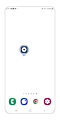

手順 1.
「設定」アプリを開きます。
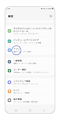

手順 2.
「アプリ」をタップします。
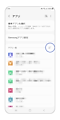

手順 3.
フィルターのアイコンをタップします。
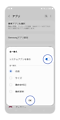

手順 4.
システムアプリを表示のスイッチを ON にして「OK」をタップします。
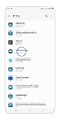

手順 5.
「USBSettings」をタップします。
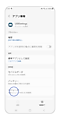

手順 6.
「ストレージ」をタップします。
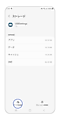

手順 7.
「データを消去」をタップします。
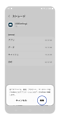

手順 8.
「削除」をタップします。
PC とうまく接続できない場合、ドライバーに問題が発生している可能性があります。そのため一度ケーブルを外し、Smart Switch を使用してデバイスドライバーを再インストールしてみてください。
再インストール後改めて PC と端末を接続させて下さい。


手順 1.
Smart Switch PC を起動し右上のオプションをクリックします。


手順 2.
「デバイスドライバーを再インストール」をクリックします。


手順 3.
「インストール」をクリックします。


手順 4.
インストール完了までしばらくまち、完了後「確認」をクリックしてインストールを終了させてください。
ケーブルと端末の接触に問題がある場合が考えられます。
ケーブルが断線していないか、端末とケーブルの接続部分に汚れがないか確認してください。
端末、 Android や One UI のバージョンによっては画面内の名称や配置が異なる場合があります。
ご協力ありがとうございました。
すべての質問にご回答お願いいたします。