(Galaxy) Wi-Fiネットワークに接続できない場合どうすればいいですか?
Wi-Fi ネットワークに正常に接続できないという問題にはさまざまな理由が考えられます。そもそもWi-Fiに接続ができないのか、または接続はできたのにネットワークにつながらないなど状況を切り分けてから以下の手順を参照してください。
はじめにご確認ください
- Wi-FiがONになっている
- 機内モードがOFFになっている
- ルーターやモデムの電源が入っている
- 他の端末では同じWi-Fiに接続できるか
- パスワードが設定されている場合、パスワードが間違っていないか
上記を確認したうえで以下の症状に合わせてご確認ください。
症状を選択してください
- 予め純正でないケースやカバーを取り外してください。
- 電子レンジなどの妨害源が無い場所へ移動してください。
- VPNの接続に関しては、各通信事業者 へのお問い合わせをお願いいたします。
- Wi-Fiルーターが離れた場所にある場合、近くで操作を行ってみてください。
ルーターが正常に動作しているかを確認
ルーターが正常に動作しているか確認してください。電源がオンになっていて、インターネットに接続されていること、および端末がルーターの Wi-Fi 範囲内にあることを確認してください。また、1 つのルーターに接続されている端末が多すぎると、Wi-Fi が検出されない場合があります。
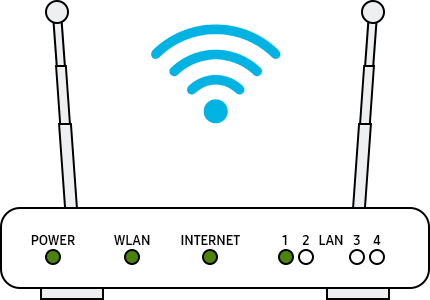
ルーターの表示は、製品ごとに異なる場合があります。ルーターを契約しているプロバイダへ確認してください。
- 予め純正でないケースやカバーを取り外してください。
- 他の機器で利用できるか確認してください。(他の機器でも利用できない場合はご契約中のプロバイダやWi-Fi機器のメーカーへご相談ください。)
- 手の位置や持ち手を変えるだけでも状況が変わる場合があります。
- VPNの接続に関しては、各通信事業者 へのお問い合わせをお願いいたします。
Wi-Fiに接続している機器が多いとインターネットにつながらない場合があります。
Wi-Fiには接続できるものの、インターネットにつながらない、または接続が頻繁に切れたり不安定な場合は、以下の手順を参照してIPアドレスが正常に取得できているか確認してください。


手順 1.
設定アプリを開き「接続」をタップします。


手順 2.
「Wi-Fi」をタップします。


手順 3.
接続している Wi-Fi の詳細(歯車アイコン)をタップします。


手順 4.
「さらに表示」をタップします。


手順 5.
IP アドレスが表示されていることを確認します。
IPアドレスの取得が失敗している場合は、ルーターの電源を一度OFFにしてから再度ONにしてください。
上記でも取得できない場合、ご利用している Wi-Fi ルーターのマニュアルを確認し IP アドレスの割り当て数や IP アドレスのリース期限などを確認してください。
共通の対処方法
端末、ルーター、モデムなど Wi-Fi 接続時に必要な機器を再起動してみてください。
手順 1. 端末を再起動するには、クイックパネルの電源アイコンを押してから、再起動をタップします。
手順 2. ルーターとモデムの電源を OFF にしてから再度 ON にします。ルーターとモデムの電源を切るときは、電源プラグを抜いてから、電源の入れなおしを行ってください。
手順 3. 各種再起動した後、問題が修正されたかどうかを確認します。
以下の手順に従ってネットワーク設定をリセットし、再度 Wi-Fi の接続をしてください。
※ Wi-Fi の設定の他に Bluetooth に関する設定もリセットされるため再接続が必要です。


手順 1.
設定アプリを開き「一般管理」をタップします。


手順 2.
「リセット」をタップします。


手順 3.
「Wi-Fi と Bluetooth の設定をリセット」をタップします。


手順 4.
「設定をリセット」をタップします。
※即時リセットされます。


手順 5.
数秒画面下にリセットした旨のメッセージが表示されたらリセット完了です。
セーフモードで Wi-Fi 接続を試してください。セーフモードを起動して、Wi-Fi ネットワークに接続できた場合、ダウンロードしたアプリが原因で問題が発生している可能性があります。そのため対象のアプリをアンインストールする必要があります。接続ができない原因となっているアプリを見つけるには、最後にインストールした順にアプリをアンインストールしてみてください。


手順 1.
電源キーと音量ダウンキーを同時に長押しします。
※ 端末によっては位置が異なります。
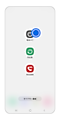

手順 2.
「電源 OFF」を長押しします。
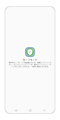

手順 3.
「セーフモード」をタップします。
※ 画面ロックをしている場合解除を求められます。
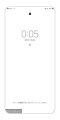

手順 4.
しばらくすると端末が再起動し、左下に「セーフモード」と表示されます。
セーフモードは、一時的な不具合の原因を探るモードであり、不具合を解消させる機能ではありませんので、セーフモードのまま使用し続けないでください。不具合の原因を調査したあとは、セーフモードを無効にしてください。
詳細については こちらのページ も参照してください。
上記の手順を行っても改善しない場合、端末を初期化することで改善する可能性があります。
ただし、初期化すると端末に保存されているデータや設定なども削除されます。
そのため初期化を行う前に、必要なデータをバックアップしてから実施してください。
- 工場出荷状態に初期化すると、元に戻すことはできません。
- リセットする前に、すべての情報が別の場所のバックアップに保存されていることを確認してください。
- 注意点や操作方法については こちらのページ を参照してください。
上記の方法で機能が改善しない場合は、端末を工場出荷状態にして、端末の初期化をすることも可能です。
手順 1. 設定アプリに 移動し 、一般管理を選択します 。
手順 2. リセットを選択し、工場出荷状態に初期化をタップします。
手順 3. ページを下にスクロールして、リセットボタンを押し ます。
手順 4. 全て削除を タップし ます。
※端末のロックやアカウントを登録したまま初期化しようとすると、設定しているパスワードなどの入力を求められます。初期化時にこれらを入力するか、事前に登録解除をしておいてください。
もし Galaxy の端末に問題や不具合などが生じた場合、Samsung Members アプリよりあらかじめ用意された FAQ からトラブルを解決したり、専門カウンセラーに直接連絡をすることができます。また、ご使用中にトラブルだと思う現象をレポートしていただくことで、専門カウンセラーが直接分析を行います。使用方法については こちらのページ を参照してください。
他の端末で問題なく接続される場合、端末の故障の可能性が考えられます。各通信事業者 へ連絡し修理相談を行ってください。また楽天製品の場合は Samsungカスタマーサポートセンター へ修理相談を行ってください。
ご協力ありがとうございました。
すべての質問にご回答お願いいたします。