„Game Booster“ nustatymų ir funkcijų atnaujinimai „Samsung“ telefonuose
„Galaxy“ įrenginiai su „One UI 7“ apima kelis „Game Booster“ nustatymų ir funkcijų atnaujinimus, pavyzdžiui, kur eiti norint nustatyti žaidimo našumo lygį arba pritaikyti atskirų žaidimų nustatymus. Toliau išsamiai aprašome šiuos pakeitimus.
Pastaba: atnaujinti elementai gali šiek tiek skirtis ir priklauso nuo programinės įrangos versijos, įrenginio modelio, regiono ir kt.
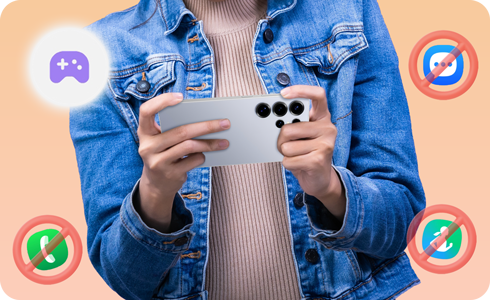
Galimybę žaidžiant nutildyti skambučius ir pranešimus, kuri anksčiau buvo pasiekiama per žaidimų spartintuvo pirmenybės režimą, dabar galima rasti meniu „Režimai ir programos“. Sukūrus režimą „Žaidimas“, turėsite daugiau konfigūravimo parinkčių, įskaitant režimą „Netrukdyti“, kad galėtumėte susikoncentruoti į tai, ką žaidžiate.


1 žingsnis. Atidarykite Nustatymus > bakstelėkite Režimai ir programos.


2 žingsnis. Bakstelėkite Žaidimas.


3 žingsnis. Pasirinkite, kokiais atvejais norite, kad žaidimų režimas įsijungtų automatiškai ir spauskite Kitas.


4 žingsnis. Sukonfigūruokite funkcijos Netrukdyti nustatymus pagal savo pageidavimus > bakstelėkite Atlikta.


5 žingsnis. Pasirinkite kitus veiksmus, kuriuos norite aktyvuoti > bakstelėkite Atlikta.


6 žingsnis. Peržiūrėkite sukonfigūruotus žaidimų režimo nustatymus. Jei reikia, pakoreguokite juos.
Pastaba: žaidimų programėles taip pat galima sukonfigūruoti rankiniu būdu per programėlių meniu.
Galimybė pasirinkti didelio našumo režimą, kuris anksčiau buvo žaidimų spartintuvo „Laboratorijų“ nustatymuose, buvo perkelta į žaidimų spartintuvo nustatymų meniu viršų.


1 žingsnis. Atidarykite Gaming Hub > bakstelėkite piktogramą Daugiau parinkčių (tris vertikalius taškelius).


2 žingsnis. Bakstelėkite Žaidimų spartintuvas.


3 žingsnis. Bakstelėkite Žaidimų optimizavimas.


4 žingsnis. Pasirinkite Našumas.
Naudojant meniu „Atskirų žaidimų pritaikymai“ galima sukonfigūruoti žaidimų optimizavimo lygį, kadrų per sekundę (FPS) skaičių, ekrano raišką ir kadrų spartintuvo nustatymus.


1 žingsnis. Atidarykite Gaming Hub > bakstelėkite piktogramą Daugiau parinkčių (tris vertikalius taškelius).


2 žingsnis. Bakstelėkite Žaidimų spartintuvas.


3 žingsnis. Bakstelėkite Atskirų žaidimų pritaikymai.


4 žingsnis. Pasirinkite žaidimą, kurį norite pritaikyti.


5 žingsnis. Sukonfigūruokite pageidaujamus žaidimo nustatymus > Bakstelėkite Išsaugoti.

Dėkojame už jūsų atsiliepimus
Atsakykite į visus klausimus.