Как подключить свой Galaxy к авто через Android Auto?
Используйте Android Auto, не отрывая руки от руля на автомобиле. Android Auto позволит вам управлять всей необходимой информацией с помощью дисплея автомобиля.
Подробнее о том, как подключить свой автомобиль и мобильное устройство с помощью Android Auto, в данной статье.
Прежде чем попробовать приведенные ниже рекомендации, обязательно проверьте, обновлено ли программное обеспечение вашего устройства до последней версии.
- Откройте Настройки → нажмите Обновление ПО.
- Нажмите Загрузить и установить.
- Следуйте инструкциям на экране.
Что может Android Auto?
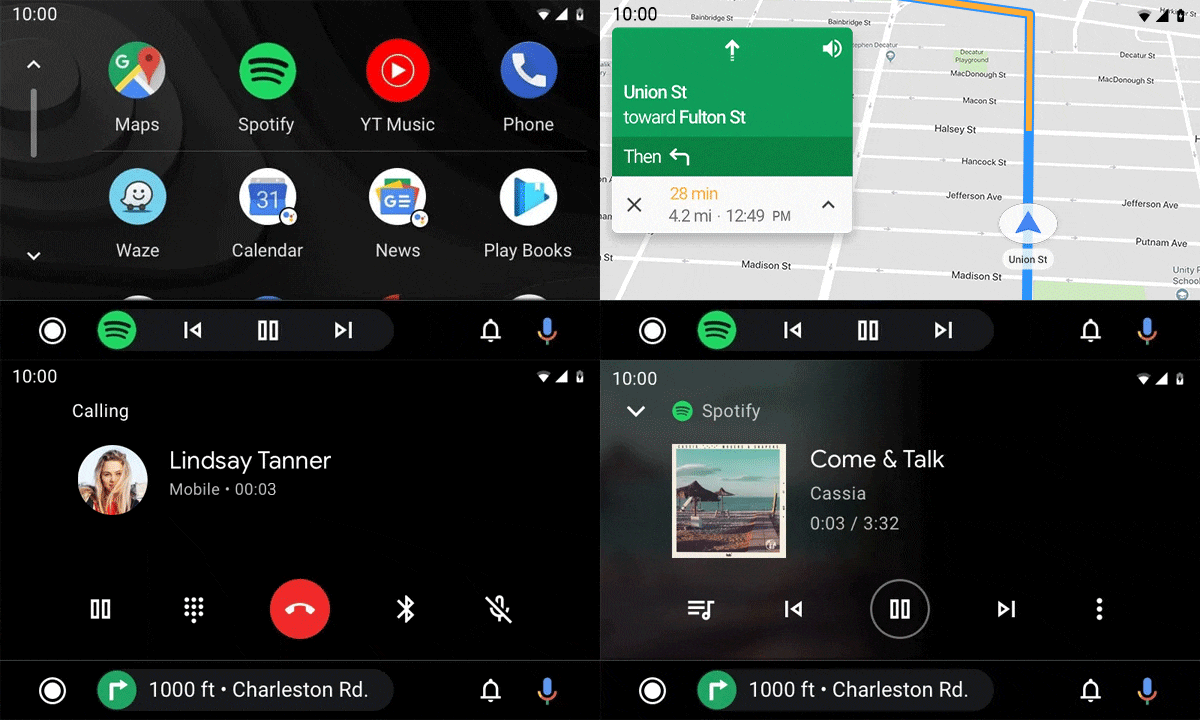
Когда вы подключите телефон к дисплею автомобиля, приложения Android будут отображены на нем.
Прокладывайте маршруты, пишите сообщения с помощью голосовых команд, звоните, не используя руки. Сосредоточьтесь на вождении с Android Auto.
Что вы можете делать с Android Auto:
- Использовать навигацию;
- Управлять музыкой;
- Звонить и отправлять сообщения;
- Использовать Google-ассистент.
Как подключить телефон к автомобилю?
- Проверьте, совместим ли автомобиль или его мультимедийная система с Android Auto.
- Убедитесь, что Android Auto включен в настройках вашего автомобиля. Обратитесь к руководству по эксплуатации вашего автомобиля или к производителю, если вам нужна дополнительная помощь.
- На некоторых автомобилях поддержка Android Auto была добавлена после их выпуска. Если модель вашего автомобиля указана как поддерживаемая, но Android Auto не работает, обратитесь к производителю автомобиля или мультимедийной системы.
- Если ваш телефон работает под управлением Android 10 или 11, вам не нужно отдельно загружать Android Auto.
- Если ваш телефон работает под управлением Android 9 или ниже, вам необходимо загрузить Android Auto из Play Store.
- Ваше телефонное соединение должно разрешать передачу данных для Android Auto для работы. Когда устройство подключено через USB-кабель, проведите пальцем вниз по экрану и коснитесь уведомления системы Android.
Выберите опцию, которая позволяет передавать файлы.
- Соедините Android Auto и автомобиль с помощью кабеля, Bluetooth или USB, и способ подключения может отличаться в зависимости от автомобиля и производителя.
- Проверьте, отображается ли Android Auto на дисплее.
- Хотя большинство USB-кабелей выглядят одинаково, их качество и скорость зарядки могут сильно различаться. Для Android Auto требуется высококачественный USB-кабель, который поддерживает передачу данных. По возможности используйте оригинальный кабель, поставляемый с вашим устройством.
Устранение неполадок при подключении
Android Auto работает только с определенными устройствами, автомобилями и кабелями USB. Если у Вас возникли проблемы с подключением телефона, выполните инструкции ниже:
Что проверить, если устройство не подключается?
- Проверьте версию вашего ПО: Android Auto рекомендует Android 6.0 или выше.
- Проверьте наличие обновлений, связанных с Android Auto, и при необходимости обновите приложение.
- В целях безопасности первоначальное подключение возможно только после остановки автомобиля.
- Соединение между Android Auto и автомобилем возможно с помощью кабеля, Bluetooth или USB. Способы подключения могут отличаться в зависимости от автомобиля и производителя. Способ соединения между автомобилем и Android Auto должен быть подтвержден производителем автомобиля.
- Используйте оригинальный USB-кабель Samsung (в зависимости от автомобиля даже оригинальный кабель может быть несовместим). Кроме того, рекомендуется использовать короткий USB-кабель – в пределах 1 м.
- Проверьте, не подключены ли вы к другому автомобилю.
Как проверить устройство, установив соединение с другим автомобилем?
- Отключите телефон от автомобиля.
- Откройте приложение Android Auto на вашем телефоне.
- Выберите «Меню» > «Настройки» > «Подключенные автомобили».
- Снимите флажок рядом с параметром «Добавить новые автомобили в Android Auto».
- Попробуйте снова подключить телефон к автомобилю.
Примечание:
Убедитесь, что автомобиль совместим с Android Auto и что Android Auto включен.
Если после обновления проблемы продолжают возникать, отправьте нам сообщение об ошибке или задайте вопрос в приложении Samsung Members.
Это позволит нам быстрее исправить ошибки. Данные анонимны и хранятся только на время расследования ошибки. Подробнее об отправке отчета об ошибке читайте в статье «Что умеет приложение Samsung Members»
Функция Android Auto решает важную задачу безопасности водителя, перенося управление приложениями на дисплей автомобиля. Android Auto позволяет управлять навигацией, музыкой и сообщениями не отрывая рук от руля.
Чтобы подключить Galaxy к авто, проверьте совместимость автомобиля, используйте качественный USB-кабель и убедитесь, что ПО телефона обновлено. После подключения вы сможете использовать все функции Android Auto для комфортной и безопасной езды.
Рекомендации предоставлены и проверены компанией Samsung.
Благодарим за отзыв!
Ответьте на все вопросы.