Galaxy Buds kulaklığımı, telefona ve diğer cihazlara nasıl bağlarım?
Galaxy Buds; cihazlarınızdan müzik, ses dosyaları, bildirimler vb. gibi her türlü sesi duyabileceğiniz kablosuz kulaklıklardır. Android cihazlar tarafından desteklenmektedir. (Bazı Galaxy Buds modelleri; iOS 10.0 ve üzeri sürüme sahip cihazlar tarafından da desteklenmektedir.)
One UI 8.0 sürümü ile gelen güncellemeye göre artık Galaxy Buds'ı mobil cihazlarla eşleştirmek için Wearable uygulaması kullanılmamaktadır. Bluetooth bağlantısı ise doğrudan eşleştirme gerçekleştirilebilmektedir.
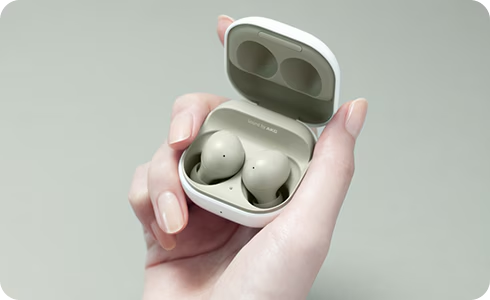
ÖNEMLİ: Eşleştirme öncesinde kulaklığınızın şarjının dolu olduğundan emin olun. Yeterli şarj olmadığı durumlarda eşleştirme yapılamayabilir.
Not:
- Eğer Galaxy Buds'unuz şarj kutusu açıldıktan sonra üç dakika içinde eşleşmezse, aktif eşleşme durur. Eşleşmeyi yeniden başlatmak için kutuyu kapatıp tekrar açın.
- Buds3 serisi için, kapağı açmanız ve eşleşme moduna girmek için alttaki eşleşme butonuna en az 3 saniye basmanız gerekir.
- Görüntüler ve içerik modele göre değişiklik gösterebilir.
Galaxy akıllı telefon ile
Galaxy Buds'ı akıllı telefonunuza bağlamadan önce, Galaxy Buds şarj kutusunun yeteri kadar şarj edildiğinden emin olun. Ayrıca, akıllı telefonunuzun yazılımının güncel olup olmadığını kontrol edin.
Galaxy akıllı telefonunuzun güncellemesini kontrol etmek için tıklayın.


1. Akıllı telefonunuzdan Ayarlar > Bağlantılar > Bluetooth ögesine tıklayın.
2. İçinde kulaklıkların bulunduğu şarj kutusunu açın.
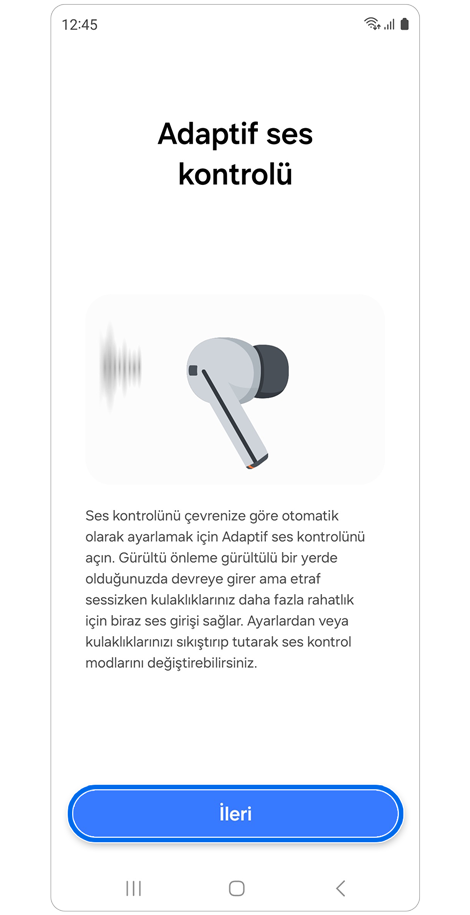
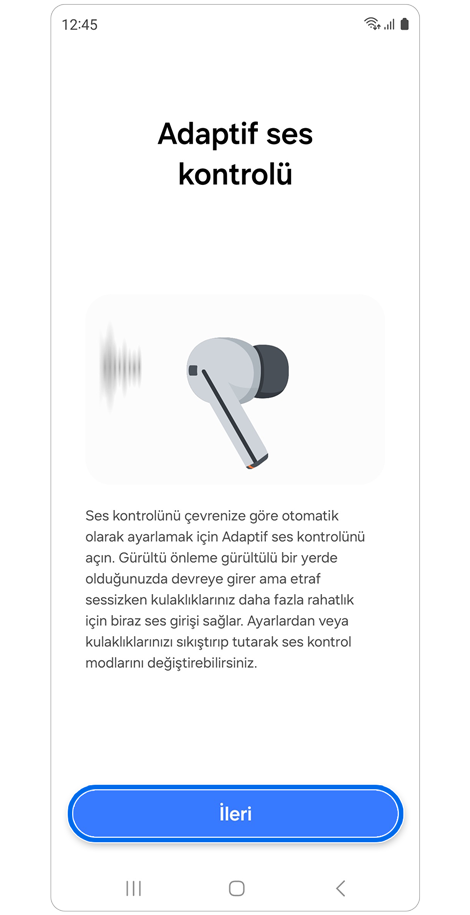
3. Kullanılabilir cihazlar arasında Buds'ı bulun ve Bluetooth eşleşme isteği açılır penceresindeki Eşleştir butonuna tıklayın.
4. Eşleşme için akıllı telefonunuza gelecek izinleri kabul edin.
- Galaxy Buds kulaklığınızı bir kere eşleştirdiğinizde, kulaklıklar yerindeyken şarj kutusunu her açtığınızda otomatik olarak cihazınıza bağlanacaktır.
- Ayarlar > Bağlantılar > Bluetooth sekmesinde Eşleşen cihazlar altında Galaxy Buds'ınız görünecektir. Buds'ınızın yanındaki Ayarlar simgesine dokunarak tüm Galaxy Buds ayarlarına ulaşabilirsiniz.
Samsung dışı bir Android akıllı cihaz ile
1. Kulaklıkların bulunduğu şarj kutusunu açın.
2. Telefonunuzdan Ayarlar > Bluetooth'u seçin.
3. Görüntülenen cihazların arasından Buds'ı seçin ve Eşleştir'e dokunun.
Not: Bağlantı yöntemi, üretici ve modele bağlı olarak değişiklik gösterebilir.
Bir iOS cihazı ile
1: Kulaklıkların içinde bulunduğu şarj kutusunu açın. (Öncesinde şarj kutusunun dolu olduğundan emin olun.)
* Şarj kutusunun altındaki düğmeye üç saniye basmanız gerekebilir.
2: Ayarlar > Bluetooth'u seçin ve açın.
3: Bluetooth'u etkinleştirmek için üstteki açma/kapama tuşunun açık olduğundan emin olun.
4: Kulaklığınız “Diğer cihazlar” bölümünde olacaktır. Buds'ı iOS cihazınıza bağlamak için üzerine dokunun.
Not: Bağlantı yöntemi, üretici ve modele bağlı olarak değişiklik gösterebilir.
Galaxy Buds'ınızı bir TV veya PC ile manuel olarak eşleştirebilirsiniz:
1: TV veya PC'nizde Bluetooth ayarları'na gidin ve Bluetooth'un etkin olduğundan emin olun. Aygıt ekle'yi seçin > Bluetooth'u seçin.
2: Kulaklıkların bulunduğu şarj kutusunu açın.
* Şarj kutusunun altındaki düğmeye üç saniye basmanız gerekebilir.
3. Buds'ınız bağlanabilir cihazlar listesinde göründüğünde seçin.
* Her bir kulaklığı ayrı ayrı bağlamanız istenebilir > Bağlan'ı seçin.
4. Bağlandıktan sonra video, müzik, oyun ve diğer içeriklerin ses duymak için Galaxy Buds'ınızı kulağınıza takın.
Not:
- Bluetooth ayarları'nın yeri ve yeni bir cihazı eşleştirme adımları cihazınıza bağlı olarak farklılık gösterebilir. Daha fazla ayrıntı için lütfen cihaz talimatlarına göz atın.
- Bağlantı yeteneği, Bluetooth işlevselliği, TV, PC işletim sistemi, yazılım sürümü ve çevresel koşullara bağlı olarak sınırlı olabilir.
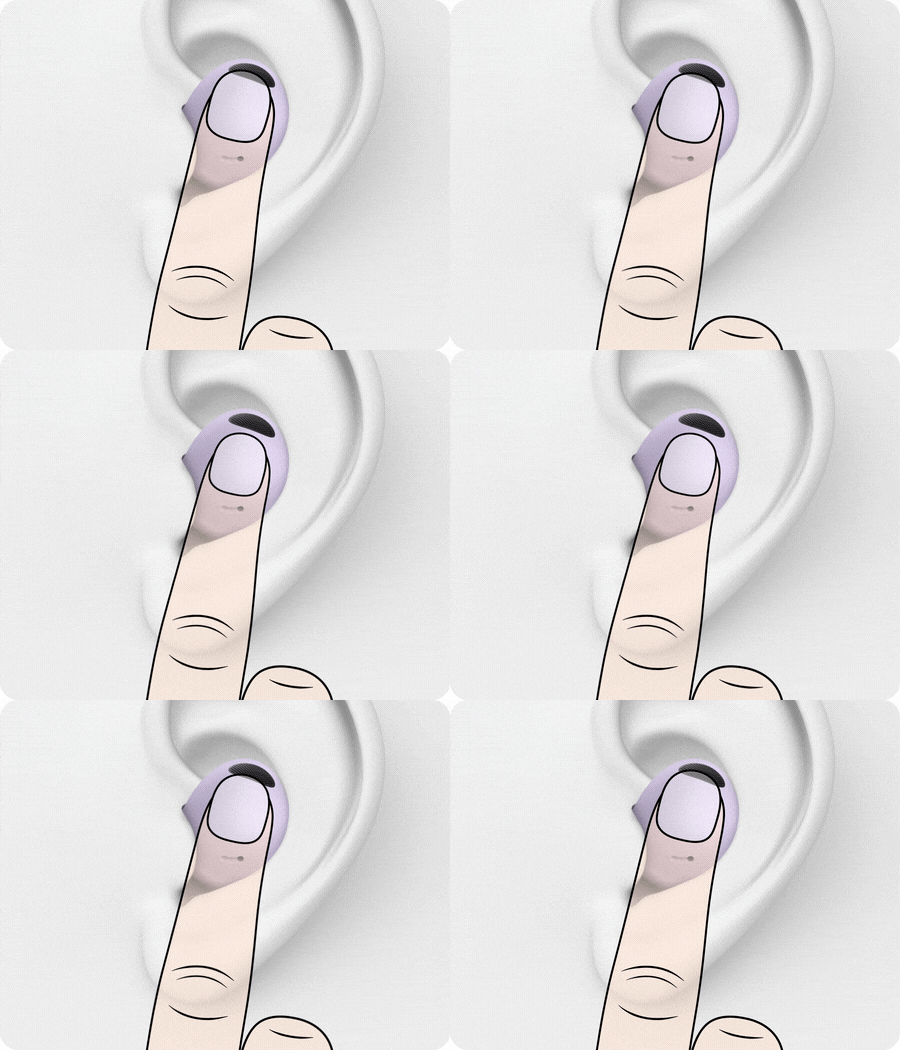
Galaxy Buds'ınız ile medya ve aramalarınızı kontrol etmek için kulaklık dokunma kontrollerini özelleştirebilirsiniz. Aşağıdaki listede varsayılan medya ve arama kontrollerini bulabilirsiniz.
Medya kontrol tuşları:
- Dokunma / Sıkıştırma: Parçayı oynat veya duraklat
- İki kez dokunma / Sıkıştırma: Sonraki parçayı oynat
- Üç kez dokunma / Sıkıştırma: Önceki parçayı oynat (Parça çalmaya başladıktan 3 saniye sonra üç kez dokunursanız, o an çalmakta olan parça baştan başlayacaktır.)
- Yukarı ve aşağı kaydırma: Ses seviyesini ayarlama
Arama kontrolleri:
- Dokunma / Sıkıştırma: Aramayı yanıtlama veya aramayı sonlandırma
- Dokunup / Sıkıştırıp basılı tutma: Aramayı reddet
- Yukarı ve aşağı kaydırma: Ses seviyesini ayarlama

Geri bildiriminiz için teşekkür ederiz
Lütfen tüm soruları cevaplayın.