Cómo usar Samsung Find para buscar un dispositivo perdido
Con la aplicación Samsung Find podés localizar tus equipos o llaves extraviadas de forma rápida en el mapa.
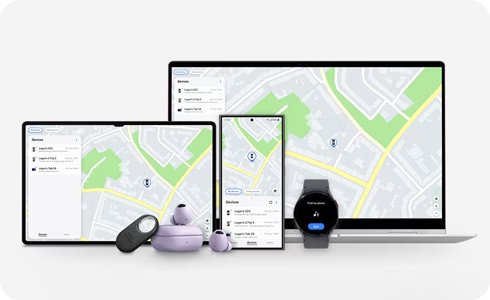
Nota de compatibilidad: Funciona en celulares o tablets con One UI 2 (Android 10) o posterior. Si tenés One UI 6.1 ya viene instalada, si no, bajala desde Galaxy Store.
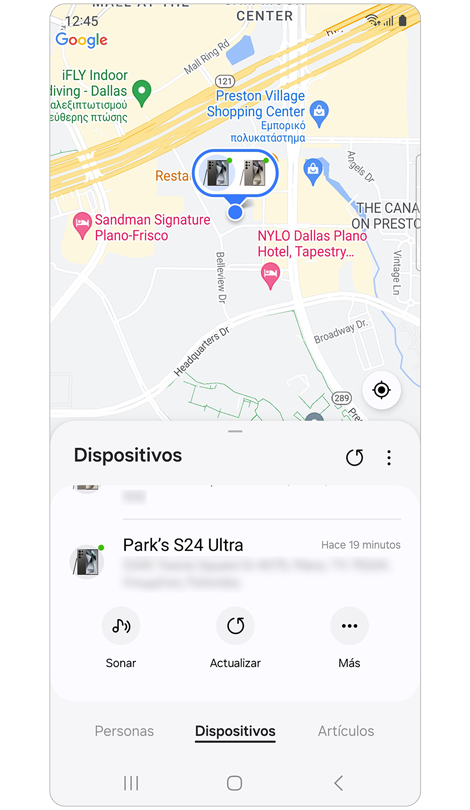
1. Abrí Samsung Find y tocá la pestaña Dispositivos.
2. Elegí el equipo que te falta y usá las funciones en pantalla:
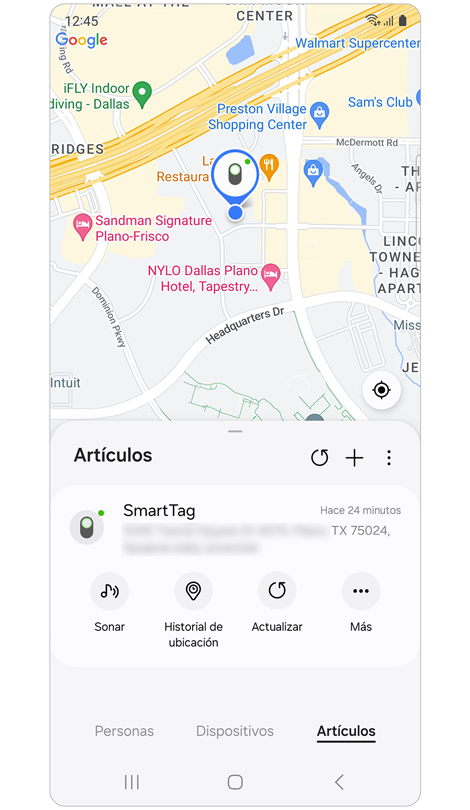
- Sonar: Activa un sonido fuerte para ubicarlo (útil para celulares, relojes o Buds).
- Parpadear: Enciende la luz LED (exclusivo para S Pen).
- Buscar cerca: Rastrea señales de corto alcance si estás en la misma habitación.
- Actualizar: Recarga el mapa con la ubicación en tiempo real.
- Más: Permite ver la batería, compartir la ubicación o activar avisos de hallazgo.
Notas:
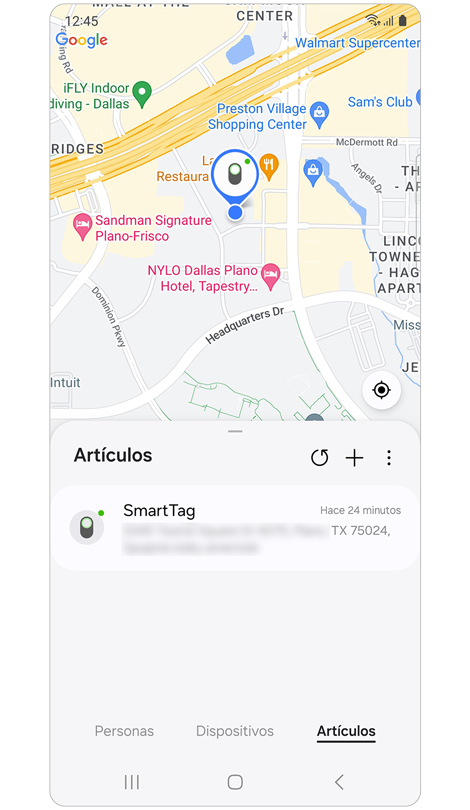
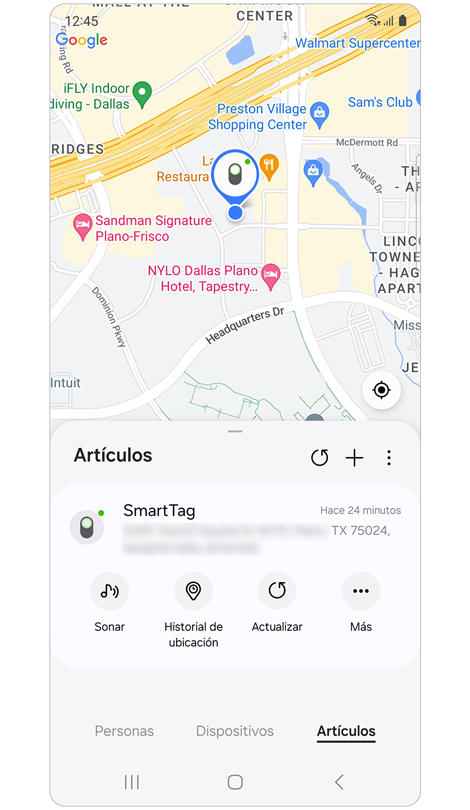
- La ubicación del dispositivo se encuentra debajo del nombre del dispositivo y está marcada en el mapa con un pin.
- Los iconos listados con el dispositivo pueden variar.
Cómo vincular un SmartTag nuevo:
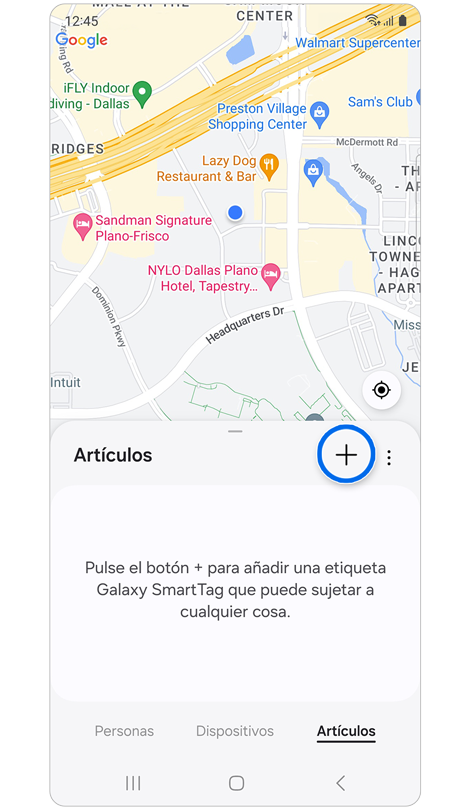
1. Entrá a la pestaña Artículos y tocá Añadir artículos.
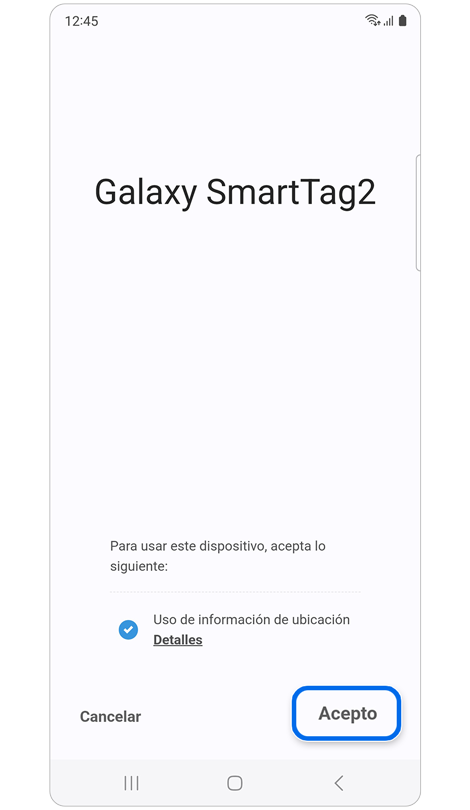
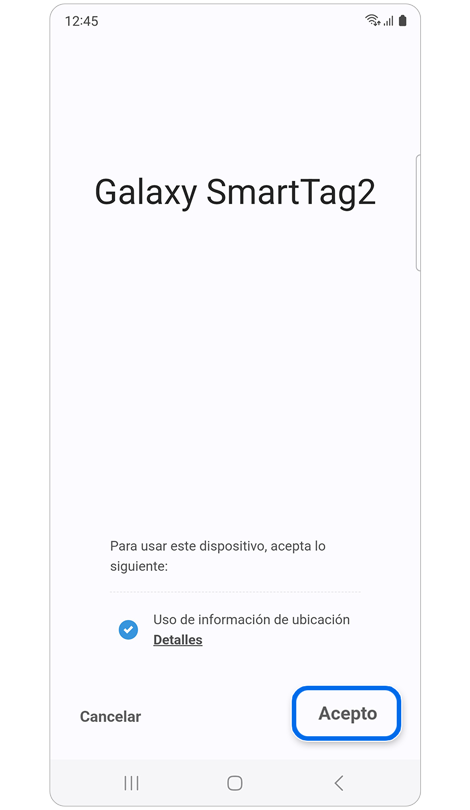
2. Seleccioná tu SmartTag, aceptá el Uso de información de ubicación y dale a Aceptar.
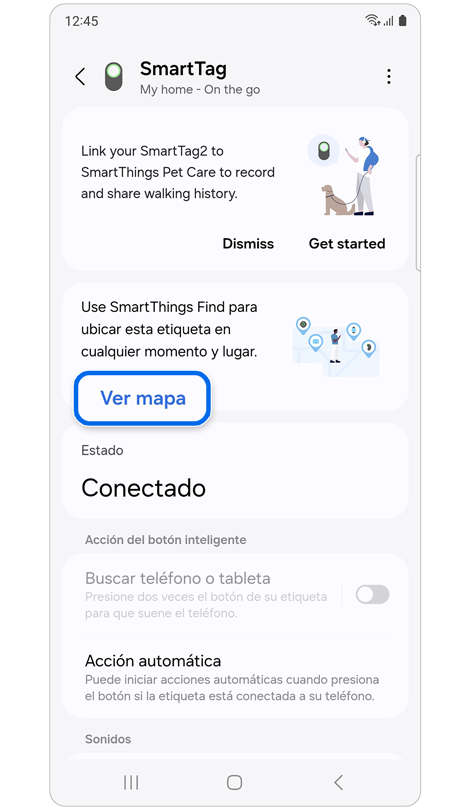
3. Ponele un nombre (ej. "Llaves casa"), guardá los cambios y tocá Ver mapa.
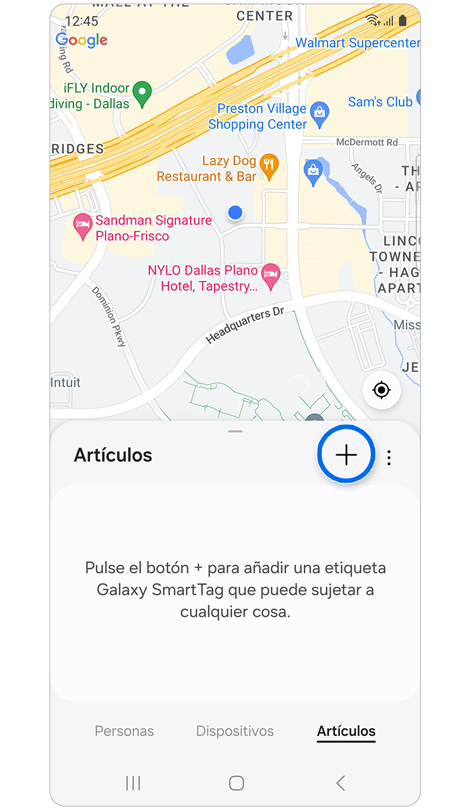
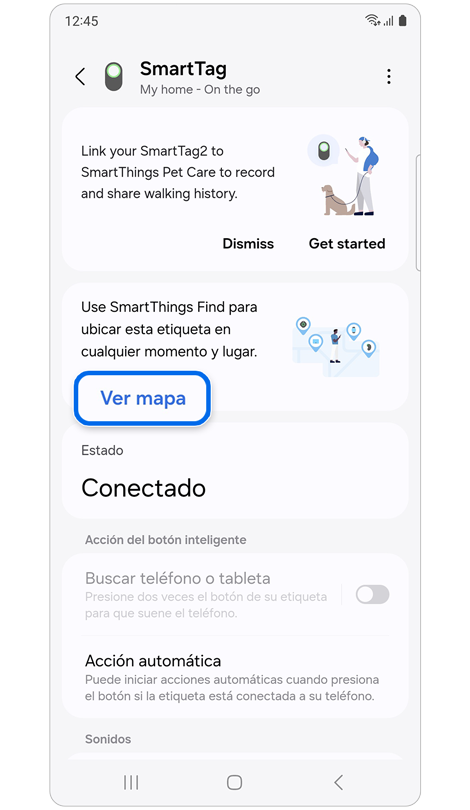
Nota: Es posible que se te solicite actualizar tu etiqueta o agregar el dispositivo a tu pantalla de inicio.
Cómo rastrearlo:
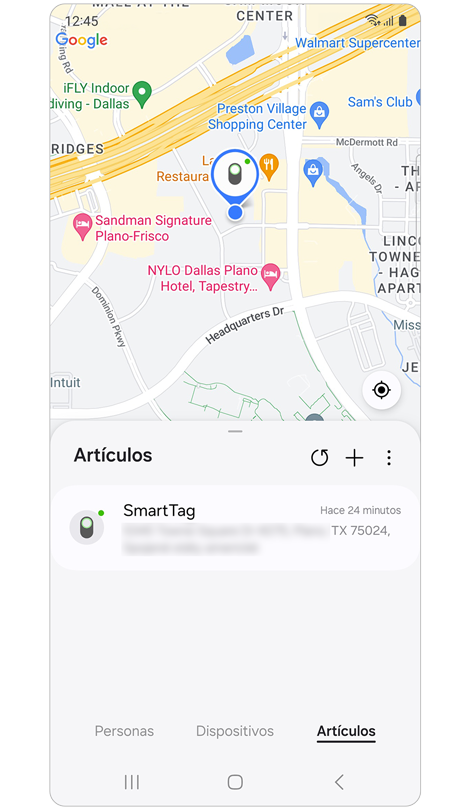
- Andá a la pestaña Artículos. Vas a ver la dirección exacta y un pin en el mapa debajo del nombre de tu etiqueta. Si pasa cerca de cualquier dispositivo Galaxy de la red, la ubicación se va a actualizar sola y vas a recibir una notificación.
Si tenés dificultades con tu dispositivo móvil, tableta o wearables de Samsung, podés enviarnos una pregunta en la aplicación Samsung Members.
Esto nos permite observar más de cerca lo que está sucediendo. Los datos son anonimizados y solo se conservan durante la investigación. Obtené más información sobre cómo enviar un informe de error a través de Cómo usar la aplicación Samsung Members
Gracias por tus comentarios
Por favor, respondé todas las preguntas.

