Usá comandos de voz para buscar en YouTube en tu Smart TV y Smart Monitor Samsung
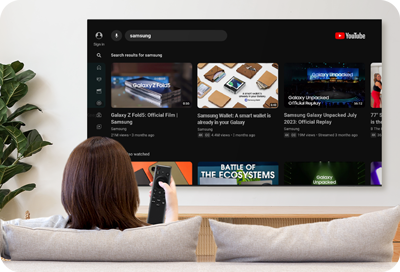
¡La aplicación YouTube en tu Samsung Smart TV y Smart Monitor es compatible con comandos de voz! Esto significa que podés buscar videos en la aplicación YouTube usando tu voz cuando quieras encontrar un video específico u otro contenido. Podés revisar esta guía para obtener instrucciones detalladas sobre cómo usar tu voz con la aplicación de YouTube.
Nota: Las siguientes instrucciones se aplican a los modelos Smart TV y Smart Monitor, así como The Freestyle 2da Generación.
Usá tu voz con la aplicación de YouTube

Nota: Se te va a pedir que permitas el acceso al micrófono la primera vez que uses la aplicación YouTube.
Los siguientes pasos te ayudarán a encontrar tu contenido favorito en la aplicación de YouTube.
Paso 1. Navegá y abrí la aplicación YouTube en tu Smart TV o Smart Monitor.
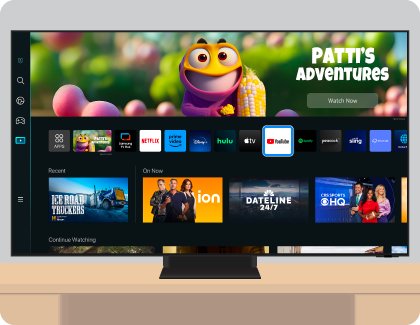
Paso 2. Navegá y seleccioná el ícono de búsqueda que aparece a la izquierda.
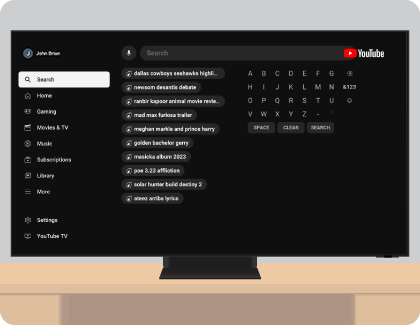
Paso 3. Mantené presionado el ícono del micrófono con el botón Seleccionar en tu control remoto inteligente Samsung y decí tus términos de búsqueda.

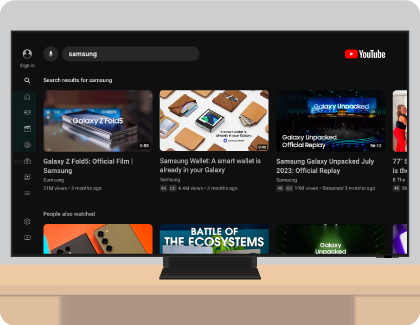
Paso 4. Soltá el botón Seleccionar cuando termines de decir los términos de búsqueda.
Gracias por tus comentarios
Por favor, respondé todas las preguntas.

