
Naša vizija
TalkBack
Funkcija čitača ekrana pomaže korisnicima s oštećenjem vida. Ova funkcija pruža govorne povratne informacije da bi korisnici lakše razumjeli sadržaj na ekranu. Možete koristiti svoj uređaj bez gledanja u ekran.
- * Savjeti za uključivanje : Postavke > Dostupnost > TalkBack
- * Postojeći Voice Assistant i Google-ov TalkBack su nedavno integrisani u jednu jedinstvenu funkciju čitača ekrana. Nova funkcija TalkBack kombinuje prednosti i identitete svakog čitača ekrana. Isprobajte. Funkcije Voice Assistant-a bit će kontinuirano dostupne uz Google TalkBack (One UI 3.0 i novija verzija)
Način prikaza
U Načinu rada za prikaz možete povećati kontrast na ekranu ili uvećati sadržaj. Nema potrebe da pojedinačno uključujete svaku funkciju dostupnosti, kao što su fontovi visokog kontrasta, tastatura visokog kontrasta i zumiranje ekrana. Možete odmah odabrati odgovarajući način rada za vas.
- * Savjeti za postavljanje : Postavke > Dostupnost > Poboljšanja vidljivosti > Način prikaza
- * Ova funkcija će biti dostupna sa One UI 4.0 i novijom verzijom
Tema visokog kontrasta
Koristite temu sa svijetlim sadržajem na tamnoj pozadini za lakše čitanje i poboljšanu vidljivost. Ovo pomaže u smanjenju umora očiju, a posebno je korisno kada koristite telefon u mračnom okruženju ili duže vremenske periode. Različite teme visokog kontrasta su dostupne u Galaxy Themes.
- * Kako postaviti : Postavke > Dostupnost > Poboljšanja vidljivosti > Tema visokog kontrasta
Fontovi visokog kontrasta
Podesite boju i obris fontova kako biste povećali kontrast između teksta i pozadine.
- * Kako postaviti: Postavke > Dostupnost > Poboljšanja vidljivosti > Fontovi visokog kontrasta
Tastatura visokog kontrasta
Različite opcije tastature visokog kontrasta povećavaju veličinu Samsung tastature i mijenjaju boju tipki kako bi se povećao kontrast između teksta i pozadine.
- * Kako postaviti: Postavke > Dostupnost > Poboljšanja vidljivosti > Tastatura visokog kontrasta
Istaknite dugmad
Pokažite dugmad s bojama kako biste ih istakli.
- * Kako postaviti: Postavke > Dostupnost > Poboljšanja vidljivosti > Istaknuti dugmad
Relumino kontura
Ako imate problema da vidite predmete u videozapisima ili fotografijama na ekranu zbog zamućenog vida, isprobajte Relumino konturu. Ova funkcija razlikuje jasne granice između predmeta i njihove okoline.
- * Savjeti za postavljanje : Postavke > Dostupnost > Poboljšanja vida > Relumino kontura
- * Ova funkcija će biti dostupna sa One UI 6.1
- * Dostupnost ove funkcije može varirati u zavisnosti od specifikacije modela
Inverzija boja
Invertujte boje ekrana za poboljšanu vidljivost.
- * Kako postaviti: Postavke > Dostupnost > Poboljšanja vidljivosti > Inverzija boja
Korekcija boje
Ako vam je teško razlikovati određene boje na ekranu, koristite korekciju boja da biste ih bolje razlikovali. Omogućava vam da prilagodite i postavite kombinaciju boja koja vam najbolje odgovara.
- * Kako postaviti : Postavke > Dostupnost > Poboljšanja vidljivosti > Korekcija boja
Filter boja
Neki ljudi imaju poteškoća kod čitanja na bijeloj pozadini, što im može remetiti fokusiranje na članak ili poruku. Ako imate ovaj problem, funkcija Filtera boja može pomoći. Pokazalo se da promjena boje vašeg ekrana poboljšava brzinu i ugodnost čitanja.
- * Savjeti za postavljanje : Postavke > Dostupnost > Poboljšanja vidljivosti > Filter boja
- * Dostupnost ove funkcije može varirati u zavisnosti od specifikacije modela
Umanjite animacije
Smanjite zamor očiju tako što ćete minimizirati ili ukloniti efekte pokreta koji se javljaju između stranica ili korištenjem aplikacija.
- * Kako postaviti : Postavke > Dostupnost > Poboljšanja vidljivosti > Umanjite animacije
Smanjite transparentnost i zamutite
Smanjite transparentnost i zamutite dijaloge i izbornike kako biste ih učinili vidljivijim.
- * Savjeti za postavljanje : Postavke > Dostupnost > Poboljšanja vidljivosti > Smanji prozirnosti i zamućenja
- * Ova funkcija će biti dostupna sa One UI 4.0
Extra dim
Ako vam je ekran previše svijetao, čak i pri najnižoj postavci svjetline, uključite Extra dim (Dodatno zatamnjenje) za ugodnije čitanje u mraku.
- * Savjeti za postavljanje : Postavke > Dostupnost > Poboljšanja vidljivosti > Dodatno zatamnjenje
- * Ova funkcija će biti dostupna sa One UI 4.0
- * Ova funkcija možda neće biti podržana u zavisnosti od specifikacija modela
Uvećavanje
Možete uvećati cijeli ekran ili odabrani dio ekrana. Brzo pristupite funkciji uvećanja koristeći prečicu. Možete lako da prelazite između režima uvećavanja cijelog ekrana i dijela uvećanja ekrana.
- * Kako postaviti : Postavke > Dostupnost > Poboljšanja vidljivosti > Uvećavanje
Lupa
Vidžet lupe vam pomaže da jednostavno zumirate objekte oko vas. Također uključuje filtere boja, kontrole svjetline i kontrasta za jasniji prikaz teksta i slika. Vidžet lupe možete dodati na početni ekran iz menija vidžeta.
- * Kako postaviti : Postavke > Dostupnost > Poboljšanja vidljivosti > Lupa
Debljina kursora
Možete podesiti debljinu kursora teksta za bolje vizuelno prepoznavanje.
- * Kako postaviti : Postavke > Dostupnost > Poboljšanja vida > Debljina kursora
Veličina i boja pokazivača
Možete podesiti veličinu ili boju pokazivača miša ili dodirne tačke prikazane na ekranu.
- * Kako postaviti : Postavke > Dostupnost > Poboljšanja vidljivosti > Veličina i boja pokazivača
Veličina i stil fonta
Možete promijeniti veličinu i stil fonta kako biste povećali čitljivost teksta i vidljivost na ekranu.
- * Kako postaviti : Postavke > Dostupnost > Poboljšanja vidljivosti > Veličina i stil fonta
Zoom ekrana
Promijenite zoom ekrana. On će prilagoditi veličinu stavki na vašem ekranu.
- * Kako postaviti : Postavke > Dostupnost > Poboljšanja vidljivosti > Zumiranje ekrana
Izgovarajte unos sa tastature naglas
Možete pročitati tekst koji ste unijeli naglas koristeći Samsung tastaturu. Funkcija Izgovarajte unos sa tastature naglas pruža povratne informacije o kucanju u znakovima, riječima ili oboje prema vašim željama.
- * Kako postaviti : Postavke > Dostupnost > Poboljšanja vidljivosti > Izgovor unosa sa tastature naglas
Audio opis
Možete podesiti da se funkcija “Audioopis” automatski reprodukuje kada gledate video koji sadrži “Audioopis”.
- * Kako postaviti : Postavke > Dostupnost > Poboljšanja vidljivosti > Audioopis
Bixby Vision za dostupnost
Bixby Vision pruža verbalni opis onoga što vidi, pomažući vam da shvatite svijet oko sebe.
- * Savjeti za postavljanje : Postavke > Dostupnost > Poboljšanja vidljivosti > Bixby Vision za dostupnost
- * Režim opisa prikaza trenutno podržava engleski (SAD), francuski, njemački, italijanski, korejski, mandarinski kineski, portugalski, ruski i španski (Španija)
- * Režim Identifikator objekta podržava 60 jezika, koji su isti kao i jezici podržani u funkciji prevođenja
Glasovna oznaka
NFC oznake možete da koristite za razlikovanje objekata sličnih oblika tako što ćete im pripisati naljepnice. Možete snimiti i dodijeliti glasovni snimak NFC oznaci. Glasovni snimak se reprodukuje kada prislonite telefon blizu NFC oznake.
- * Kako postaviti : Postavke > Dostupnost > Poboljšanja vidljivosti > Glasovno označavanje
Slušanje
Live Transcribe
Razgovori su sada lakši uz Transkripciju uživo na Androidu. Ova funkcija će prepoznati jezik koji se govori među više od 70 jezika i dijalekata. Titlovi će se biti prilagođavati i prikazivati u toku vašeg razgovora.
- * Savjeti za postavljanje : Postavke > Dostupnost > Poboljšanja slušanja > Live Transcribe
- * Pokreće ga Google-ova tehnologija za prepoznavanje govora
- * Razgovori ostaju samo na vašem telefonu, ne pohranjuju se na drugim serverima
Titlovi uživo
Live Caption na Androidu automatski će titlovati medije koji se reproduciraju na vašem telefonu. Bilo koji video, podcast ili audio poruka u bilo kojoj aplikaciji – čak i stvari koje sami snimite. Funkcioniše čak bez potrebe za Wi-Fi ili mobilnim podacima.
Sa opcijom Live Caption in Calls, možete pročitati poziv u automatizovanim titlovima i odgovoriti upisivanjem teksta koji će biti pročitan primaocu pomoću Google-ovog Speech Service-a.
Sa opcijom Live Caption in Calls, možete pročitati poziv u automatizovanim titlovima i odgovoriti upisivanjem teksta koji će biti pročitan primaocu pomoću Google-ovog Speech Service-a.
- * Savjeti za postavljanje : Postavke > Dostupnost > Poboljšanja slušanja > Titlovi uživo
- * Dostupnost ove funkcije može varirati u zavisnosti od specifikacije modela
- * Titlovi se možda neće kreirati za određeni sadržaj
Postavke titlova
Možete uključiti ili isključiti postavke titlova i prilagoditi veličinu ili stil.
- * Savjeti za postavljanje : Postavke > Dostupnost > Poboljšanja slušanja > Preferencije titlova
- * Ne podržavaju sve aplikacije postavke titlova
Zvučna obavještenja
Zvučno obavještenje vas upozorava prepoznavanjem zvuka vašeg okruženja. Ova funkcija će vam omogućiti da budete svjesni važnih situacija kod kuće, kao npr. zvonjenje na vratima, kako biste mogli brzo reagovati.
- * Kako postaviti : Postavke > Dostupnost > Poboljšanja slušanja > Zvučna obavještenja
Podrška za slušno pomagalo
Poboljšajte kvalitet zvuka za bolje funkcionisanje sa vašim slušnim pomagalima.
Funkcije strimovanja medija i usmjeravanje zvuka poziva su podržane sa Bluetooth Low Energy (BLE) vezom za slušno pomagalo. (One UI 2.0 i noviji)
Funkcije strimovanja medija i usmjeravanje zvuka poziva su podržane sa Bluetooth Low Energy (BLE) vezom za slušno pomagalo. (One UI 2.0 i noviji)
- * Savjeti za postavljanje : Postavke > Dostupnost > Poboljšanja slušanja > Podrška slušnog pomagala
- * Ova funkcija možda neće biti podržana u zavisnosti od specifikacija modela
Pojačajte ambijentalni zvuk
Možete pojačati zvukove oko telefona i čuti ih preko povezanih slušalica.
- * Savjeti za postavljanje : Postavke > Dostupnost > Poboljšanja slušanja > Pojačajte ambijentalni zvuk
- * Ova funkcija možda neće biti podržana u zavisnosti od specifikacija modela
Prilagodite zvuk
Možda ste osjetljiviji ili manje osjetljivi na određene frekvencije zvuka u odnosu na druge ljude. Prilagođavanje zvuka vam daje savršen zvuk koji je podešen samo za vaše uši. Odaberite unaprijed podešenu postavku koja odgovara vašoj starosnoj dobi ili isprobajte test sluha da biste dobili potpuno personalizovani zvuk.
- * Savjeti za postavljanje: Postavke > Dostupnost > Poboljšanja slušanja > Prilagodite zvuk
Isključite sve zvukove
Funkcija „Isključite sve zvukove” isključuje sve zvukove uređaja.
- * Kako postaviti : Postavke > Dostupnost > Poboljšanja slušanja > Isključite sve zvukove
Mono audio
Mono audio kombinuje stereo zvuk u jedan signal koji se reprodukuje kroz sve zvučnike u slušalicama. Isprobajte ovo ako imate različit slušni kapacitet u pojedinačnim ušima ili ako vam je prikladnija jedna slušalica.
- * Savjeti za postavljanje: Postavke > Dostupnost > Poboljšanja slušanja > Mono audio
Balans zvuka lijevo/desno
Podesite balans zvuka lijevo/desno da odgovara vašim željenim postavkama slušanja.
- * Savjeti za postavljanje : Postavke > Dostupnost > Poboljšanja slušanja > Balans zvuka lijevo/desno
- * Ova funkcija se ne odnosi na jačinu zvuka poziva
Mobilnost
Universal switch
Korisnici koji imaju poteškoća s pokretljivošću mogu lako kontrolisati uređaj pomoću jednostavnog i višefunkcionalnog prekidača uz pokret glave, pokret lica i eksterni prekidač. Univerzalni prekidač vam omogućava da definišete konkretne dodire ili pokrete za kontrolu određenih radnji na vašem telefonu.
- * Kako postaviti : Postavke > Dostupnost > Interakcija i spretnost > Universal Switch
Assistant menu
Prikazuje ikonu prečice za pomoć za pristup aplikacijama, funkcijama i postavkama. Assistant menu vam omogućava da lako kontrolišete svoj telefon jednostavnim dodirom korisnih ikona izbornika umjesto pritiskanja fizičkih tipki na vašem telefonu.
- * Kako postaviti : Postavke > Dostupnost > Interakcija i spretnost > Assistant menu
Glasovni pristup
Kada imate poteškoća s dodirivanjem ekrana, možete koristiti Glasovni pristup za upravljanje vašeg uređaja glasom. Isprobajte jednostavne glasovne komande za navigaciju poput “Idi nazad” ili “Idi na početnu stranicu”. Ili pokušajte otvoriti svoje omiljene aplikacije. Glasovni pristup također ima prikaz rastera/broja koji možete pozvati tako što ćete reći “Prikaži raster/broj” što vam naknadno omogućava da koristite komande poput “Dodirni 3”, “Listaj prema dolje na 7” i slično za upravljanje trenutnog prikaza na ekranu.
- * Savjeti za postavljanje : Postavke > Dostupnost > Interakcija i spretnost > Glasovni pristup
- * Ova funkcija će biti dostupna sa One UI 4.0
- * Glasovni pristup trenutno podržava engleski, francuski, italijanski, njemački, španski, portugalski uz plan za podršku na više jezika u bliskoj budućnosti
Primanje i završavanje poziva
Ako vam je teško da prevučete dugme na ekranu da biste odgovorili na dolazni poziv, ova funkcija će vam pomoći. Možete koristiti tipku za pojačavanje zvuka da odgovorite na pozive i bočnu tipku da ih prekinete.
- * Savjeti za postavljanje: Postavke > Dostupnost > Interakcija i spretnost > Primanje i završavanje poziva
Postavke dodira
Neki ljudi smatraju da im je interakcija dodirom teška zbog drhtanja ruku. Funkcije podešavanja dodirom u nastavku mogu vam pomoći da smanjite količinu grešaka i personalizujete svoje interakcije za postizanje bolje kontrole.
- Odgoda dodira i zadržavanja: Podesite dužinu interakcije koja će biti prepoznata kao čekanje.
- Trajanje dodira: Podesite trajanje interakcije, kako biste smanjili svoje neželjene dodire.
- Zanemarite ponovljene dodire: Podesite trajanje za ignorisanje ponovljenih dodira nakon početnog dodira.
- * Nalazi se pod: Postavke > Dostupnost > Interakcija i spretnost > Postavke dodira
Miš i fizička tastatura
Personalizujte svoje interakcije sa fizičkom tastaturom kako biste prilagodili drhtanje ruku, kombinacija tipki i još mnogo toga. Također možete podesiti miš da automatski klikne kada se pokazivač prestane pomicati.
- Automatska radnja nakon zaustavljanja pokazivača: Pokrenite radnju automatski nakon što se pokazivač miša prestane pomicati ili kada pomjerite pokazivač u bilo koji ugao.
- Ljepljive tipke: Pritišćite jednu po jednu tipku za kombinovanje, umjesto da držite sve tipke odjednom.
- Spore tipke: Podesite dužinu pritiska na tipku potrebnu za prepoznavanje unosa da biste smanjili broj neželjenih interakcija.
- Tipke za odbijanje: Postavite vrijeme čekanja za drugi pritisak na istu tipku kako biste izbjegli slučajno pritiskanje iste.
- Tipke miša: Kontrolišite pokazivač miša pomoću određenih tipki na tastaturi.
- * Nalazi se pod: Postavke > Dostupnost > Interakcija i spretnost > Miš i fizička tastatura
Spoznaja
Interaction control
Kontrola interakcije zadržava fokus na jednoj aplikaciji tako što blokira dugmad Nazad, Početna stranica i Nedavno, kao i dolazne pozive i obavještenja. Također možete odabrati hoćete li blokirati bočnu tipku, tipke za jačinu zvuka i tastaturu ili blokirati dodire u dijelu ekrana.
- * Savjeti za postavljanje: Postavke > Dostupnost > Interakcija i spretnost > Kontrola interakcije
Preporučeno za vas
Možete provjeriti koje su funkcije dostupnosti omogućene i dobiti preporučene funkcije koje su vam praktičnije.
- * Nalazi se pod: Postavke > Dostupnost > Preporučeno za vas
Prečice za dostupnost
Prečice za dostupnost omogućavaju vam da brže i lakše pristupite funkcijama dostupnosti.
- Koristite dugme Brzi panel
- Koristite dugme za dostupnost/pokret
- Brzo stisnite bočne zajedno sa tipkama za pojačavanje zvuka
- Pritisnite i držite tipke za pojačavanje i smanjivanje jačine zvuka
- * Savjeti za postavljanje: Postavke > Dostupnost > Napredne postavke > Prečice za dostupnost
Bljeskajuće obavještenje
Uz bljeskajuće obavještenje, pali se svjetlo kamere ili ekran kada primite obavještenja ili kada se alarmi aktiviraju. Možete odabrati drugu boju za svaku aplikaciju kako biste lako odredili odakle dolazi obavještenje ili alarm.
- * Savjeti za postavljanje : Postavke > Dostupnost > Napredna podešavanja > Bljeskajuće obavještenje
- * Ova funkcija možda neće biti podržana u zavisnosti od specifikacija modela
Vrijeme je za akciju
Možete odabrati koliko dugo će se prikazivati poruke koje od vas traže da preduzmete radnju, ali su vidljive samo privremeno, kao na primjer privremena obavještenja na ekranu ili kontroler jačine zvuka. Pomoći će vam da ne propustite ono što vam je potrebno.
- * Savjeti za postavljanje: Postavke > Dostupnost > Napredne postavke > Vrijeme za poduzimanje radnje
Resetuj postavke dostupnosti
Vratite na zadane postavke dostupnosti uz zadržavanje ostalih personalizovanih postavki nepromijenjenima.
- * Savjeti za postavljanje: Postavke > Opće upravljanje > Resetovanje > Resetuj postavke dostupnosti

Naša vizija
TalkBack
Funkcija čitača ekrana pomaže korisnicima s oštećenjem vida. Pruža govorne povratne informacije kako bi pomogli korisnicima da razumiju sadržaj na ekranu. Možete koristiti svoj uređaj bez gledanja u ekran.
- * Kako postaviti: Postavke > Dostupnost > TalkBack
Fontovi visokog kontrasta
Podesite boju i obris fontova kako biste povećali kontrast između teksta i pozadine.
- * Savjeti za postavljanje : Postavke > Dostupnost > Poboljšanja vidljivosti > Fontovi visokog kontrasta
- * Ova funkcija će biti dostupna sa One UI Watch 4.5
Korekcija boje
Ako vam je teško razlikovati određene boje na ekranu, koristite korekciju boja da biste ih bolje razlikovali. Omogućava vam da prilagodite i postavite kombinaciju boja koja vam najbolje odgovara.
- * Savjeti za postavljanje : Postavke > Dostupnost > Poboljšanja vidljivosti > Korekcija boja
- * Ova funkcija će biti dostupna sa One UI Watch 4.5
Inverzija boja
Invertujte boje ekrana za bolju vidljivost.
- * Savjeti za postavljanje: Postavke > Dostupnost > Poboljšanja vidljivosti > Inverzija boja
Filter boja
Nekim ljudima je teško čitati na bijeloj pozadini, to ih može odvući od fokusiranja na članak ili poruku. Ako imate ovaj problem, funkcija filtera boja vam može pomoći. Pokazalo se da promjena boje vašeg ekrana poboljšava brzinu i udobnost čitanja.
- * Savjeti za postavljanje: Postavke > Dostupnost > Poboljšanja vidljivosti > Filter boja
Umanjite animacije
Smanjite zamor očiju tako što ćete minimizirati ili ukloniti efekte pokreta koji se javljaju između stranica ili korištenjem aplikacija.
- * Savjeti za postavljanje : Postavke > Dostupnost > Poboljšanja vidljivosti > Umanji animacije
- * Ova funkcija će biti dostupna sa One UI Watch 4.5
Smanjite transparentnost i zamutite
Smanjite transparentnost i zamutite dijaloge i izbornike kako biste ih učinili vidljivijim.
- * Savjeti za postavljanje : Postavke > Dostupnost > Poboljšanja vidljivosti > Smanji prozirnosti i zamućenja
- * Ova funkcija će biti dostupna sa One UI Watch 4.5
Uvećavanje
Triput dodirnite ekran jednim prstom da biste uvećali ili umanjili sadržaj na ekranu.
- * Savjeti za postavljanje: Postavke > Dostupnost > Poboljšanja vidljivosti > Uvećavanje
Podebljani font
Možete promijeniti font u podebljan da povećate čitljivost i vidljivost teksta na satu.
- * Savjeti za postavljanje : Postavke > Dostupnost > Poboljšanja vidljivosti > Umanji animacije
- * Ova funkcija će biti dostupna sa One UI Watch 4.5
Veličina fonta
Možete promijeniti veličinu fonta da povećate čitljivost i vidljivost teksta na satu.
- * Savjeti za postavljanje: Postavke > Dostupnost > Poboljšanja vidljivosti > Veličina fonta
Vibracije sata
Dobijte trenutno vrijeme kao vibracije. Tapkanje brojčanika sa dva prsta pokazuje sate, a dvostruko dodirivanje sa dva prsta minute.
- * Savjeti za postavljanje: Postavke > Dostupnost > Napredne postavke > Vibracije sata
Slušanje
Isključite sve zvukove
Funkcija Isključite sve zvukove isključuje sve zvukove sa uređaja.
- * Kako postaviti: Postavke > Dostupnost > Poboljšanja slušanja > Isključite sve zvukove
Mono audio
Prebacite slušalice sa stereo na mono zvuk. Isprobajte ovo ako imate različit slušni kapacitet u pojedinačnim ušima ili ako vam je prikladnija jedna slušalica.
- * Savjeti za postavljanje: Postavke > Dostupnost > Poboljšanja slušanja > Mono audio
Balans zvuka lijevo/desno
Podesite balans zvuka lijevo/desno da odgovara vašim željenim postavkama slušanja.
- * Savjeti za postavljanje : Postavke > Dostupnost > Poboljšanja slušanja > Balans zvuka lijevo/desno
- * Ova funkcija će biti dostupna sa One UI Watch 4.5
- * Ova funkcija se ne odnosi na jačinu zvuka poziva
Mobilnost
Univerzalne gestikulacije
Lako upravljajte svojim satom samo jednom rukom. Pokreti jednom rukom pomažu vam da izvršite različite radnje poput pomicanja po ekranu ili pritiskanja dugmadi.
- * Savjeti za postavljanje : Postavke > Dostupnost > Interakcija i spretnost
- * Ova funkcija će biti dostupna sa One UI Watch 5.0
Postavke dodira
Neki ljudi smatraju da im je interakcija dodirom teška zbog drhtanja ruku. Podešavanja dodira u nastavku mogu vam pomoći da smanjite količinu grešaka i personalizujete svoje interakcije za postizanje bolje kontrole.
- Odgoda dodira i zadržavanja: Podesite dužinu interakcije koja će biti prepoznata kao čekanje.
- Trajanje dodira: podesite dužinu perioda interakcije, kako biste umanjili broj neželjenih dodira.
- Zanemarite ponovljene dodire: Podesite trajanje za ignorisanje ponovljenih dodira nakon početnog dodira.
- * Gdje pronaći : Postavke > Dostupnost > Interakcija i spretnost
- * Ova funkcija će biti dostupna sa One UI Watch 4.5
Vrijeme je za akciju
Možete odabrati koliko dugo će se prikazivati poruke koje od vas traže da preduzmete radnju, ali su vidljive samo privremeno, kao na primjer privremena obavještenja na ekranu ili kontroler jačine zvuka. Pomoći će vam da ne propustite ono što vam je potrebno.
- * Savjeti za postavljanje : Postavke > Dostupnost > Napredne postavke > Vrijeme za poduzimanje radnje
- * Ova funkcija će biti dostupna sa One UI Watch 4.5
Prečice za dostupnost
Prečice za dostupnost omogućavaju vam da brže i lakše pristupite funkcijama dostupnosti.
- Trostruki dodir sa dva prsta
- Dvostruki pritisak tipke za početnu stranicu
- * Savjeti za postavljanje: Postavke > Dostupnost > Napredne postavke > Prečice za dostupnost
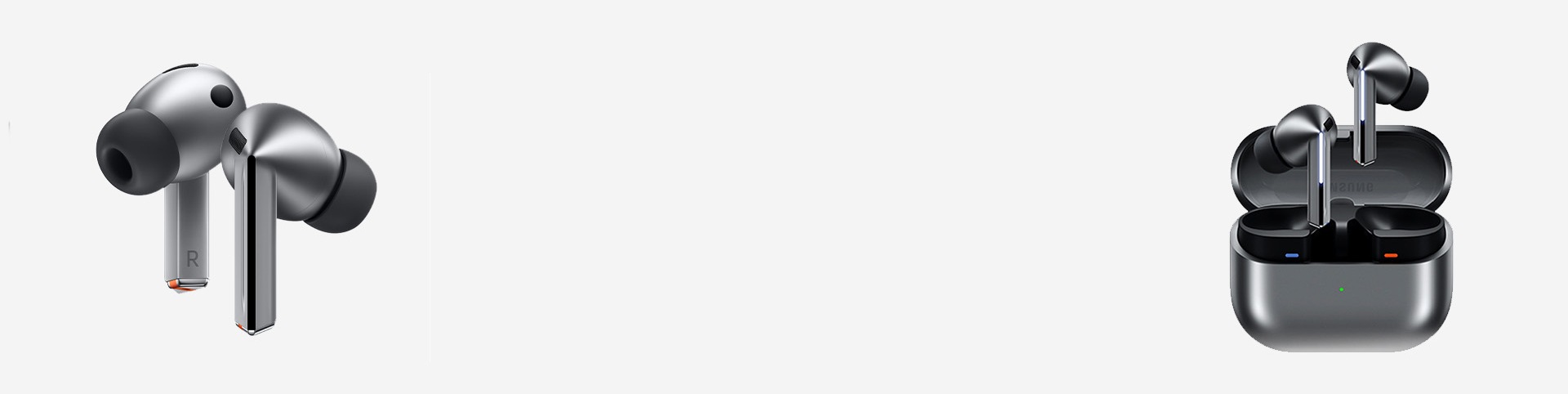
Slušanje
Poboljšanje sluha za ambijentalni zvuk
Pomažu vam da čujete zvukove oko sebe glasnije ili se fokusirate na glasove ispred vas.
- * Savjeti za postavljanje : Galaxy Wearable > Postavke bubica > Dostupnost > Poboljšanje sluha za ambijentalni zvuk
- * Ova funkcija možda neće biti podržana u zavisnosti od specifikacija modela
Glasnoća ambijentalnog zvuka
Podesite balans ambijentalnog zvuka lijevo/desno da odgovara vašim željenim postavkama slušanja.
- * Savjeti za postavljanje : Galaxy Wearable > Postavke bubica > Dostupnost > Poboljšanje sluha za ambijentalni zvuk > Glasnoća ambijentalnog zvuka
- * Ova funkcija možda neće biti podržana u zavisnosti od specifikacija modela
Korisnička podrška za dostupnost
Tu smo da vam pomognemo i poboljšamo vaše iskustvo u pogledu dostupnosti
