Как да скриете лентата за навигация на устройства Galaxy
Устройствата Galaxy ви предоставят възможност да ги конфигурирате според личните си предпочитания. По този начин можете да персонализирате устройството си, за да го направите по-лесно, по-динамично и по-интуитивно за ползване в зависимост от вашите нужди. Ето защо устройствата Galaxy ви позволяват да конфигурирате лентата за навигация.
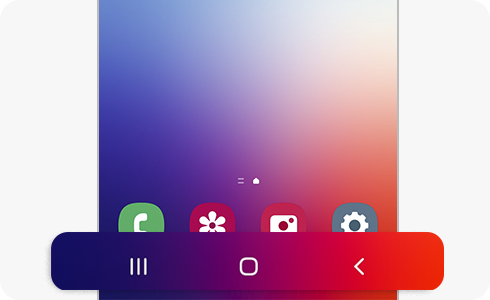
Скриването на лентата за навигация ви позволява да разглеждате файлове и да използвате приложения на по-широк екран. Ако искате да скриете лентата за навигация, следвайте стъпките по-долу:
Обърнете внимание: Ако използвате калъф, е възможно използването на жестове в ъглите на екрана да бъде затруднено. В такъв случай е препоръчително да изберете по-висока чувствителност. Ако понякога правите неволни жестове, опитайте с по-ниска чувствителност.
Ако изберете опцията „Жестове с плъзгане“, лентата за навигация ще бъде скрита и ще се появят предложения за жестове. Ако искате да скриете предложенията за жестове в долната част на екрана, когато изберете „Жестове с плъзгане“, натиснете върху бутоните за превключване на жестовете, за да ги изключите.
Лентата за навигация съдържа бутони, позволяващи ви да превъртате през екраните и приложенията възможно най-бързо.
Когато включите екрана, меките бутони ще се появят в лентата за навигация в долната част на екрана.
Обърнете внимание: Функциите на бутоните могат да се променят в зависимост от използваното приложение или средата на използване.
Не. Бутоните са конфигурирани по подразбиране и не могат да бъдат променяни. Опциите са:
- Бутон „Скорошни“.
- Бутон „Начален екран“.
- Бутон „Назад“.
Благодарим Ви за обратната връзка
Моля отговорете на всички въпроси.