Cómo activar los botones de navegación en Samsung
Los botones de navegación te permiten volver al inicio, regresar a la pantalla anterior o ver tus aplicaciones recientes con un solo toque, en lugar de usar gestos de deslizamiento. Aquí te explicamos cómo activarlos, cómo cambiar su orden y qué hacer si no los ves en algunas aplicaciones o juegos.

¿Qué son los botones de navegación?
Son los tres íconos que aparecen en la parte inferior de la pantalla y te permiten moverte por el celular sin usar gestos:
|
Botón |
Función |
|---|---|
|
Recientes |
Muestra las últimas aplicaciones abiertas |
|
Inicio |
Te lleva a la pantalla principal |
|
Atrás |
Regresa a la pantalla anterior |
Cómo activar los botones de navegación
Paso 1. Ingresa en Ajustes y selecciona Pantalla.
Paso 2. Desliza hacia abajo y pulsa en Barra de navegación.

Paso 3. Elige la opción Botones.

Desde este momento, los tres botones quedarán visibles en la parte inferior de la pantalla de forma permanente.
📌 Nota:
- En celulares con botones físicos, esta es la única forma de navegación disponible, ya que no cuentan con la opción de gestos.
Cómo cambiar el orden de los botones de la barra de navegación
Si prefieres ubicar los botones en otra posición:
Paso 1. Ingresa en Ajustes > Pantalla > Barra de navegación.
Paso 2. Con la opción Botones seleccionada, desliza hasta el final de la pantalla.
Paso 3. Presiona en Orden de los botones. En versiones de Android más recientes, debes pulsar primero en Más opciones.

Paso 4. Elige entre las dos opciones disponibles:
- Recientes – Inicio – Atrás
- Atrás – Inicio – Recientes
¿Por qué la barra de navegación desaparece en algunas aplicaciones?
Algunas aplicaciones y juegos activan el modo de pantalla completa para que aproveches todo el espacio disponible, lo que hace que la barra de navegación se oculte automáticamente.
Para volver a verla, desliza hacia arriba desde la parte inferior de la pantalla.
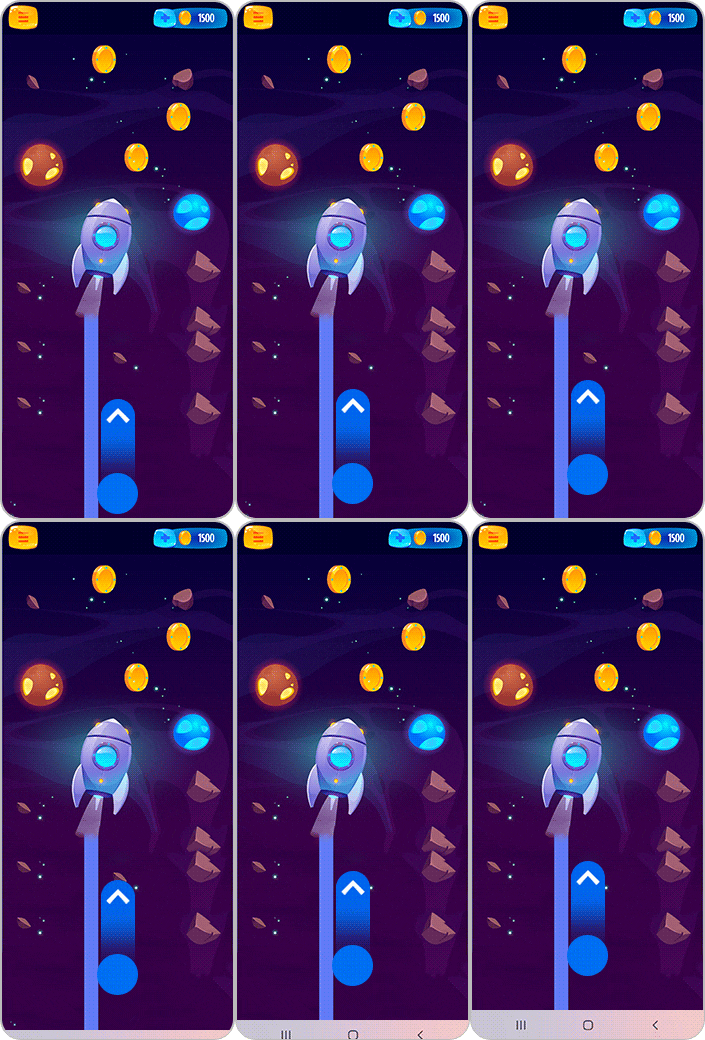
Nota:
- Si estás usando el celular en posición horizontal, desliza desde el borde izquierdo o derecho de la pantalla, según el lado donde se encuentre la barra.
• Si quieres ocultar la barra de navegación de tu dispositivo. Consulta nuestra guía completa de Cómo ocultar la barra de navegación en tu celular Samsung

Gracias por tus comentarios
Por favor responda todas las preguntas.
Información de Contacto
WhatsApp
![]()
![]()



Escanea para ingresar

