Samsung Find

Találd meg azt, ami igazán számít - Galaxy, emberek és minden egyes pillanat!
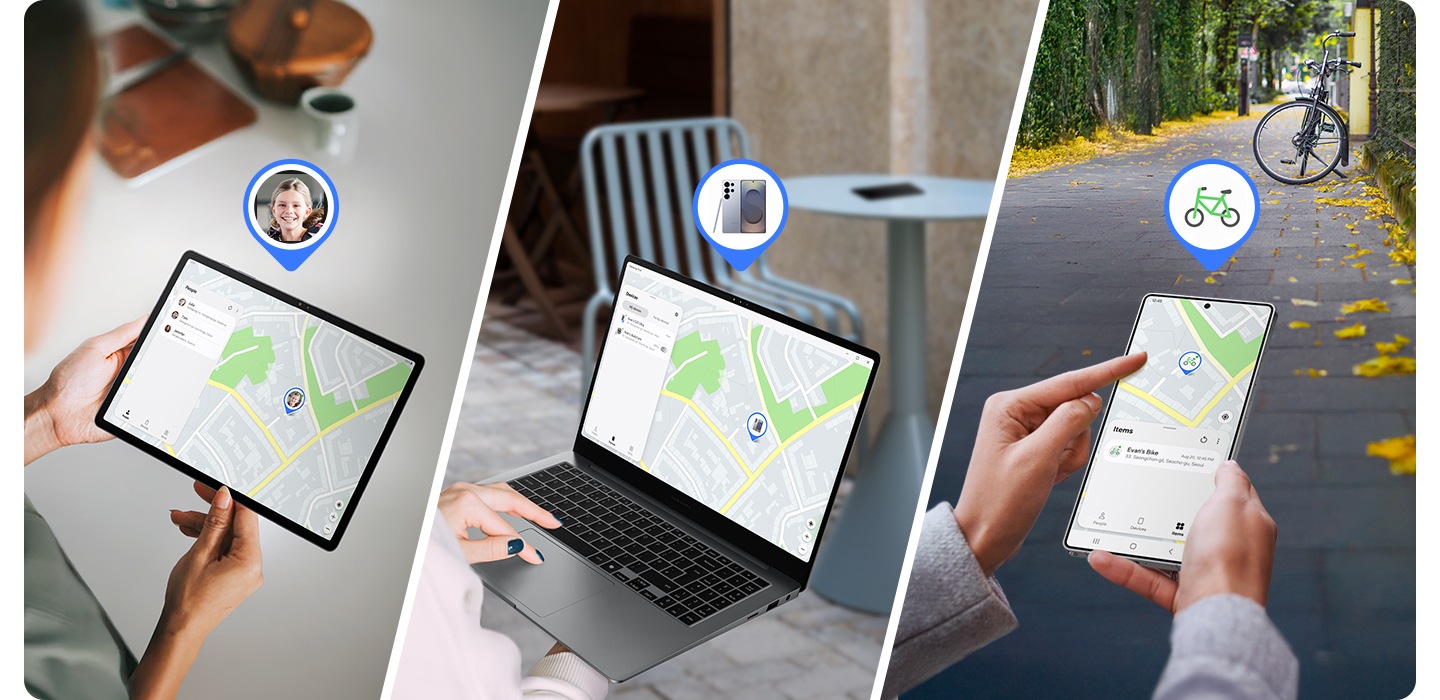
Elveszett a Galaxy készüléked? A Samsung Find segít megtalálni - legyen az a tiéd, vagy a családodé. Csatolj egy SmartTaget az értékeidhez, a háziállataidhoz vagy a gyermeked hátizsákjához, hogy nyomon kövesd, hol vannak! Valamint a helyzetedet is megoszthatod, hogy kapcsolatban maradj a szeretteiddel.
Mit tegyek, ha elveszett a készülékem?
Keresd meg és zárold készülékedet, vagy töröld adataidat a Samsung Find segítségével!
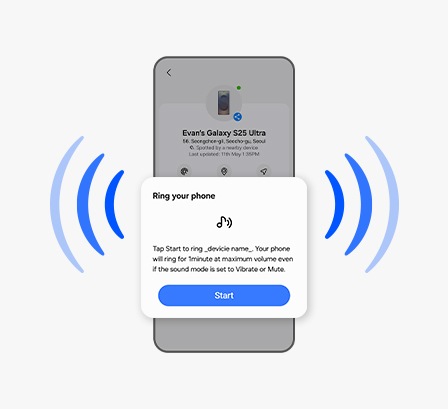
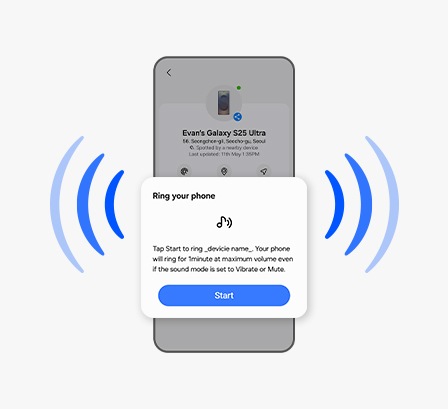
Készülékem megkeresése
Készülékem zárolása
Állítsd be az Elvesztett módot!
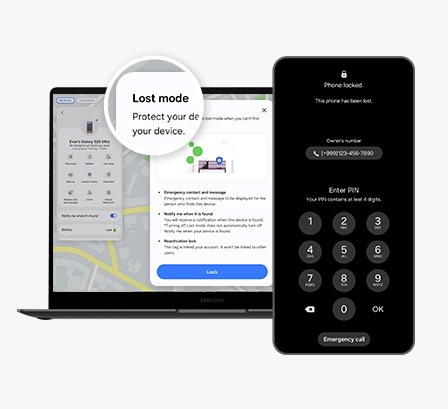
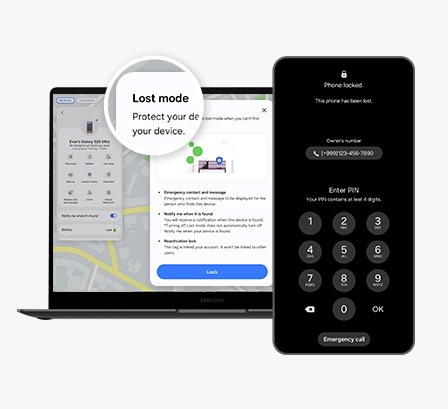
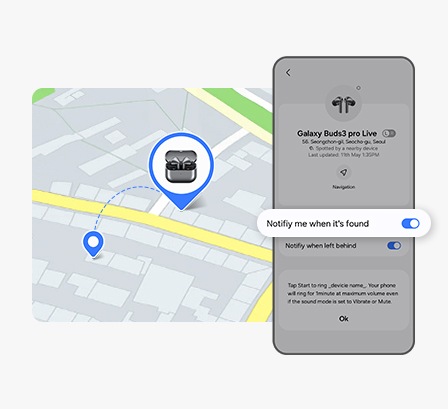
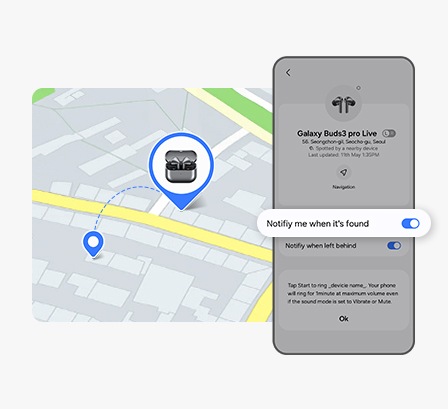
Értesít, ha megtalálják
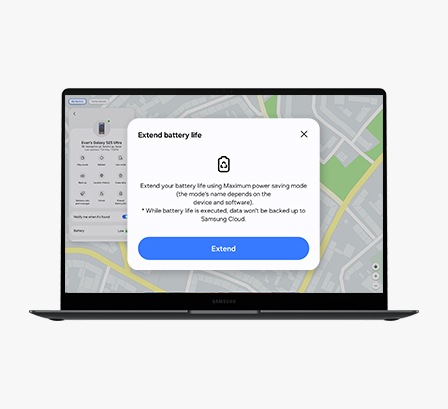
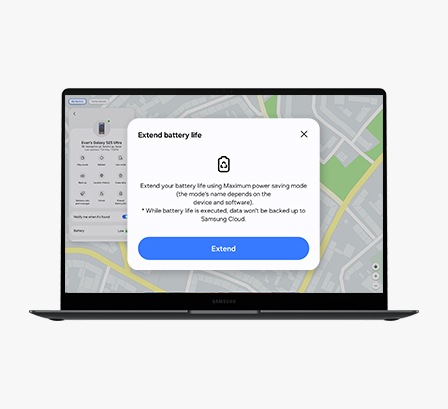
Hosszabbítsd meg az akkumulátor élettartamát!
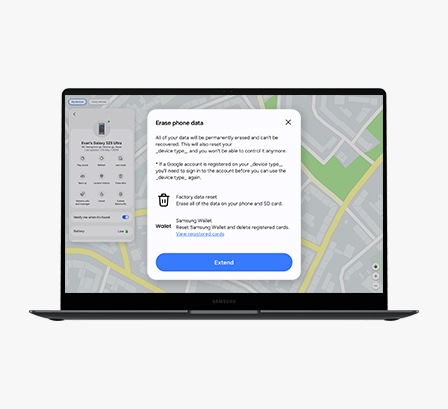
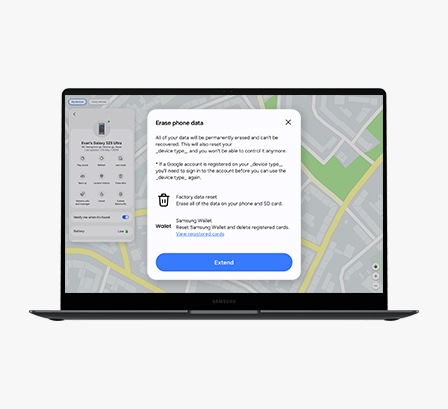
Adatok törlése
Maradj kapcsolatban a szeretteiddel!
A helyzetek megosztásával tájékozódhatsz arról, mikor érkeznek meg a szeretteid, vagy mikor indulnak el fő helyekről.
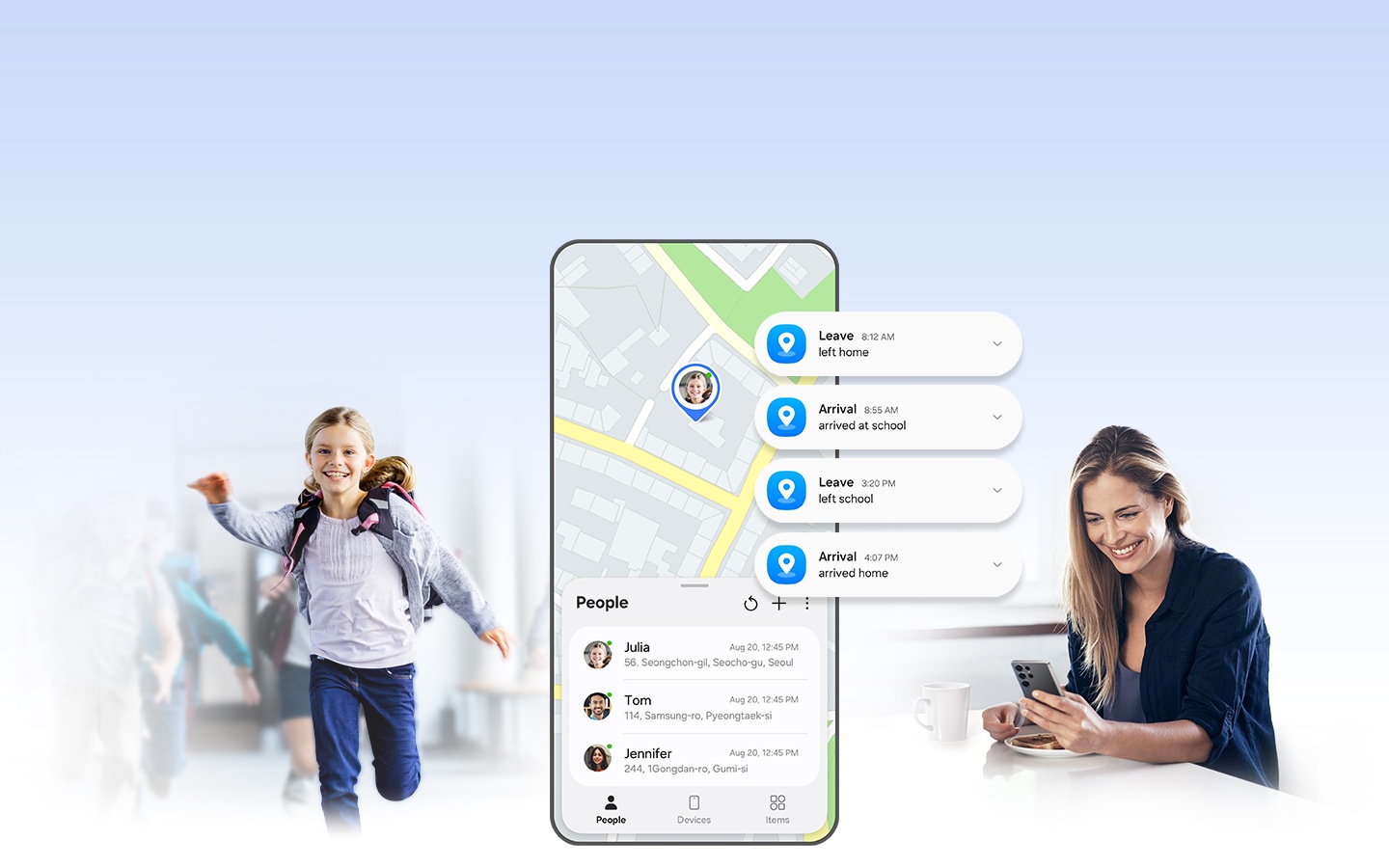

Helyzetek megosztása
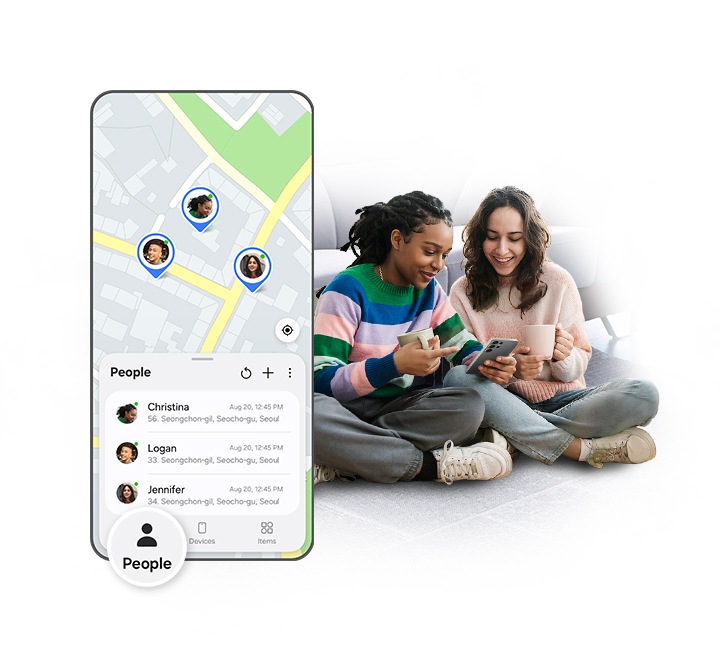
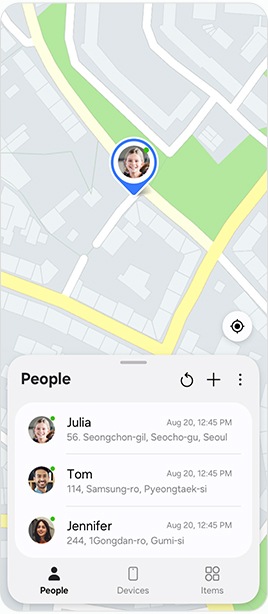
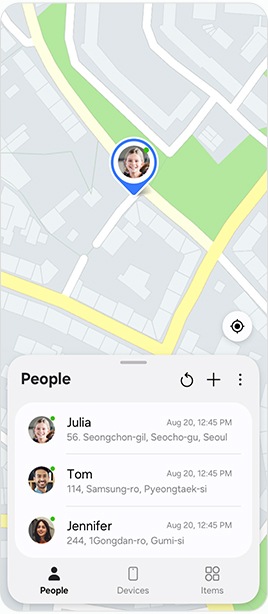
Az Emberek fül alatt megoszthatod a helyzeted a barátaiddal és a családoddal, és kérhetsz hozzáférést az ő helyzetükhöz is, hogy lásd épp hol vannak. Maradj kapcsolatban és felügyeld a szeretteid, még akkor is, ha távol vagytok egymástól!7
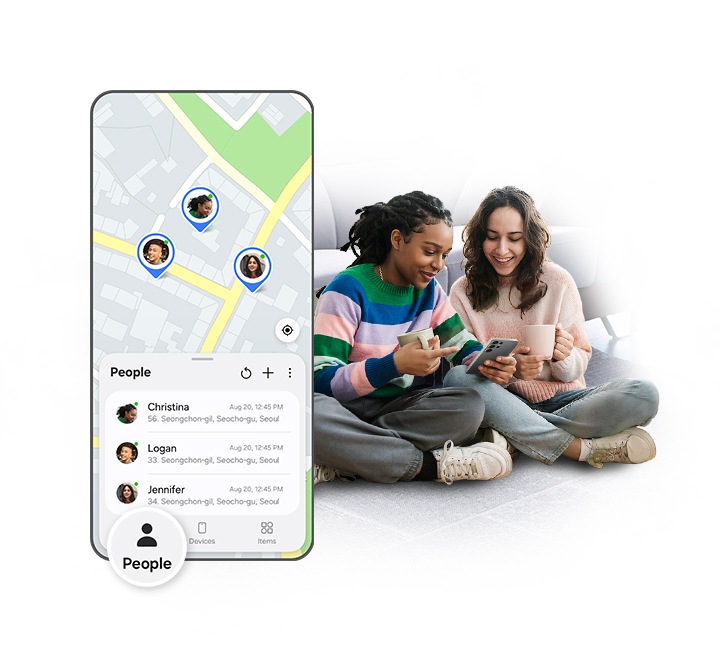
Megérkezés és elindulás értesítések
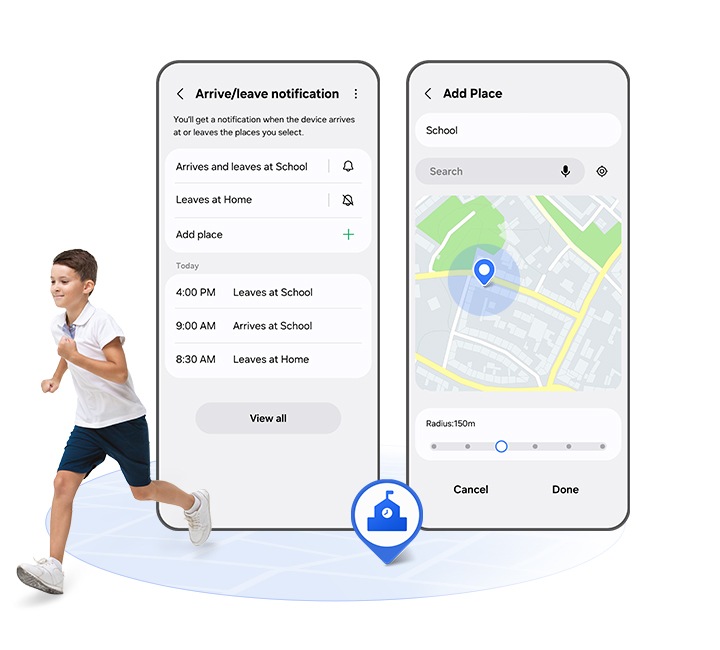
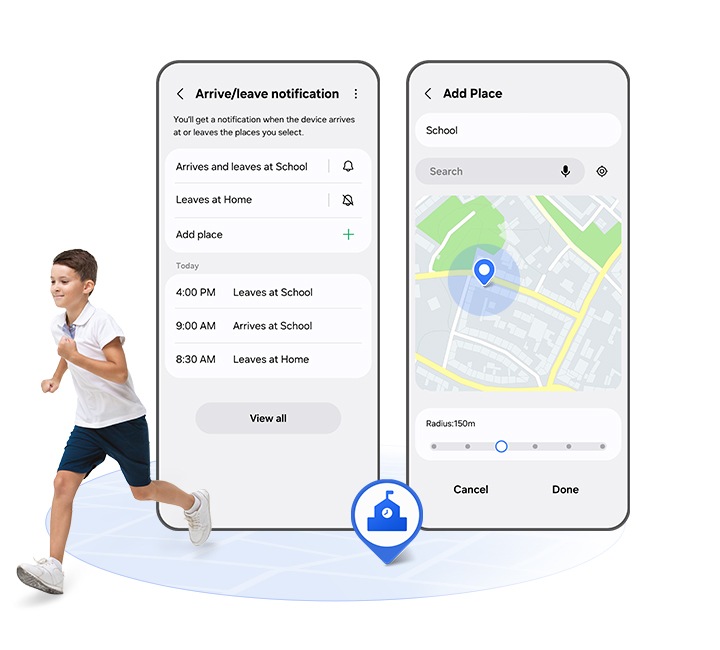
Értesülj arról, mikor érkeznek meg a szeretteid, vagy mikor indulnak el az olyan fő helyekről, mint az otthon, az iskola vagy a munka. Értesítést kapnak arról, amikor meg van osztva a helyzetük - így kapcsolatban maradhattok, míg a magánéletük biztonságban marad.8
Vedd kézbe az irányítást!
Készülj fel a készülékek váratlan elvesztésére a Samsung Finddal!
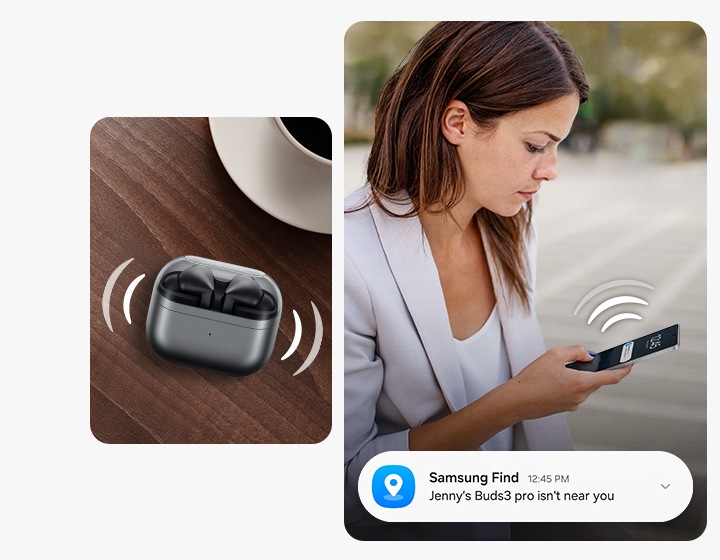
Értesít, ha elhagyod
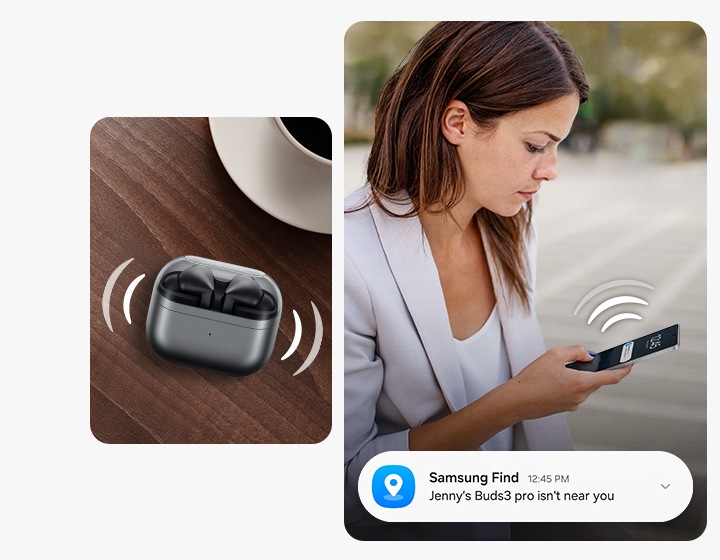
Kapcsold be az "Értesítés, ha ott hagyod" funkciót, hogy értesítéseket kapj ha elhagysz egy SmartTag-et vagy egy viselhető eszközt - Galaxy Buds-ot, Watch-ot vagy Ringet - ami a telefonodhoz vagy a tabletedhez volt csatlakoztatva. Állítsd be a Biztonságos zónákat, hogy elkerüld a felesleges értesítéseket, amikor a készüléked máshol, de biztonságban van.
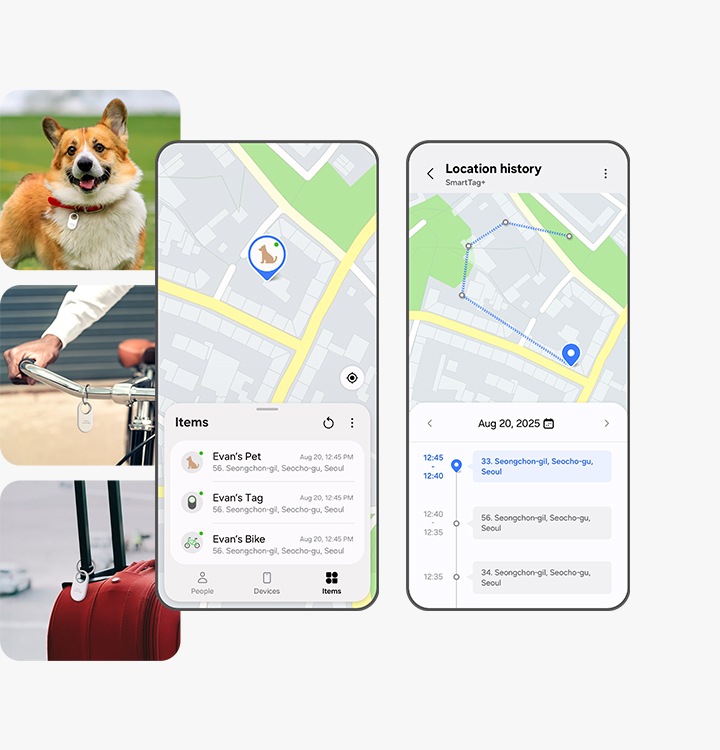
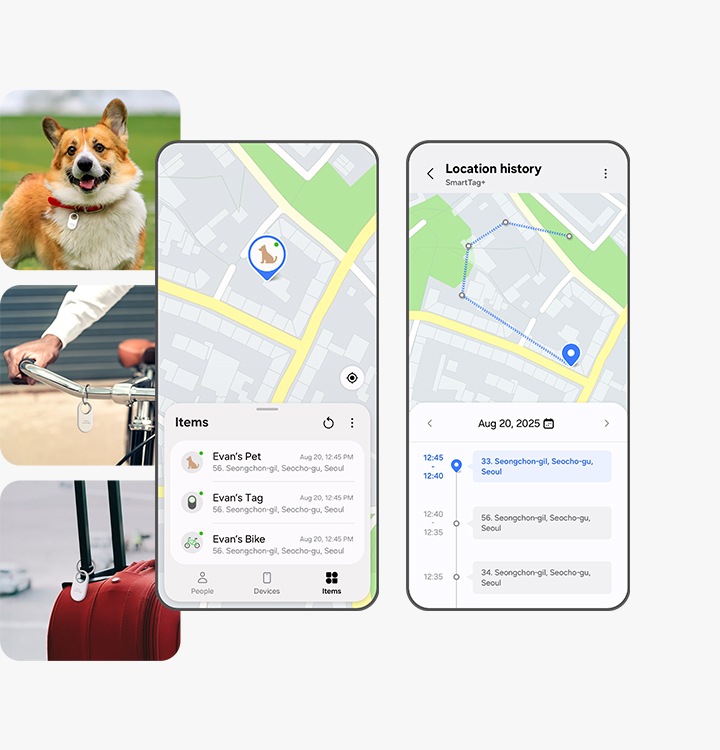
Kövesd nyomon azt, ami számít neked a SmartTag segítségével!
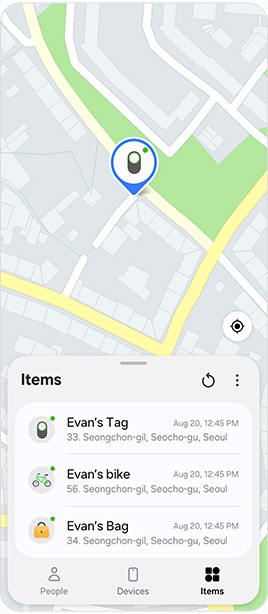
Használj SmartTaget, és szinte bármit nyomon követhetsz, bármikor - a kulcsaidat, a biciklidet, vagy még a kisállatodat is. Megtekintheted legfeljebb egy hét mozgását a térképen, és megoszthatod a helyzeted, így a családod segíthet a nyomonkövetésben. 9
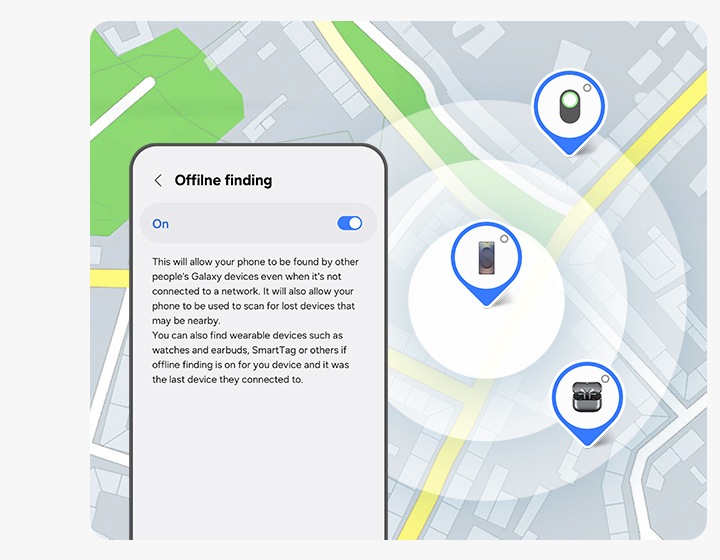
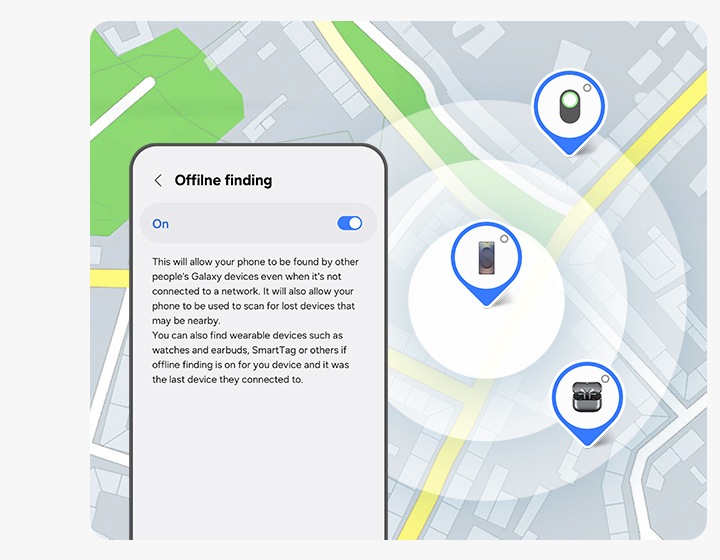
Találd meg készülékedet még akkor is ha offline vagy!
Az offline keresés bekapcsolásával, a Galaxy hálózat segít az eszközeid helymeghatározásában - még akkor is, ha nincsenek a hálózathoz kapcsolódva. 5,6,10
Használat
Fedezd fel, hogyan hozhatod ki a legtöbbet a Samsung Find alkalmazásból!
Kapcsold be az "Eszközök megtalálásának engedélyezése" opciót!
1. lépés
Koppints a Továbbiak ikonra ( : ), majd válaszd ki a "Beállítások" opciót!

2. lépés
Válaszd ki az "Eszközök megtalálásának engedélyezése" opciót!
3. lépés
Válaszd ki az "Ez az eszköz" opciót, vagy engedélyezd a "Megtalálás engedélyezését" mindegyik viselhető eszközhöz!
4. lépés
Engedélyezd a "Telefon megtalálásának engedélyezése" lehetőséget!
1. lépés
Menj a beállításokhoz
2. lépés
Koppints a 'biztonság' és 'adatvédelem' opcióra
3. lépés
Válaszd ki az 'Elveszett eszköz védelme' opciót
4. lépés
Engedélyezd a 'Telefon megtalálásának engedélyezése' lehetőséget
Offline keresés használata
1. lépés
Koppints a Továbbiak ikonra ( : ), majd válaszd ki a "Beállítások" opciót!
2. lépés
Válaszd ki az "Eszközök megtalálásának engedélyezése" opciót!
3. lépés
Válaszd ki az offline keresést!
4. lépés
Engedélyezd az offline keresést!
1. lépés
Menj a beállításokhoz!
2. lépés
Koppints a menü tetején található Samsung Account-odra!
3. lépés
Válaszd ki az "Elveszett eszköz védelme" opciót!
4. lépés
Válaszd ki a "Telefon megtalálása" opciót!
5. lépés
Engedélyezd az offline keresést!
Újdonságok felfedezése
Maradj kapcsolatban azzal, ami a legfontosabb - az emberektől az eszközökön át a tárgyakig!
Emberek
Megosztás családdal és barátokkal
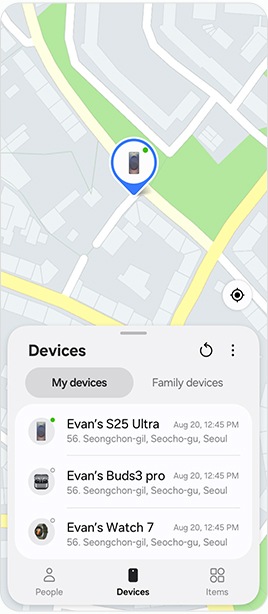
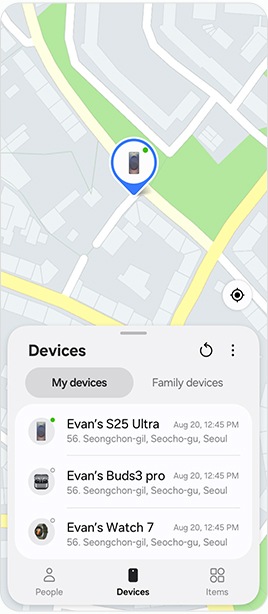
Készülék
Készülékek helymeghatározása
Tárgyak
Személyes tárgyak követése
Gyakran ismételt kérdések
Nem. A Samsung Find és a SmartThings Find különböző alkalmazások. A Samsung Find segítségével megkeresheted és kezelheted az eszközeid a három, újonnan tervezett füllel: 'Eszközök', 'Tárgyak' és 'Emberek'. Az 'Emberek' fül alatt kényelmesen bejelölheted a barátaidat és a családodat és az összes helyadatot megoszthatjátok egy helyen.
Nem. A helyzeted csak akkor van megosztva, ha elfogadod a helyzetmegosztási kérelmet. Ha úgy döntesz, nem egyezel bele, az információd nem lesz megosztva - még a családoddal sem.
Ha elfogadod a megosztási kérelmet, beállíthatod az időtartamát 1 órára, 1 napra vagy addig, amíg ki nem kapcsolod. Valamint bármikor le is állíthatod a helyzetmegosztást.
Emellett kaphatsz értesítést minden alkalommal, amikor a személy, akivel megosztod a helyzeted, megnézni hol vagy.
Nem. A gyermekek csak a Samsung Account családi csoportjukba regisztrált tagokkal oszthatják meg a helyadataikat és az eszközinformációikat.
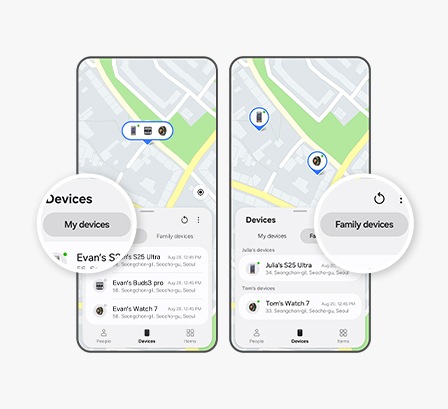
Azok az eszközök, amelyek ugyanabba a Samsung Accountba vannak bejelentkezve, mint amit a Samsung Find bejelentkezéshez használtál - Galaxy okostelefonok, Galaxy Tabok stb. - megjelennek az 'Eszközök' fül alatt. Továbbá, az olyan eszközök, amelyek Bluetooth segítségével kapcsolódnak az elsődleges eszközökhöz - Galaxy Buds, Galaxy Watch, Galaxy Ring és S Pen - is meg fognak jelenni.
Ahhoz, hogy a Samsung Find segítségével megtaláld a SmartTag-hez hasonló nyomkövetőket, először regisztrálnod kell őket a SmartThings alkalmazásban. Ezt egyszerűen megteheted a Samsung Find alkalmazás Tárgyak fülén található „Tárgy hozzáadása” gombra kattintva.
Nem. A Samsung Find használható gyerekek fiókjáról is, de a gyerekeknek a szüleik vagy a gyámjaik beleegyezését kell kérniük a helymegosztási funkció használatához.
A Samsung Find alkalmazás és a weboldal is biztosít olyan funkciókat, mint a saját, vagy családtag készülékének helymeghatározása és védelme elvesztés esetén. Azonban előfordulhat, hogy néhány funkció csak az alkalmazásban, vagy csak a weboldalon elérhető. A Samsung Find weboldal célja, hogy segítsen megtalálni egy elveszett eszközt, amikor nem fértek hozzá a Samsung Find alkalmazáshoz. Ezért bizonyos funkciók nem támogatottak a weboldalon.
• Az alábbi funkciók csak a Samsung Find alkalmazásban érhetők el:
- Helyzetmegosztás, keresés a közelben, értesítés, ha ott hagyod, navigálás, helyzet történet stb.
• Az alábbi funkciók csak a Samsung Find weboldalon érhetők el:
- Adatok törlése, akkumulátor idő meghosszabbítása, helyzet nyomonkövetése
※ Az alkalmazás vagy a weboldal által támogatott funkciók változhatnak.
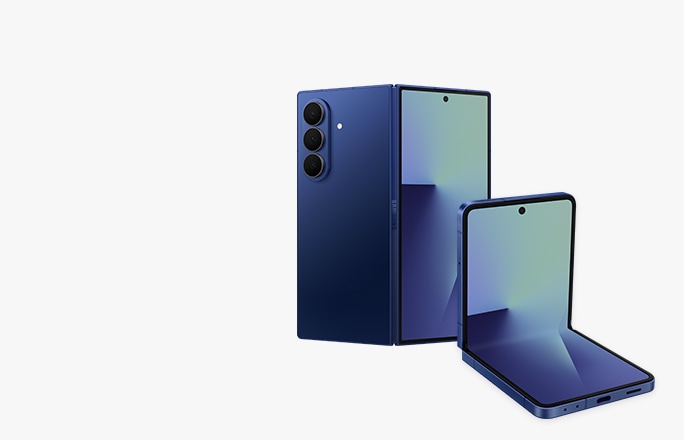
Okostelefonok
Alkalmazások és szolgáltatások
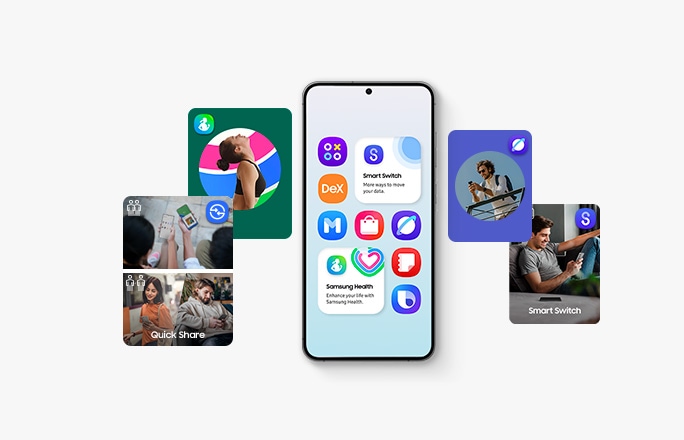
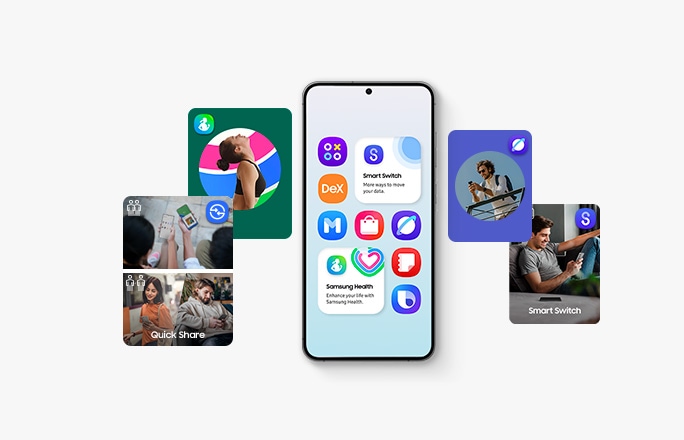
- A képek kizárólag kizárólag illusztrációs célt szolgálnak.
- A támogatott eszközök országonként, régiónként és szolgáltatónként eltérhetnek.
- A Samsung Accountba való bejelentkezéshez be kell kapcsolni a készüléket.
- Támogatott eszközök: Galaxy eszközök (Galaxy okostelefonok, tabletek Android 8 vagy újabb verzióval, Galaxy Watch Tizen OS 5.5 vagy újabb verzióval vagy Wear OS, Galaxy Buds+ vagy újabb, bármelyik típusú Galaxy SmartTag széria, egyes Galaxy Book modellek, S Pen Pro) és kompatibilis SmartTag-ek, amelyeket be lehet regisztrálni a SmartThings szolgáltatásba.
- A Samsung Find funkciói, támogatott környezetek és specifikációk a terméktől függően eltérőek lehetnek.
- A Samsung Find alkalmazás letölthető a Galaxy Store–ból és a Google Play-ből.
- A Samsung Find használatához kapcsold be a 'Telefon megtalálásának engedélyezése' funkciót a Find My Mobile funkció beállításainál.
- Az 'Utolsó hely küldése' opció engedélyezése : Nyisd meg a Beállításokat > Biztonság és adatvédelem > Elveszett eszköz védelme > Find my mobile > Engedélyezd az ‘Utolsó hely küldése‘ lehetőséget vagy a Samsung Find alkalmazáson belül > Beállítások > Eszközök megtalálásának engedélyezése > Ez az eszköz > Engedélyezd az ‘Utolsó hely küldése‘ lehetőséget.
- A családi eszköz helyzetmegosztás csak Samsung Account családi csoportokon belül érhető el. Családi csoport beállításához, menj az Eszközbeállítások > Samsung Account > Család opcióra!
- Az Elvesztett mód a Galaxy Buds-ok és a Galaxy SmartTag-ek esetében csak az NFC képes eszközökön érhető el.
- Ez a funkció a Samsung Find weboldalon érhető el.
- Az offline keresés funkció jelenleg csak az Android 8 vagy újabb verzióval rendelkező Galaxy okostelefonokon és tableteken, Galaxy Watch3 vagy újabb modelleken, Galaxy Buds Pro, Galaxy Buds Live, Galaxy Buds FE, Galaxy Buds2 vagy újabb modelleken, Galaxy S Pen-en, Galaxy Ringen és az összes típusú Galaxy SmartTag szériákon támogatott. A támogatott eszközök listája folyamatosan bővül.
- Az offline keresés funkció csak akkor használható, ha az 'offline keresés' beállítás engedélyezve van. Az offline keresés beállítás engedélyezésével kapcsolatban lásd az 'Offline keresés használata' részt. Az offline keresés beállítás az okostelefonhoz és a tablethez csatlakoztatott Galaxy Watch, Galaxy Buds, Galaxy Ring, Galaxy S Pen Pro és SmartTag készülékekre is vonatkozik, ha azok támogatják az offline keresés funkciót.
- A helyzetmegosztás funkció csak akkor aktiválódik, ha a fogadó fél világosan beleegyezik a helyzetmegosztási kérelembe. Ilyen beleegyezés nélkül a helyadatok semmilyen körülmények között nem kerülnek megosztásra. Ezenkívül, a helyadatok megosztását bármikor leállíthatod a másik fél beleegyezése nélkül. Gyermekfiók esetében azonban a gyermekfiók vagy a hozzá tartozó eszköz helyadatainak másokkal vagy családtagokkal való megosztására vagy megosztásának leállítására tett kísérlethez hitelesítés vagy a szülő vagy gyám eszközének jóváhagyása szükséges.
- A Megérkezés és elindulás értesítések funkció csak akkor érhető el, ha a másik fél megosztja a helyzetét veled.
- A SmartTag vagy más kompatibilis nyomkövetők helymeghatározó funkciójának használatához győződj meg arról, hogy regisztráltad őket a SmartThings szolgáltatásban. Kényelmesen regisztrálhatod őket a SmartThings oldalon a Samsung Find alkalmazás segítségével.
- A Find Node eszközök nem jelzik az elveszett eszköz pontos helyét.
