

スマホが充電できないときに考えられる原因は?
チェックポイントや対処法について解説
2025-12-26
Androidスマホが端末の不具合などで、突然充電できなくなるときがあります。充電ができなくなればバッテリーが切れて、Androidスマホが利用できなくなってしまいます。いざというときに焦らないよう、Androidスマホが充電できないときに考えられる原因やチェックポイントを知っておきましょう。
本記事では、Androidスマホが充電できないときの原因や対処方法を紹介します。
目次
Androidスマホの「充電ができない」「充電が増えない」それぞれの違い
Androidスマホの充電トラブルとしては、「充電ができない」状態に加えて、「充電が増えない」状態が挙げられます。
「充電ができない」場合は、充電用ケーブルを接続した際に、充電中を示すランプが点灯していない・バッテリーのアイコンが充電中のマークにならないなど、充電が開始されない状態をさします。
「充電が増えない」場合は、充電用ケーブルを接続した際に、充電中を示すランプが点灯しているのに充電の残量が増えない、充電に必要以上に時間がかかる、充電しているのに残量が減っていくなど、完全に充電がされない状態をさします。
自分のスマホがどちらに該当しているのかを把握して、正しく対処しましょう。
Androidスマホの充電が増えないときの原因とは


Androidスマホの充電が増えない原因は、さまざまな要素が考えられます。
不具合の状態から原因を探しましょう。
スマホ本体
Androidスマホ本体で充電が増えないときに考えられる原因は、主に以下が挙げられます。
●バッテリーへの負荷が大きいアプリを長時間起動している
●バッテリーの劣化
●スマホ本体の発熱
●ソフトウェアの不具合
Androidスマホに入っているアプリの中には、データの容量が多く、バッテリーへの負荷が大きいものがあります。そうしたアプリを長時間起動していると、充電がなかなか増えない場合があります。
バッテリー自体が劣化していると、充電用ケーブルを接続しても充電ができません。解決するためには、バッテリーの交換が必要です。
また、長時間の使用などでAndroidスマホ本体の温度が上がってしまうと、充電が進まなくなることがあります。温度が下がれば、充電が可能になる場合もあるため、使用を止めてしばらく待ってみると良いでしょう。
AndroidのOS(ソフトウェア)に不具合が起きている場合にも、充電ができなくなる場合があります。その際は、OSをアップデートすることで改善される可能性があります。
スマホ本体以外
Android スマホ本体以外の原因としては、充電用ケーブルや充電器などの不具合が挙げられます。
充電用ケーブルが十分な電圧を供給できない場合、充電ができなくなります。その場合には必要な出力を確保できる充電用ケーブルに交換すると解決する可能性があります。
また、充電器の接触不良や出力不足で充電が増えない場合もあります。古い充電器の場合、出力が足りていない場合もあるため、充電規格がスマホの機種に対応しているか確認しましょう。
Androidスマホが充電できないときの原因とは
Androidスマホが充電できないときには、いくつかの原因があります。
スマホ本体
Androidスマホ本体では、以下の原因が主に挙げられます。
●スマホ本体が発熱している
●バッテリーが劣化している
●ソフトウェアに不具合が生じている
Androidスマホ本体が発熱している場合、発熱によるバッテリーの負荷を防ぐため、強制的に充電が停止する場合があります。
また、Androidスマホ本体のバッテリーが劣化していると正常に充電ができなくなります。また、充電の差し込み口が汚れていると接触不良になる可能性もあります。バッテリーや差し込み口が故障している場合は、交換や修理が必要です。
OS(ソフトウェア)に不具合がある場合は、OSのアップデートをすることで解決する場合があります。自分のスマホが最新のバージョンにアップデートされているか確認してみましょう。
スマホ本体以外
Android スマホ本体以外の場合、充電用ケーブルや充電器などの不具合が考えられます。
また、充電用ケーブルが断線している場合にも、正常に充電ができなくなります。
正常に充電ができない場合は、充電用ケーブルの交換や買い替えを検討すると良いでしょう。
Androidスマホの充電ができないときのチェックポイント


Androidスマホが充電できない場合に、それぞれチェックすべきポイントを紹介します。
スマホ本体
Androidスマホ本体でチェックするポイントは主に以下の通りです。
●充電の差し込み口は故障していないか
●OS(ソフトウェア)に問題はないか
●スマホの状態は正常か(発熱していないか、濡れていないか)
●バッテリーは劣化していないか
充電の差し込み口に充電用ケーブルを差しても正常に充電できない場合、差し込み口が故障している可能性があります。差し込み口が緩くなっていないかどうか、確認しましょう。
OS(ソフトウェア)に一時的な不具合などが生じた場合、充電ができなくなることがあります。端末の再起動を試してみると改善される可能性があります。
OSが古い場合にも充電ができなくなる場合があるため、OSは常に最新のバージョンにアップデートすると良いでしょう。
Androidスマホで防水機能を搭載していない機種の場合、水分がスマホの内部に影響を与えることがあります。過去にスマホが水に濡れてしまったなど、水分の影響を受けている可能性がないか確認しましょう。
バッテリーは使用を続けていくと劣化していくため、バッテリー自体が劣化している場合もあります。充電ができなくなった場合はバッテリーの交換や、スマホの買い替えを検討してください。
スマホ本体以外
Androidスマホ本体以外でチェックするポイントは主に以下の通りです。
●充電用ケーブルや充電器などは壊れていないか
●充電用ケーブルとスマホはきちんとつながっているか
●充電用ケーブルは正規品を利用しているか
充電用ケーブルや充電器の故障の可能性がないかを確認しましょう。普段使っている充電器と異なる充電器を使ってみて正常に充電できるようであれば、充電器本体が故障している可能性が高くなります。
また、充電用ケーブルに断線がないか、差し込み口に汚れがついていないかもあわせて確認すると良いでしょう。
また、使用する充電用ケーブルは本体に付属している正規品を利用するようにしましょう。
充電規格が異なっていると、出力が弱くAndroidスマホを正常に充電できない場合があります。
Androidスマホが充電できないときの対処法
Androidスマホが充電できない場合の対処方法を紹介します。
●Androidスマホを再起動してみる
●充電用ケーブルや充電器・モバイルバッテリーを取り替えてみる
●充電の差し込み口を掃除してみる
●OS(ソフトウェア)をアップデートしてみる
●本体の温度を下げる
具体的な方法を紹介します。
Androidスマホを再起動してみる
何らかの原因でAndroidスマホがフリーズすると、充電ができなくなる場合があります。本体を再起動することで、充電ができるようになる可能性があります。
本体の操作ができない状態で再起動する方法は、機種によって異なります。Galaxyシリーズの場合は、電源ボタン(サイドキー)と音量ボタン(下)を7秒間以上長押しすることで、再起動が可能です。
充電用ケーブルや充電器・モバイルバッテリーを取り替えてみる
普段使っている充電器と異なる充電器を使ってみて正常に充電できるようであれば、充電用ケーブルや充電器の交換をおすすめします。
充電用ケーブルや充電器の故障に対応するために、普段から予備のものを複数用意しておくのも良いでしょう。
充電の差し込み口 を掃除してみる
Androidスマホの周辺機器を変更しても充電できない場合、本体の充電差し込み口が原因の可能性もあります。
綿棒や乾いた布で差し込み口の付近についているゴミなどを取り除くのもおすすめです。掃除を行う際は、水分を含むシートなどは使用しないようにしましょう。
OS(ソフトウェア) をアップデートしてみる
Android のOS(ソフトウェア)のバージョンが古い場合は、最新のバージョンにアップデートした状態で充電を試してみましょう。
なお、OSがすでに最新のバージョンになっている場合は、端末の再起動で解決する場合もあります。
スマホ本体の温度を下げてみる
「ながら充電」のように長時間充電を行ったままAndroidスマホを操作していると、Androidスマホ本体の温度が上がり、バッテリーへの負荷が大きくなります。
長時間充電を行っている場合はいったん充電を止め、うちわで仰ぐなどして冷やしてください。
なお、早く温度を下げたいからといってAndroidスマホを冷蔵庫などで急激に冷やすと、Androidスマホの内部で結露が発生し故障してしまう恐れがあるため、無理のない形で冷やすようにしましょう。
スマホが充電できないときには買い替えも検討を
Androidスマホが充電できない原因は、さまざまな要素が考えられます。
充電用ケーブルや充電器のトラブルが多い方は、ワイヤレスチャージャーなど断線が起こらない製品を選ぶのも方法のひとつです。同時に2台のデバイスを充電できるタイプや、過熱を防ぐタイプの製品もあるため、用途に応じて購入を検討してみるのもおすすめです。
充電用ケーブルや充電器を交換するなどの対処を行っても、問題が解決しない場合には、Androidスマホ本体の買い替えを検討しても良いでしょう。
また、買い替えを行うと、バッテリーの劣化など、ほかに起きている不具合も同時に解決できる可能性もあります。
バッテリー長持ちのスマホならフラッグシップモデルの「Samsung Galaxy Sシリーズ」がおすすめ
Androidスマホでバッテリーが長持ちするモデルを選びたい場合には、フラッグシップモデルの「Samsung Galaxy Sシリーズ」がおすすめです。
最新のハイエンドSocを採用した機種があり、前世代比で電力効率が向上し、シリーズ内でも長時間のバッテリー駆動時間を実現しています。急速充電に対応したモデルもあり、短時間での充電も可能です。
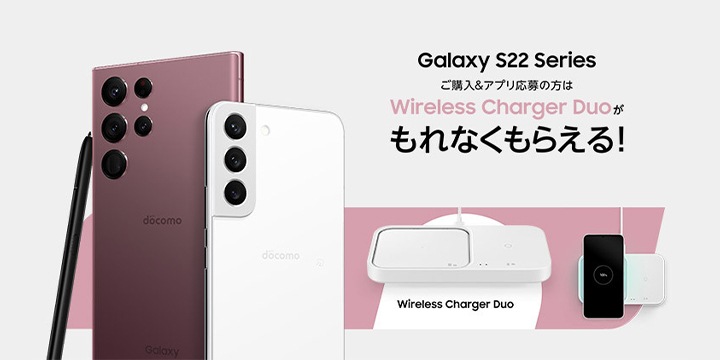
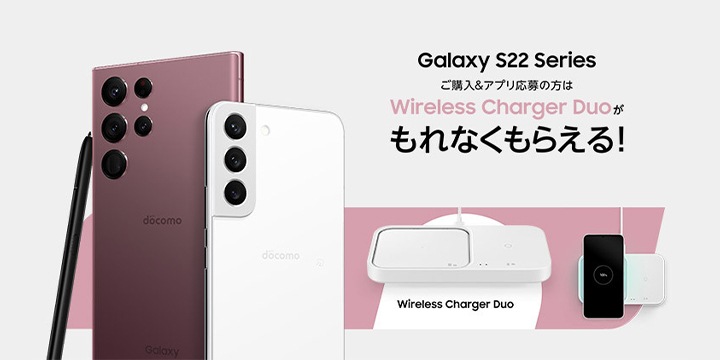
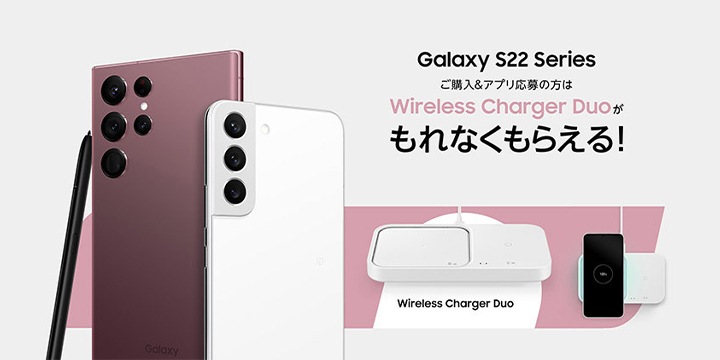
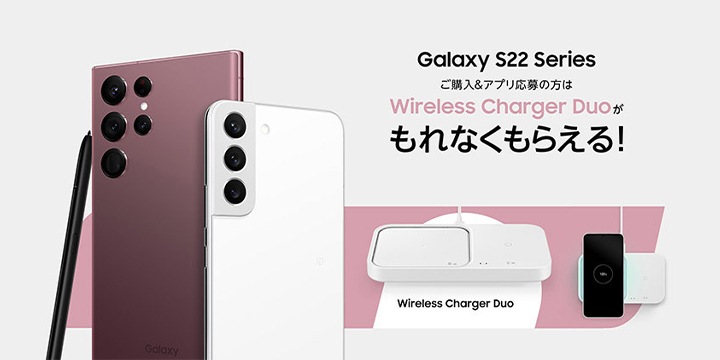
充電をする際には、急速充電に対応した純正のワイヤレスチャージャー「Galaxy Super Fast Wireless Charger Duo」の使用がおすすめです。デバイスを2台同時に充電することが可能なため、スマホとイヤホンを同時に充電したい場合にも便利です。
また、冷却ファンを内蔵しているため、他社製品と比べて消費電力も少なく、より速く充電可能です。充電時に過熱を防ぐ機能も搭載されているため、安心して充電ができるでしょう。
フラッグシップモデルの「Samsung Galaxy Sシリーズ」を中心に冷却設計や電力制御に配慮されており、負担の大きいアプリ利用時でも安心した動作を維持しやすい設計となっています。
さらに、ナイトグラフィーや「Expert RAW(※)」などの高性能カメラ機能に対応した機種もあり、暗所撮影やハイスペック処理も快適に行えます。バッテリー性能と高性能を両立させたい方に最適なスマホです。
※Expert RAWアプリはGalaxy Storeからダウンロードできます。(ダウンロードする際は、ブラウザアプリをSamsungブラウザもしくは、Google Chromeに設定して下さい。)この機能を使用できる端末は一部の「Samsung Galaxy Sシリーズ」、「Samsung Galaxy Zシリーズ」です。
※記事内で使用されている画像はイメージです
\このページをシェアする/


おすすめのSamsung Galaxyはこちら
Galaxy Sシリーズ


Galaxy Zシリーズ


Samsung Galaxyのおトクなキャンペーン情報








































その他のオススメ情報
Smart Switchで
簡単データ移行
画像はイメージです。 実際のUIとは異なる場合があります。


画像はイメージです。 実際のUIとは異なる場合があります。
QRコードを読み取るだけで、Wi-FiやSamsungアカウント、Google アカウントが簡単に移行完了。
スマートフォンからSamsung Galaxyスマートフォンへ簡単にアプリや写真、メッセージを転送できます。さらに!LINEも15日以上前の全トーク履歴が移行可能!
- ※クイックセットアップは、One UI 5.1以降およびAndroid M以降を搭載したGalaxy S23シリーズ以降のモデルが対応しています。
- ※有線転送にはAndroid™ 4.3以上が必要です。iOS 5またはそれ以前のAndroid OSはワイヤレスで転送する必要があります。Samsung Galaxyデバイスへの有線転送に必要なUSBケーブル/コネクタをお持ちでない場合は、ワイヤレスでの転送を利用することもできます。新しいSamsung Galaxy端末の「設定」からSmart Switch Mobile(スマートスイッチモバイル)を開くか、Galaxy StoreからSmart Switch(スマートスイッチ)アプリをダウンロードしてください。転送可能なデータやコンテンツはOSによって異なる場合があります。Samsung Galaxyデバイスのデータをバックアップし、ストレージデバイスに復元します。 Smart Switch PC(スマートスイッチPC)によるPCバックアップ、またはSmart Switch Mobile(スマートスイッチモバイル)のSDカードバックアップ機能をご利用ください。
Samsung Walletで
キャッシュレスな生活を
画像はイメージです。 実際のUIとは異なる場合があります。


画像はイメージです。 実際のUIとは異なる場合があります。
クレジットカードやデビットカード、QRコード・バーコード決済、ポイントカード、搭乗券などを1つの安全なモバイルアプリで集約できるSamsung Galaxyユーザー向けデジタルウォレット「Samsung Wallet」。
財布がかさばらず、スマホ1台で完結でき、ロック画面からすぐに決済等ができて便利です。
- ※Samsung Walletアプリの対象端末は2021年以降の発売モデルかつAndroid 14以上のSamsung Galaxyスマートフォンです。
- ※対象端末は、こちらをご確認ください。
Samsung Members

