

スマホでの車の写真の撮り方とは? おすすめ機能や夜間での撮影方法も紹介
2025-12-26
車好きの方のなかには、「スマホのカメラで車を上手に撮影する方法がわからない」と感じている方もいるかもしれません。撮影の基本やコツをおさえることで、スマホでも上手に車を撮影できるようになります。
本記事では、スマホで車を撮影するうえでの基本やコツ、夜間での撮影方法を紹介します。
目次
車の写真をスマホで撮影するときの4つの基本
車の写真をスマホで撮影するときの基本は次の4つです。
● 構図
● 日差し
● アングル
● ロケーション
それぞれのポイントを意識して撮影してみましょう。
構図
構図とは、被写体を画面上にバランス良く配置し、キレイに撮影するための土台のようなものです。車をスマホで撮影するときに使われる構図は、大きく次の2つです。
● 日の丸構図
● 三分割構図
日の丸構図は、被写体を目立たせて撮影したいときに使われる構図です。日本の国旗と同じように、被写体をカメラの中心に置いて撮影します。
シンプルに見える撮影方法ですが、被写体が中心から少しでも外れると写真のクオリティが低下する恐れがあります。そのため、後ほど解説する「グリッドライン」の機能を活用するなどして、被写体の位置を調整することが好ましいです。
三分割構図は、被写体と背景をバランスよくおさめるときに使われます。画面を2つの水平線・垂直線で等分して、線が交差する箇所(画面の中心あたり)に被写体を置きます。被写体と背景を魅力的に撮影できるため、風景写真の撮影にも使われます。
日差し
車の撮影は、日差しの向きにより印象が大きく異なります。使われやすい日差しの向きは次の2つです。
● 順光
● 逆光
順光は、被写体の正面からあたる光です。車をキレイに写す際に活用できますが、順光は被写体に写る影が少なくなるため、車の立体感は出にくくなります。
一方で逆光は、被写体の後ろからあたる光です。車が鮮明に写りにくいものの、雰囲気のある写真に仕上がります。
一般的に、順光のほうが撮影しやすいとされているため、車の撮影に慣れていない方は、順光から撮影するのがおすすめです。
アングル
車をキレイに撮影できるアングルのひとつは、サイドとフロントの比率が7:3のときです。比率に沿って撮影することで、タイヤやヘッドライトなど、車の主要といえる箇所をしっかりと写真におさめられます。
ポイントは、三分割構図を使うことです。立体感を出しつつバランスの良い写真を撮影できるため、魅力的に仕上がるでしょう。
ロケーション
車をカッコよく撮影できても、周りに余計なものが写り込んでいると雰囲気が出ません。そのため、次の3つのロケーションは避けましょう。
● 人通りが多い
● 交通量が多い
● 逆光が強い
人通りや交通量が少ない場所であれば、車をキレイに写真におさめられます。加えて、カメラに意識が集中していても、不注意での事故が起こる可能性も少なくなります。
逆光が強い場所で車を撮影すると、車のフロント部分が薄暗くなります。鮮明に車を撮影するなら、順光や軽度な逆光の場所がおすすめです。
スマホで車をキレイに撮影したいときにおすすめの3つの設定
スマホで車をキレイに撮影したいときにおすすめの設定は次の3つです。
● ポートレート機能
● HDR機能
● グリッドライン
それぞれ解説します。
ポートレート機能
ポートレート機能とは、背景をぼかして被写体を目立たせる機能です。人物写真に使われることが多いですが、車の撮影にも応用できます。
背景のぼかし具合は「F値」で決められます。F値の数値が低いほど、背景のぼかし具合が強くなります。
ただし、背景をぼかしすぎると違和感のある写真になるため、調整をする際は注意しましょう。
HDR機能
HDR機能とは、複数枚の写真を連続で撮影して、なおかつ光の加減を調整して1枚の写真に合成する技術です。
HDR機能を使えば、暗がりや逆光でも被写体をキレイに写せます。
グリッドライン
グリッドラインとは、撮影するときに水平・垂直を確認できる機能です。スマホの画面上に補助線が表示されるので、被写体の位置を正確に調整するうえで役立つでしょう。
グリッドラインは、日の丸構図や三分割構図で撮影する際にも活用できます。
スマホで車をキレイに撮影する3つのコツ


スマホで車をキレイに撮影するコツは次の3つです。
● 自分が写らないようにする
● 水平・垂直を意識する
● 撮影する視点の高さを変える
より魅力的な車の写真を撮影するためにも、コツをおさえておきましょう。
自分が写らないようにする
撮影位置によって、車に反射した自分が写る場合があります。自分が写らないようにするには、撮影ポジションやアングルを変えることが大切です。ほかにも、画像編集で写り込んだ自分を削除する方法もあります。
水平・垂直を意識する
水平・垂直を意識すると、メリハリのある写真を撮影できます。
逆に、水平・垂直を意識できていない写真は、車が歪んだように写ったりバランスが悪かったりします。そのため、グリッドラインを使って、水平・垂直を意識することがおすすめです。
スマホを手に構えて撮影する場合は、完全な水平・垂直を意識することが難しいため、安定感を出したい場合は「三脚」を使うことも方法のひとつです。三脚であれば手ブレを防げるため、水平・垂直を意識した写真を撮影しやすくなるでしょう。
撮影する視点の高さを変える
撮影する視点の高さによって、車の見え方は異なります。膝よりも低い視点で撮影すれば、臨場感のある仕上がりになるでしょう。自分の身長よりも高い位置で撮影すれば、安定感のある仕上がりになります。
ポイントは、大げさに視点の高さを変えてみることです。車は被写体としてのサイズが大きいため、思い切って視点を変えてみることが大切です。
スマホで走っている車を撮影するときの2つのコツ


スマホで走っている車を撮影するときの2つのコツは次の2つです。停止している車を撮影する場合とコツが異なるため、確認をしておきましょう。
● 車に合わせてカメラを動かす
● 車の前後に余白を作る
車に合わせてカメラを動かす
走っている車を撮影するテクニックの一つに「流し撮り」があります。
流し撮りをすることで、背景が流れるように写るため、スピード感を表現できます。
撮影方法は、走り抜ける車に速度を合わせて、スマホのカメラを同じ方向に振ります。脇を締め、上半身をしっかりと固めたうえで、カメラを振り抜くのがポイントです。
動作が大きい分、手ブレが生じやすいため、連写モードも組み合わせて撮影をするようにしましょう。
車の前後に余白を作る
走っている車をカメラで捉える場合、車の前後に余白を作ることを意識しましょう。スピード感が伝わりやすい真横のアングルから撮影するのがおすすめです。
また、背景が遠くにある状態で撮影すると圧迫感がなくなり、抜け感のある写真になります。
スマホで車を夜間に撮影するときの3つのコツ
夜間の車撮影は、昼間とは異なる雰囲気を演出できます。スマホで車を夜間に撮影するときのコツは次の3つです。
● 夜間モードを使う
● 街灯を利用する
● 三脚でスマホを固定する
夜間モードを使う
夜間モード(ナイトモード)とは、周囲の暗さに応じて、明るさを自動で調整する機能です。
白飛びや黒つぶれなどを防いで、夜間でも鮮明に車を撮影できます。
街灯を活用する
夜間での撮影の場合、スマホに搭載されたイメージセンサーだけでは、車を撮影するために必要な光量が足りません。足りない光量をカバーするためには、街灯を活用しましょう。
街灯を車の真上から当てれば、ボディの陰影がハッキリします。街灯の当たり方によって雰囲気が異なるため、さまざまな角度を試してみると良いでしょう。
三脚でスマホを固定する
夜間モードを使ったり街灯を活用したりしても、手ブレが起きる場合があります。夜間ならではの魅力的な写真を鮮明に撮影するためには、三脚でスマホを固定しましょう。
三脚を使うことで低いアングルからも撮影がしやすくなるほか、長時間の撮影になっても腕が疲れないメリットもあります。
状況に応じた機能を使って車を撮影しよう!
スマホで車を撮影する場合、構図やアングルなどの基本をおさえるだけでも写真の仕上がりが良くなります。より魅力的な写真を撮影するなら、水平・垂直を意識したり、視点の高さを変えたりするのがおすすめです。
また、夜間で車を撮影する際は、夜間モードや三脚を使うと良いでしょう。
車の撮影には最新のカメラが搭載されたSamsung Galaxyのフラッグシップモデルがおすすめ
キレイな車の写真を残すなら、高性能のカメラが搭載されている、フラッグシップモデルの「Samsung Galaxy Sシリーズ」がおすすめです。
フラッグシップモデルの「Samsung Galaxy Sシリーズ」には、高画素のメインカメラが搭載されており、車の細部もハッキリ撮影できるほか、AIを活用した画像処理により、暗い場所でも鮮明な写真を撮影できます。
「Samsung Galaxy Sシリーズ」の中で最上位のUltraモデルでは、さらに高解像度なセンサーを採用しており、より鮮明な撮影が可能となるでしょう。
また、フラッグシップモデルの「Samsung Galaxy Sシリーズ」には、超広角カメラも搭載されています。広がりのある風景やパースを生かした迫力ある車の撮影が可能です。超広角カメラによって、車の撮影の楽しみ方のバリエーションも広がるでしょう。
さらに反射で車に自分の姿などが写り込んでしまった場合にも、「AI消しゴム」という機能から「反射を消去」を選択すると簡単に反射による写り込みを消去することができます。撮影後に反射に気づいてしまったときも後から手軽に消せるため、安心して撮影に望めるでしょう。
ほかにも、高性能なカメラ機能を搭載したスマホでおすすめは、折りたたみ式の「Samsung Galaxy Zシリーズ」です。
とくに「Samsung Galaxy Z Foldシリーズ」は横折り式で、広げて利用すれば大画面でマルチタスクを快適にこなせます。折りたたむことで持ち運びやすく、防水機能に配慮されたモデルも用意されているため、外出先や雨の日の車を写真におさめたいという人にもおすすめです。
※記事内で使用されている画像はイメージです
\このページをシェアする/


おすすめのSamsung Galaxyはこちら
Galaxy Sシリーズ


Galaxy Zシリーズ


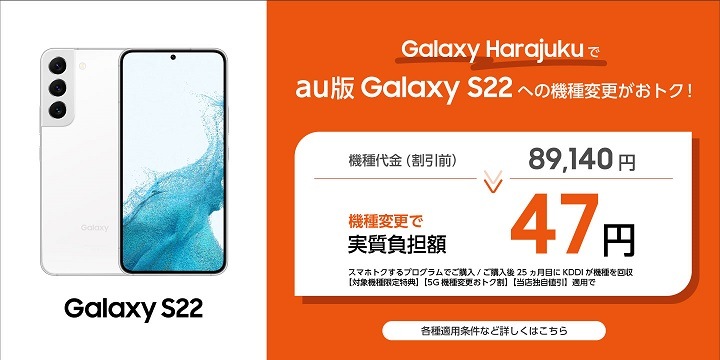
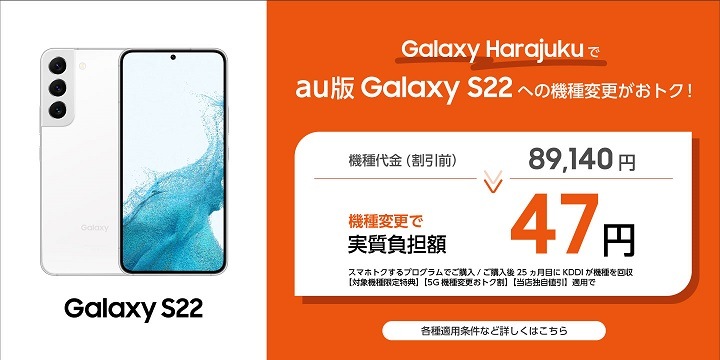
Samsung Galaxyのおトクなキャンペーン情報
































その他のオススメ情報
Smart Switchで
簡単データ移行
画像はイメージです。 実際のUIとは異なる場合があります。


画像はイメージです。 実際のUIとは異なる場合があります。
QRコードを読み取るだけで、Wi-FiやSamsungアカウント、Google アカウントが簡単に移行完了。
スマートフォンからSamsung Galaxyスマートフォンへ簡単にアプリや写真、メッセージを転送できます。さらに!LINEも15日以上前の全トーク履歴が移行可能!
- ※クイックセットアップは、One UI 5.1以降およびAndroid M以降を搭載したGalaxy S23シリーズ以降のモデルが対応しています。
- ※有線転送にはAndroid™ 4.3以上が必要です。iOS 5またはそれ以前のAndroid OSはワイヤレスで転送する必要があります。Samsung Galaxyデバイスへの有線転送に必要なUSBケーブル/コネクタをお持ちでない場合は、ワイヤレスでの転送を利用することもできます。新しいSamsung Galaxy端末の「設定」からSmart Switch Mobile(スマートスイッチモバイル)を開くか、Galaxy StoreからSmart Switch(スマートスイッチ)アプリをダウンロードしてください。転送可能なデータやコンテンツはOSによって異なる場合があります。Samsung Galaxyデバイスのデータをバックアップし、ストレージデバイスに復元します。 Smart Switch PC(スマートスイッチPC)によるPCバックアップ、またはSmart Switch Mobile(スマートスイッチモバイル)のSDカードバックアップ機能をご利用ください。
Samsung Walletで
キャッシュレスな生活を
画像はイメージです。 実際のUIとは異なる場合があります。


画像はイメージです。 実際のUIとは異なる場合があります。
クレジットカードやデビットカード、QRコード・バーコード決済、ポイントカード、搭乗券などを1つの安全なモバイルアプリで集約できるSamsung Galaxyユーザー向けデジタルウォレット「Samsung Wallet」。
財布がかさばらず、スマホ1台で完結でき、ロック画面からすぐに決済等ができて便利です。
- ※Samsung Walletアプリの対象端末は2021年以降の発売モデルかつAndroid 14以上のSamsung Galaxyスマートフォンです。
- ※対象端末は、こちらをご確認ください。
Samsung Members

