

スマホのポートレート撮影のコツを7つ紹介! おすすめの撮り方も解説
2025-12-26
スマホのカメラには、背景をぼかして撮影できるポートレート機能が搭載されています。普段ポートレート撮影に慣れていない方でも、コツを意識すれば、キレイにポートレート撮影をすることが可能です。
本記事では、スマホでポートレート撮影する際のコツやおすすめの撮り方などを紹介します。
目次
スマホのポートレート機能とは
スマホのポートレートとは、被写体にピントを合わせつつ、背景をぼかす機能です。人物撮影に利用されることが多いほか、背景に写り込ませたくないものがある場合にも活用できます。
また、専用のアプリを使用すれば、後から背景をぼかしてポートレート風に編集することも可能です。
スマホでポートレート撮影する7つのコツ


スマホでポートレート撮影するときのコツは次の7つです。
● 被写体を決める
● 日差しの向きを決める
● 背景のぼかし具合を変えてみる
● グリッドラインの設定・構図を使う
● 人物を写す際はキャッチライトを使う
● 緑を取り入れる
● 三脚を使う
クオリティの高い写真を撮影するため、それぞれのコツをおさえておきましょう。
被写体を決める
主役にしたい被写体を決めて撮影した写真は、被写体の特徴や魅力を活かした作品になります。
一方で、被写体が決められていない状態で撮影された写真は、ぼんやりとした印象になります。スペックの高いスマホカメラの場合、一枚の写真にたくさんの情報をおさめたくなりますが、クオリティの高い写真を撮影するためには引き算で考えましょう。
日差しの向きを決める
日差しの向きは大きく分けて次の2つです。
● 順光
● 逆光
順光とは、被写体の正面からあたる光で、被写体をハッキリ写したいときに有効です。人物撮影であれば、美肌効果も期待できます。
逆光とは、被写体の後ろから当てる光で、順光ほど被写体のコントラストが強くならない効果があります。
状況に応じて、日差しの向きを調整するようにしましょう。
背景のぼかし具合を変えてみる
背景のぼかし具合は、スマホカメラに搭載された「F値」で変更できます。値が低いほど、ぼかしは強くなります。
被写体にピントを合わせつつ背景も加えて撮影する場合は、F値を高めにし、被写体のみにピントを合わせて撮影するなら、F値は低めに設定します。
ただし、F値を過度に変更すると、違和感のある写真になるため注意が必要です。
グリッドラインの設定・構図を使う
グリッドラインとは、スマホの画面にタテと横のラインを表示して、撮影するときに水平や垂直を確認できる機能です。
グリッドラインのラインは、構図を考える際に活用します。主な構図には「日の丸構図」や「三分割構図」などがあります。
日の丸構図とは、被写体をカメラの中心に置く構図です。被写体を強調したいときに使われます。
三分割構図とは、縦と横に等間隔の線を2本引き、線が交差する箇所に被写体を置く構図です。バランスよく被写体を撮影できる効果があります。
どのような写真を撮影したいかによって、構図を使い分けましょう。
人物を写す際はキャッチライトを使う
キャッチライトとは、人物の目に光を反射させて、瞳に輝きを入れることです。表情が生き生きと写る効果があります。
野外であれば自然光の反射によって瞳にキャッチライトが入る場合が多いですが、室内での撮影の場合はリングライトを使用すると良いでしょう。
緑を取り入れる
緑とは、草木などの自然を指します。鮮やかな緑を映り込ませれば、背景がぼやけていても被写体とのコントラストが際立ちます。
爽やかかつドラマチックな印象になるため、映画のような雰囲気を出したい場合におすすめです。
三脚を使う
三脚を使うと、水平・垂直を保った状態で撮影しやすくなります。
コストをおさえて三脚を使いたい方は、近くの100円均一ショップやネットで購入するのがおすすめです。
また人物の撮影に適切な距離は、1m ~ 1.5mとされているため、三脚を置く際にあわせて考慮すると良いでしょう。
ポートレートでのおすすめの撮影方法


ポートレートでのおすすめの撮影方法は次の2つです。
● 撮影する視点の高さを変えてみる
● 背景だけでなく前のものもぼかす
それぞれ解説します。
撮影する視点の高さを変えてみる
ポートレート撮影で使われる視点は、一般的に次の2つです。
● ローポジション
● アイレベル
ローポジションは、目線より低い高さです。子供の視点を演出できるため、ペットの撮影などに適しています。
アイレベルは、目線と同じ高さです。王道の撮影方法で、安定感のある写真を撮影したいときにおすすめです。
被写体にあわせて視点の高さを変えることで、写真全体の印象も変えられるでしょう。
背景だけでなく前のものもぼかす
被写体の手前にあるものをぼかすことで、写真に奥行きを演出できます。被写体の前に木などがあれば、手前に写り込ませてみるのもおすすめです。
臨場感のある写真を撮影したい場合、ぼかしを有効活用しましょう。
コツをおさえてキレイにポートレート撮影しよう
ポートレート撮影に慣れていない場合でも、コツをおさえれば簡単に撮影ができます。
また、撮影する視点の高さを変えたり、被写体の手前にあるものをぼかしたりすることでも、いつもと一味違う写真になるため、試してみてはいかがでしょうか。
最新のカメラが搭載されたSamsung Galaxyのフラッグシップスマホがおすすめ
美しい写真を撮影するには、スマホ本体のスペックも大切です。高性能なカメラが搭載されているスマホの中では、「Samsung Galaxy Sシリーズ」「Samsung Galaxy Zシリーズ」のハイエンドモデルがおすすめです。
特に、「Samsung Galaxy Z Foldシリーズ」は、カバー画面にカメラで撮影している様子をプレビューで写せるため、撮影する人も、される人も写真を確認しながら撮影することが可能です。ポートレート撮影で有効な機能ですので、ぜひ活用しましょう。
フラッグシップモデルの「Samsung Galaxy Sシリーズ」には、超広角・広角・望遠といった複数のカメラが搭載され、「Samsung Galaxy Sシリーズ」の中で最上位のUltraモデルは、より多彩なカメラ構成を採用しており、風景や画角に応じて、最適なカメラでの撮影が可能です。
また、夜景撮影に特化した「ナイトグラフィーモード」機能により、AIが細部までクリアな画像を映すため、夜間の撮影もばっちりです。「ディテールエンハンサー」をオンにすると、明るい部分と暗い部分が調整され、より輪郭や陰影がはっきりとした写真を撮影できます。
「Samsung Galaxy Zシリーズ」では、三脚を用意しなくても、スマホひとつで安定感ある撮影が可能です。
※記事内で使用されている画像はイメージです
\このページをシェアする/


おすすめのSamsung Galaxyはこちら
Galaxy Sシリーズ


Galaxy Zシリーズ


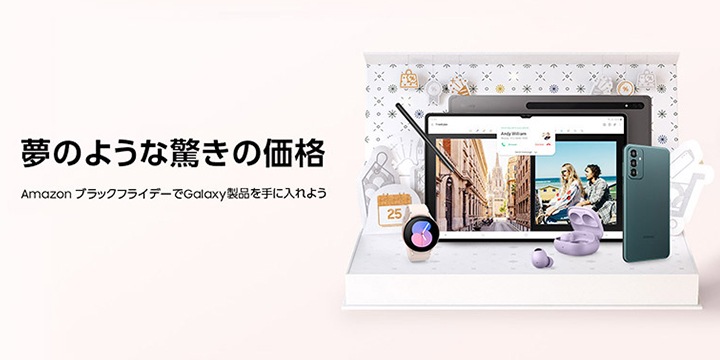
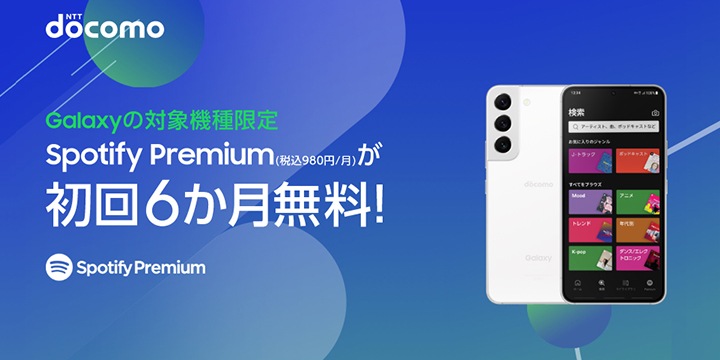
Samsung Galaxyのおトクなキャンペーン情報






























その他のオススメ情報
Smart Switchで
簡単データ移行
画像はイメージです。 実際のUIとは異なる場合があります。


画像はイメージです。 実際のUIとは異なる場合があります。
QRコードを読み取るだけで、Wi-FiやSamsungアカウント、Google アカウントが簡単に移行完了。
スマートフォンからSamsung Galaxyスマートフォンへ簡単にアプリや写真、メッセージを転送できます。さらに!LINEも15日以上前の全トーク履歴が移行可能!
- ※クイックセットアップは、One UI 5.1以降およびAndroid M以降を搭載したGalaxy S23シリーズ以降のモデルが対応しています。
- ※有線転送にはAndroid™ 4.3以上が必要です。iOS 5またはそれ以前のAndroid OSはワイヤレスで転送する必要があります。Samsung Galaxyデバイスへの有線転送に必要なUSBケーブル/コネクタをお持ちでない場合は、ワイヤレスでの転送を利用することもできます。新しいSamsung Galaxy端末の「設定」からSmart Switch Mobile(スマートスイッチモバイル)を開くか、Galaxy StoreからSmart Switch(スマートスイッチ)アプリをダウンロードしてください。転送可能なデータやコンテンツはOSによって異なる場合があります。Samsung Galaxyデバイスのデータをバックアップし、ストレージデバイスに復元します。 Smart Switch PC(スマートスイッチPC)によるPCバックアップ、またはSmart Switch Mobile(スマートスイッチモバイル)のSDカードバックアップ機能をご利用ください。
Samsung Walletで
キャッシュレスな生活を
画像はイメージです。 実際のUIとは異なる場合があります。


画像はイメージです。 実際のUIとは異なる場合があります。
クレジットカードやデビットカード、QRコード・バーコード決済、ポイントカード、搭乗券などを1つの安全なモバイルアプリで集約できるSamsung Galaxyユーザー向けデジタルウォレット「Samsung Wallet」。
財布がかさばらず、スマホ1台で完結でき、ロック画面からすぐに決済等ができて便利です。
- ※Samsung Walletアプリの対象端末は2021年以降の発売モデルかつAndroid 14以上のSamsung Galaxyスマートフォンです。
- ※対象端末は、こちらをご確認ください。
Samsung Members

