(Galaxy) サイドボタンをカスタマイズする方法を教えてください。
最新アップデート日 : 2026-07-10
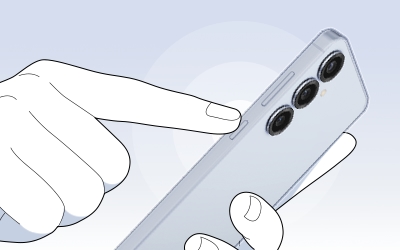
サイドボタンの2回押し・長押しに割り当てる機能を変更できます。このページではサイドボタンの設定方法や利用できる機能について説明します。
はじめにご確認ください
- 利用できる機能や画面は機種・One UIによって異なります
- 一部の機能はアカウントへのサインイン(ログイン)が必要な場合があります
- ロック画面では、セキュリティ上の理由により一部のアプリや機能は利用できない場合があります
サイドボタンのデフォルトの機能
サイドボタンでは、次のアクションを実行できます。
- 1回押し:
画面を起動(画面ON)またはロック(画面OFF)
- 2回押し:
設定したアプリが起動
- 長押し:
Geminiが起動
- サイドボタン + 音量ダウン:
1) 短く押す:スクリーンショット
2) 長押し:電源オフメニューが表示、更に押し付けると強制再起動
2回押しと長押しをカスタマイズする方法


手順 1.
設定アプリを開き「便利な機能」をタップします。


手順 2.
「サイドボタン」をタップします。
※歯車アイコンが表示されるアプリでは、起動する機能を選択できます。
2回押し
![「2回押し」をタップします。]()
![「2回押し」をタップします。]()
![任意のアプリにチェックを入れ歯車アイコンの「設定」をタップします。]()
![任意のアプリにチェックを入れ歯車アイコンの「設定」をタップします。]()
![選択したアプリの起動したい機能を選択してください。]()
![選択したアプリの起動したい機能を選択してください。]()
サイドボタンを押したときに起動するアプリや機能を設定できます。


手順 1.
「2回押し」をタップします。


手順 2.
任意のアプリにチェックを入れ歯車アイコンの「設定」をタップします。
※アプリによっては表示されません。


手順 3.
選択したアプリの起動したい機能を選択してください。


ご協力ありがとうございました。
すべての質問にご回答お願いいたします。