(Galaxy) ディスプレイのリフレッシュレートを設定する方法を教えてください。
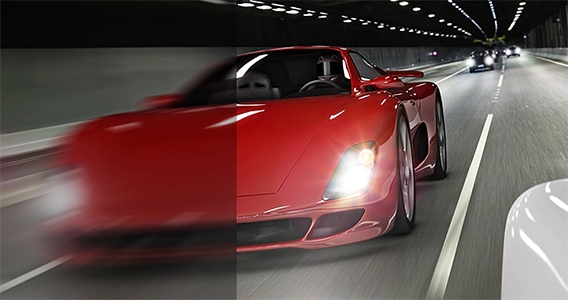
Galaxyでは「設定」からディスプレイのリフレッシュレートを変更することができます。リフレッシュレートを高くすると、スクロールなどの動きをより滑らかに表示できます。
初めにご確認ください
- 対象機種を確認してください
- 省電力モード中は「最適化」は選択できません
- 高いリフレッシュレートではバッテリー消費が増える場合があります
- 機種やAndroidバージョンによって名称などが異なる場合があります
Galaxy S シリーズ
S20 5G/S20+ 5G / S20 Ultra 5G
S21 5G / S21+ 5G / S21 Ultra 5G
S22 / S22 Ultra
S23 / S23 Ultra / S23 FE
S24 / S24 Ultra / S24 FE
S25 / S25 Ultra
S26 / S26+ / S26 Ultra
Galaxy Note シリーズ
Note20 Ultra 5G
Galaxy A シリーズ
A36 5G
A51 5G / A52 5G / A53 5G / A54 5G / A55 5G / A57 5G
Galaxy その他 シリーズ
Z Flip3 5G / Z Flip4 / Z Flip5 / Z Flip6 / Z Flip7 / Z Flip8
Z Fold3 5G / Z Fold4 / Z Fold5 / Z Fold6 / Z Fold7 / Z Fold8 / Z Fold8 Ultra
M23 5G
※メイン画面のみ:Z Fold2 5G
※メイン・サブそれぞれ設定可能:Z Fold3 5G 以降
リフレッシュレートとは?
リフレッシュレートとは、1秒間に画面が更新される回数を示す数値です。単位は「Hz(ヘルツ)」で表示され、数値が高いほど画面の動きを滑らかに表示できます。
リフレッシュレートを変更する方法
手順 1.
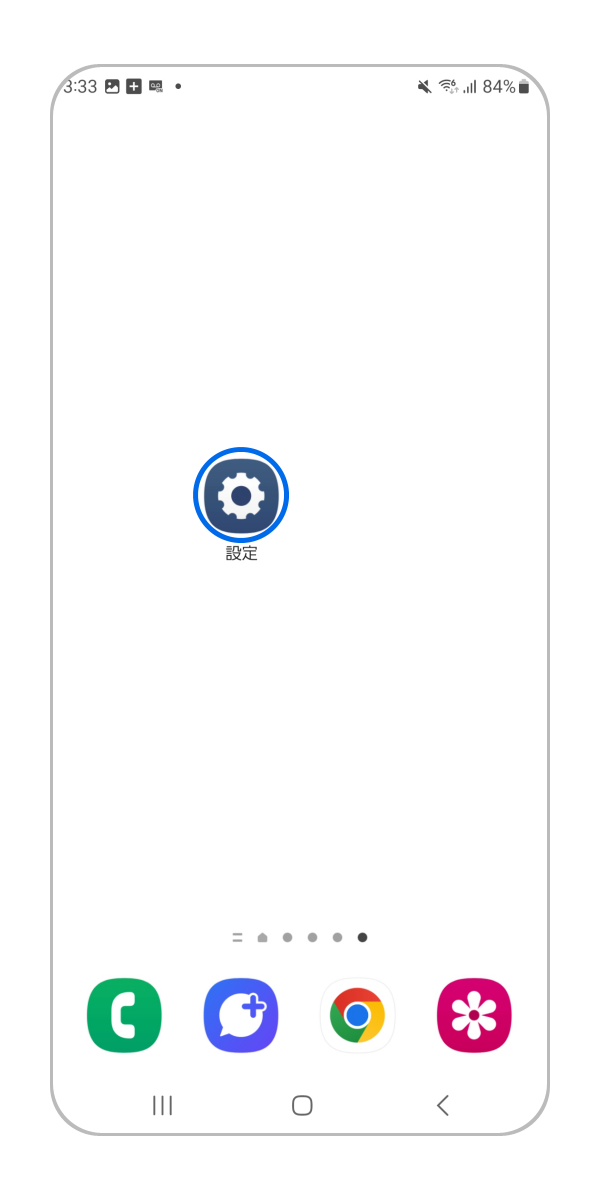
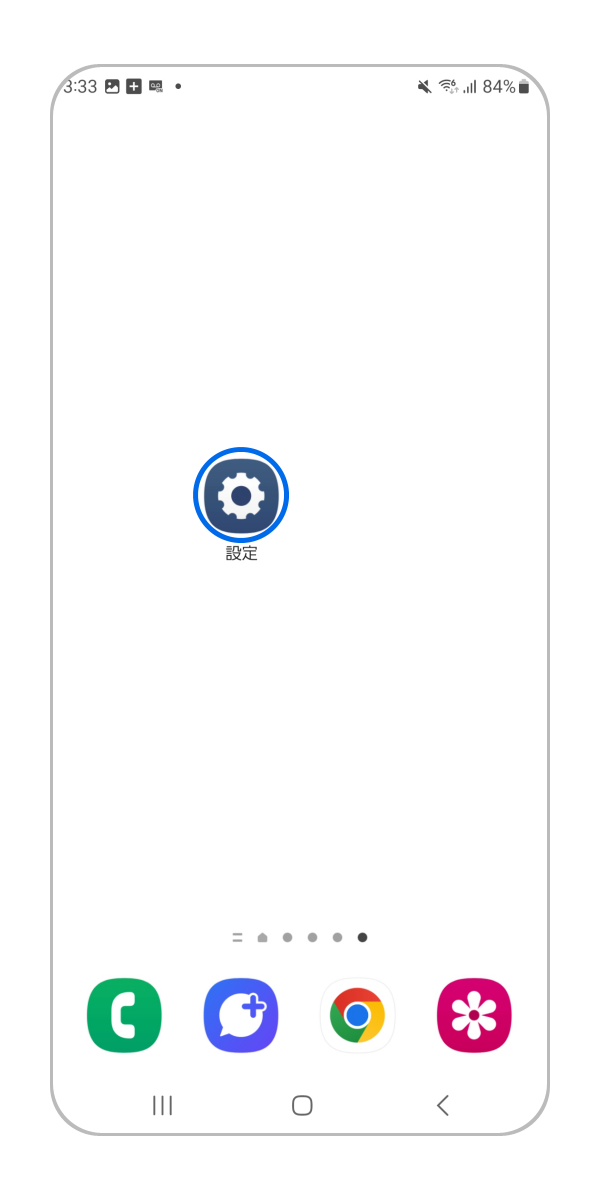
設定アプリを開きます。
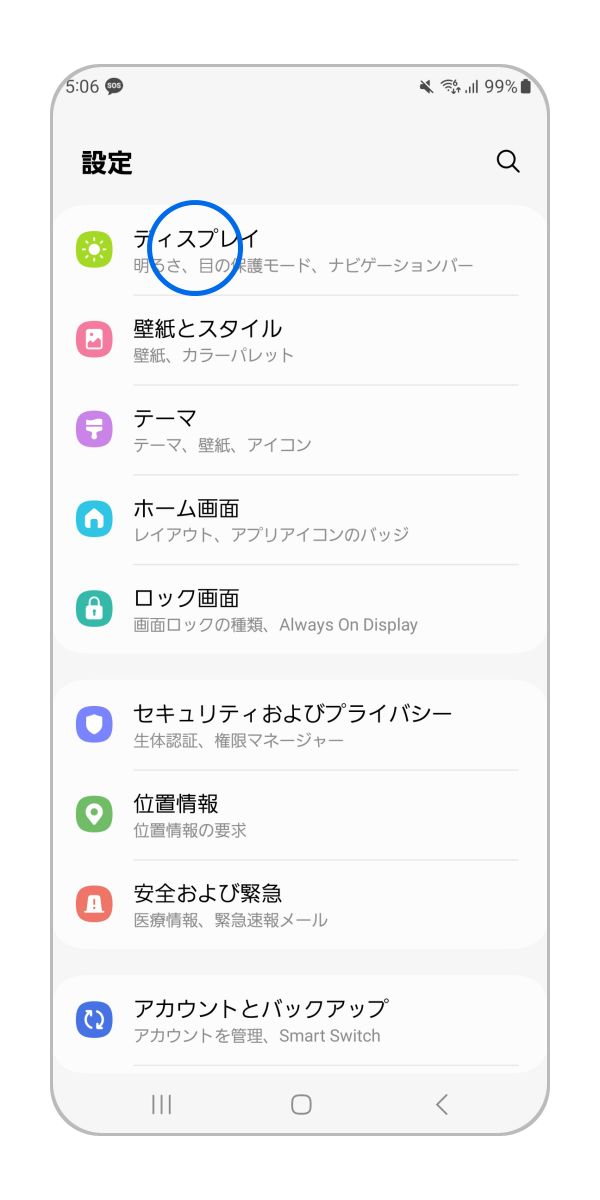
手順 2.
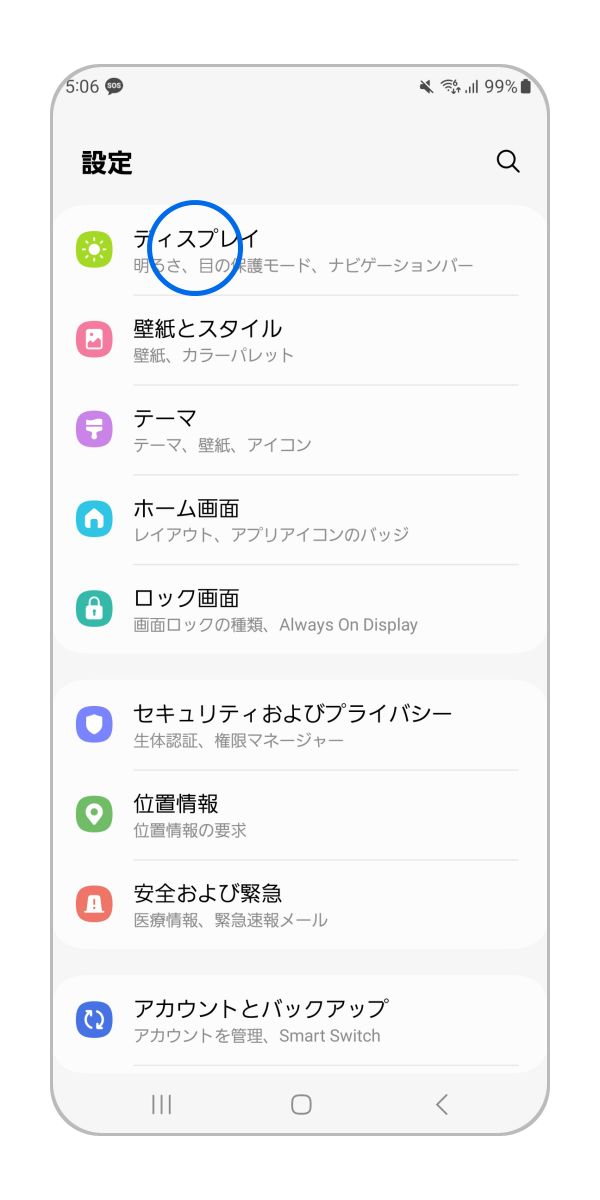
「ディスプレイ」をタップします。
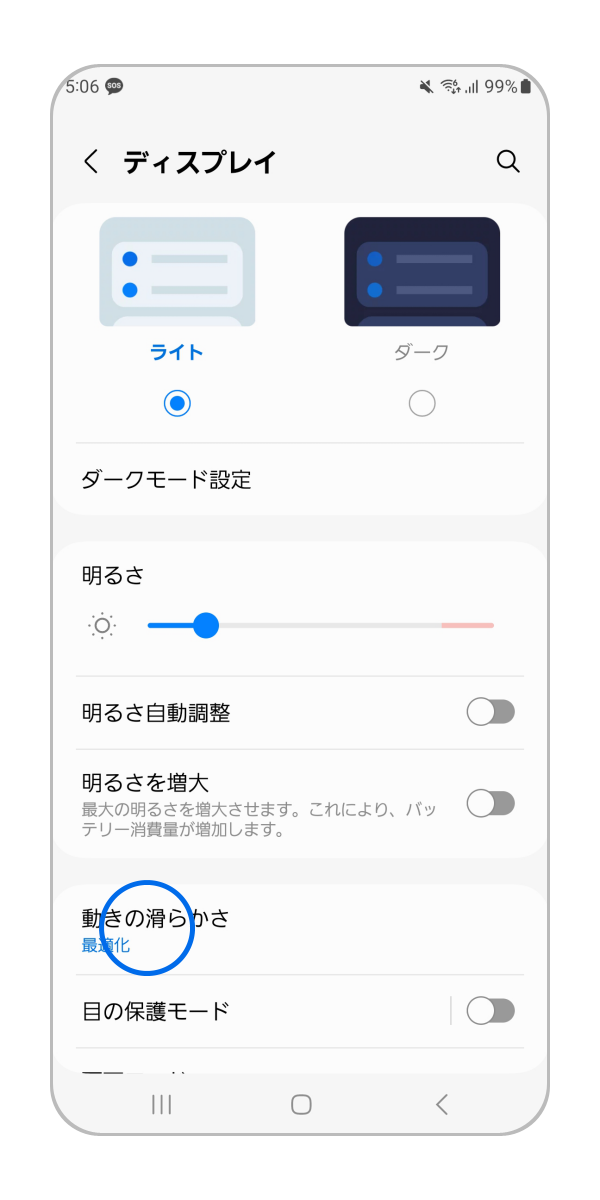
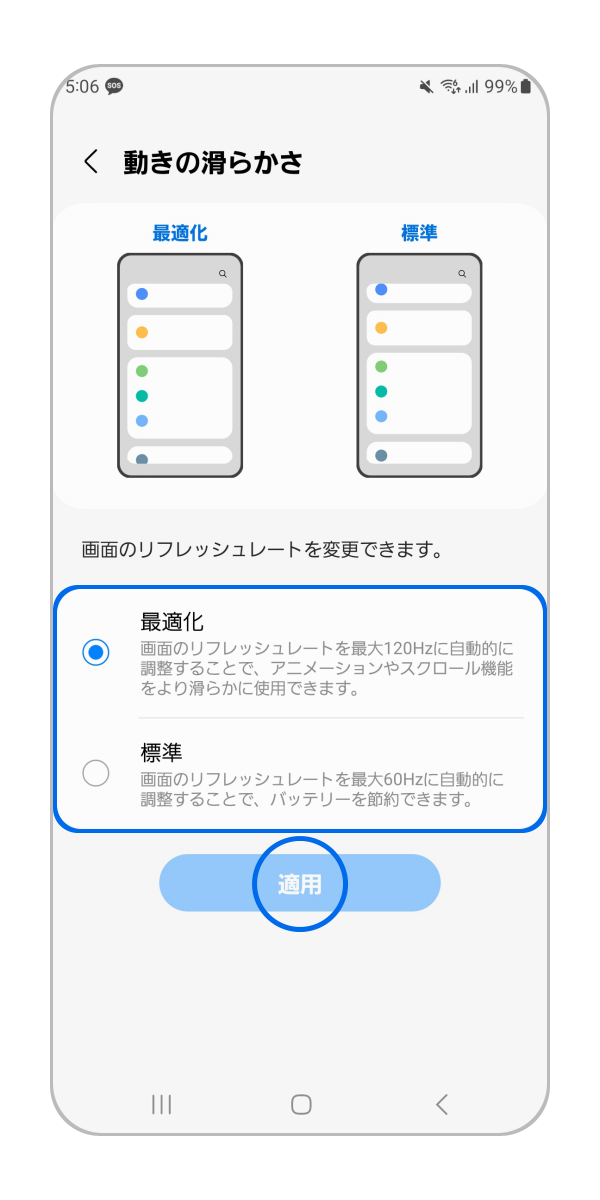
手順 4.
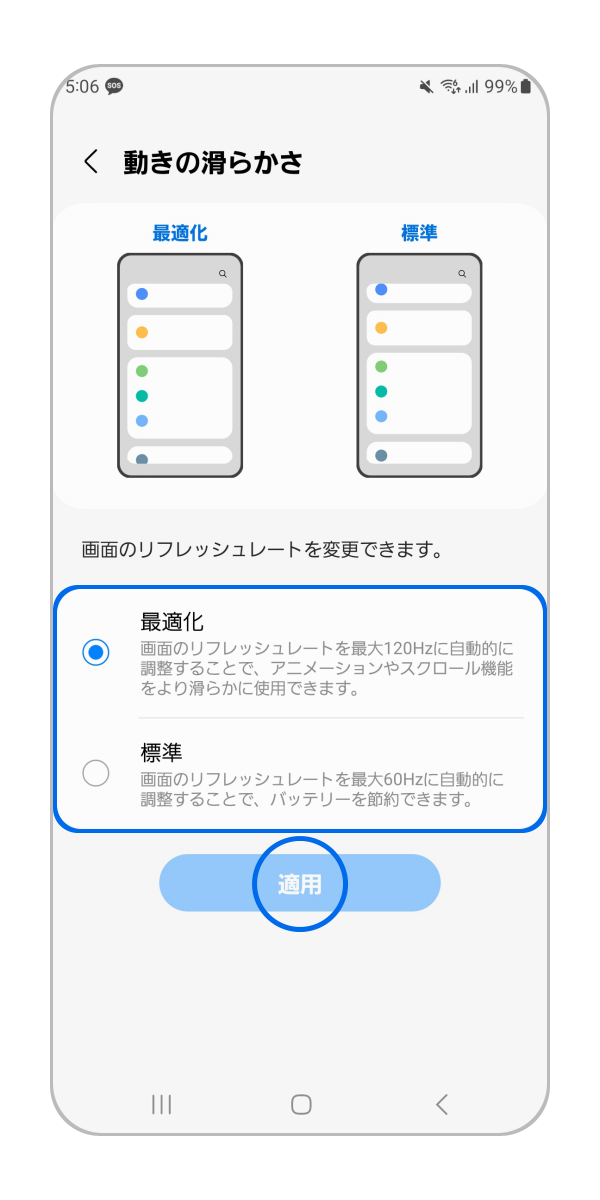
目的の滑らかさを選択し、「適用」を押します。
※機種によって「標準」と「最適化」または「高」と表記されています。
- 最適化: 画面のリフレッシュレートを最大 120 Hz に自動的に調整することで、アニメーションやスクロール機能をより滑らかに使用できます。
- 標準: 画面のリフレッシュレートを最大 60 Hz に自動的に調整することで、バッテリーを節約できます。

ご協力ありがとうございました。
すべての質問にご回答お願いいたします。