(Galaxy) Always On Displayを使用する方法を教えてください。
Always On Display とは、画面が OFF の状態でも最小限の電力で時計やカレンダー、通知などの情報を表示できる機能です。画面を点灯しなくても、必要な情報を確認することができます。

(左)通常のロック画面(右)Always On Display中の画面
はじめにご確認ください
- 対応機種確認してください。(対象機種を確認する)
- 省電力モードが ON の場合は利用できません。
- One UI 6.1 以降ウィジェットや時計のデコレーションなど変更する場合、Good Lockアプリから「ClockFace」や「LockStar」を利用してください。
対象機種以外の場合、本 FAQ の内容に対応していない可能性があります。 ご利用端末が対象機種に含まれていることをご確認ください。
Galaxy S シリーズ
S20以降のSシリーズ
Galaxy Note シリーズ
Galaxy A シリーズ
A30 / A36 5G / A41
A51 5G / A52 5G / A53 5G / A54 5G / A55 5G / A57 5G
Galaxy その他 シリーズ
Flipシリーズ
Foldシリーズ
Always On Display を有効にする


手順 1.
「設定」アプリを開きます。


手順 2.
「ロック画面と AOD」をタップします。
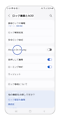

手順 3.
「Always On Display」をタップします。
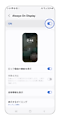

手順 4.
スイッチをタップしてON/OFFが可能です。
※ 画像は ON の状態
注意:
- Always On Display とその一部の機能は、特定の端末でしか使用できません。
- 最新のソフトウェアバージョンを使用しているか確認してください。
- 省電力モードが ON になっている場合、Always On Display をご利用いただくことはできません。
- Always On Displayの壁紙は、個別で設定することはできません。ロック画面の壁紙が表示されます。壁紙の編集方法はこちらからご確認ください。
Always On Display が表示されるタイミングを指定することが可能です。
自動
暗い場所にある時は画面 OFF に、明るく検知した場合、常に表示させます。(One UI 6.1 より選択可能)
タップして 10 秒間表示:
画面をタップした後、10 秒間設定したスタイルが表示します。
常に表示:
常に設定したスタイルが表示します。
特定の時間のみ表示:
時間を設定することが可能です。例えば日中は常時させて、夜は通知がこないように設定することができます。
新着通知受信時に表示:
新しい通知を受信したときに設定したスタイルが表示します。


ソフトウェアが最新バージョンか確認する。
→手順を確認する
表示タイミングが目的に合った設定になっているか確認する。
→手順を確認する
上記で改善しない場合
→「はじめにご確認ください」の内容を再度確認してください
Good Lockを使用したAlways On Displayについて
Good Lockアプリ内のLockStarやClockFaceを利用することで時計やウィジェットなどカスタマイズすることが可能です。
端末や Android のバージョンによっては画面内の名称や配置が異なる場合があります。
ご協力ありがとうございました。
すべての質問にご回答お願いいたします。