(Galaxy Buds3、Buds4 シリーズ) タッチ操作について教えてください。
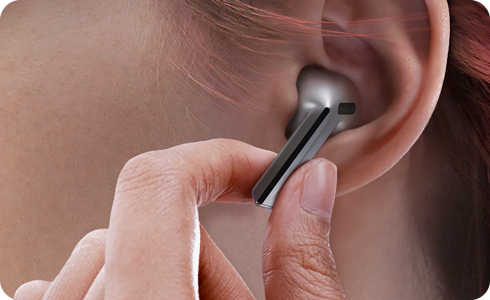
Galaxy Buds3 以降のBudsシリーズでは、ピンチコントロールを使用して音楽や通話など多くの機能を操作できます。また、問題が発生した場合には、トラブルシューティングのための簡単な方法がいくつかあります。
片耳のイヤホン購入については Samsung カスタマーサポートセンター へご連絡ください。
- Buds3以前の Buds シリーズをご利用の場合、こちらのページ を参照してください。
- 各モデルの操作機能が異なる場合がありますので、ご使用前にマニュアルで再度ご確認ください。
タッチパッド、タッチ領域を確認
タッチパッド、タッチ領域を確認
イヤホンの種類によってタッチ領域(ダッチパッド)の位置が若干異なる場合があります。
ご利用いただいているイヤホンを確認してください。


ピンチコントロール
カチッという音が聞こえるまで、ピンチ領域を押します。
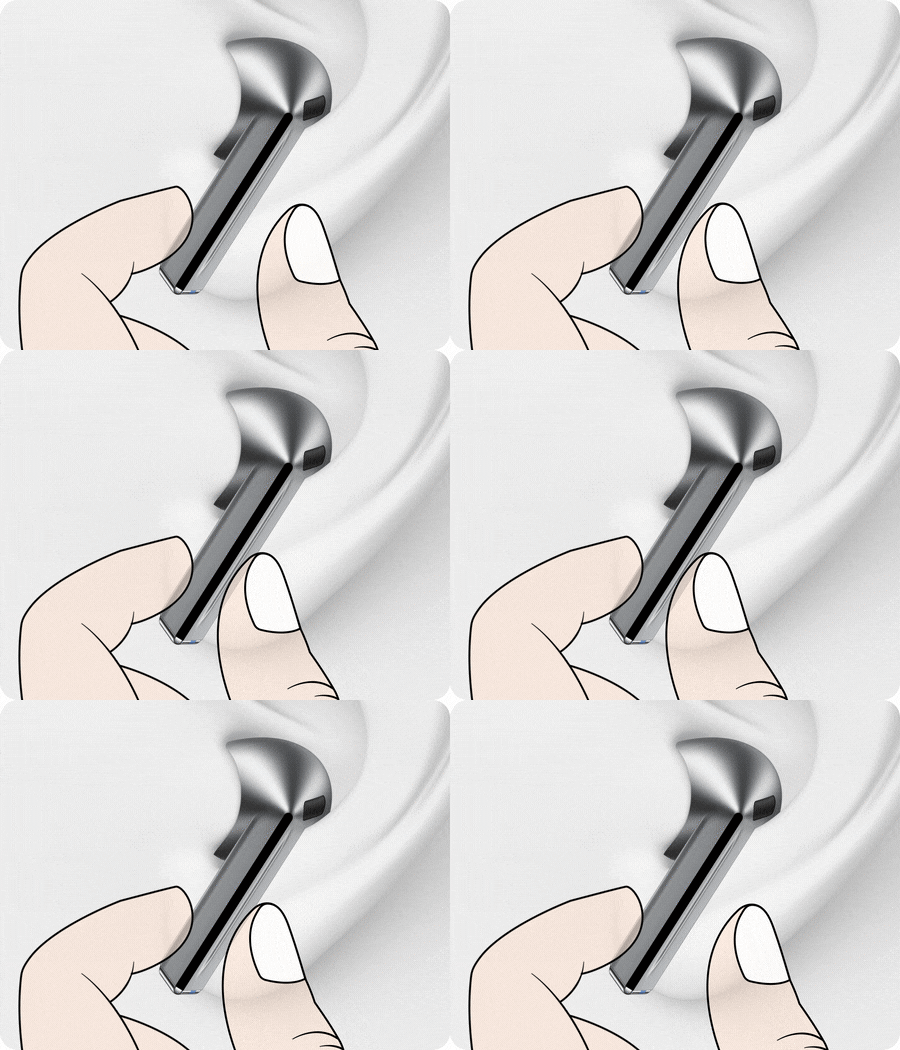
- シングルピンチ: 曲の再生/一時停止、通話への応答/終了、「通知を読み上げ」機能の使用の停止、「音声検出」または「サイレン検出」機能の使用の停止
- ダブルピンチ: 次の曲を再生
- トリプルピンチ: 前の曲を再生 (音楽を再生して 3 秒経過している場合、現在再生中の音楽が最初から再生されます)
- ピンチと長押し: プリセット機能をオンにし (デフォルト: ノイズ制御モード)、通話を拒否します
スワイプコントロール
スワイプ領域に沿って指をスライドさせます。
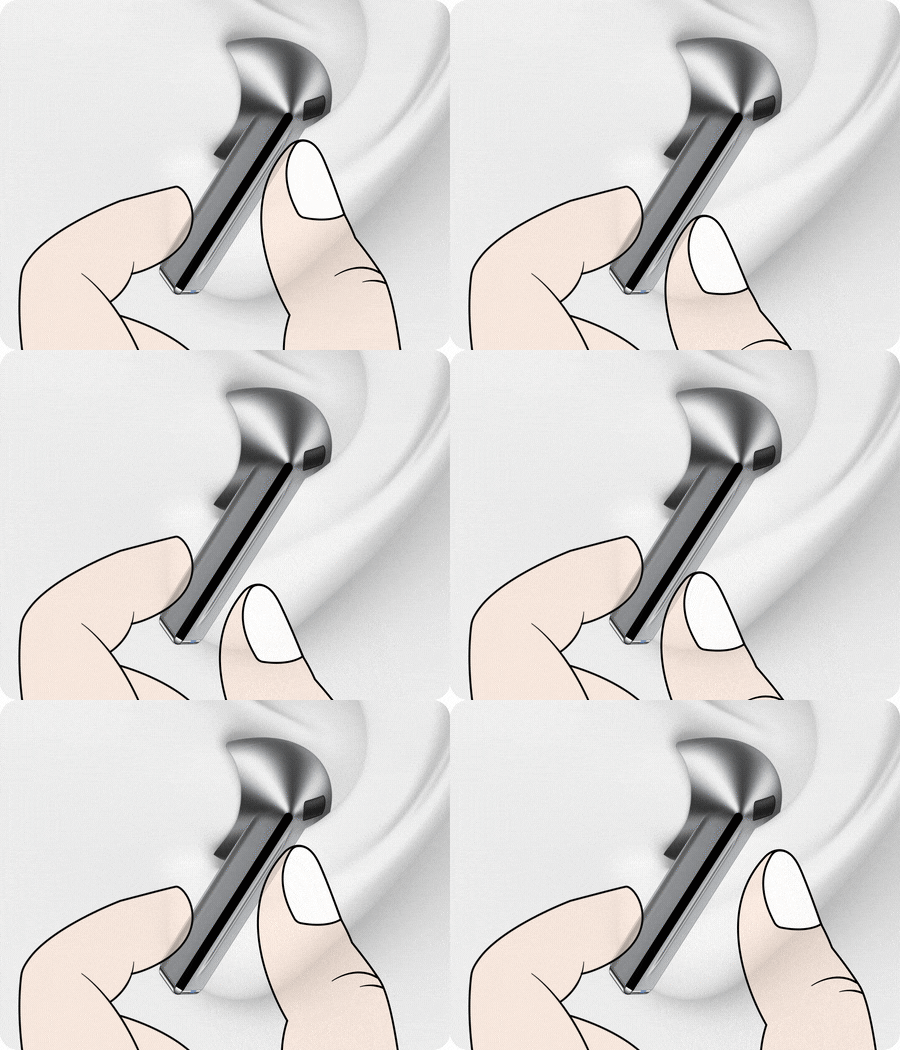
- 上下にスワイプ: 音量を調整します
注: 使用されている動画は、説明のためにシミュレートされたものです。
イヤホンコントロールの設定
Galaxy Wearableアプリの「イヤホンコントロール」設定を使用すると、さまざまなピンチコントロール機能を有効または無効にすることができます。
この操作はイヤホンがペアリング状態でのみ操作可能です。


手順 1.
イヤホンの設定画面を開き「イヤホンコントロール」をタップします。


手順 2.
各種スイッチをタップして機能の ON/OFF を切り替えることができます。


手順 3.
選択する項目によってはより詳細に機能を設定することも可能です。
ピンチまたはスワイプが反応しない、または正しく動作しない場合は、以下のトラブルシューティングをお試しください。
イヤホンのピンチ/スワイプ領域を確認する
- イヤホンのピンチ/スワイプ領域を正しく使用していることを確認してください。
- 耳の形状やイヤホンを正しく装着しているかどうかによって、ピンチ/スワイプ領域の認識が困難になる場合があります。
- 指先でイヤホンを強くつまんだり、スワイプしたりしないでください。耳を傷つける可能性があります。
- 鋭利なものでイヤホンを挟んだり、拭いたりしないでください。イヤホンが損傷したり壊れたりする可能性があります。
- その領域をつまんで、カチッという音を聞きます。音が聞こえない場合は、装着認識が正しく機能していないため、もう一度イヤホンを装着してください。
イヤホンの再起動
イヤホンを充電ケースの左右のスロットに挿入し、7 秒後に取り出します。
注: 上記の方法を試しても問題が解決しない場合は、Samsung カスタマーサポートセンターにお問い合わせください。
注: 使用されている画像は説明のためにシミュレートされており、実際のUIはOSバージョン、デバイスモデル、地域などによって異なる場合があります。
ご協力ありがとうございました。
すべての質問にご回答お願いいたします。