(Galaxy) デバイスケアについて教えてください。
「デバイスケア(端末のメンテナンス)」とは、端末をスムーズに実行し続けるために、バッテリー、ストレージ、メモリ、およびセキュリティを最適化します。設定場所は設定アプリを開いた、バッテリーとデバイスケアの項目にあり、各機能や設定については以下の手順を参照して設定を行ってください。

端末や Android のバージョンによっては画面内の名称や配置が異なる場合があります。


手順 1.
設定アプリを開き、「デバイスケア」をタップします。


手順 2.
デバイスケアの画面が表示されます。
端末の最適化
最適化とは端末をスキャンして、バッテリー、ストレージ、メモリの状態を確認したり、ウィルスチェックを行い端末に脅威があるかどうかを判断します。最適化は設定をすることで自動で行ったり、任意の時間帯に手動で開始させることも可能です。
「非常に良い」となっている場合、「今すぐ最適化」を押すことはできません。


手順 1.
デバイスケアを開き「今すぐ最適化」をタップします。


手順 2.
しばらくすると最適化が完了するため「完了」をタップします。
※ 端末のご利用状況によって時間がかかる可能性があります。


手順 3.
無事最適化が終了するとアイコンも文言も変更されます。


手順 1.
「自動最適化」をタップします。


手順 2.
「自動再起動」をタップします。


手順 3.
必要な時に再起動またはスケジュールどおりに再起動のスイッチを ON にしてください。
※どちらも ON でも 問題ありません。
バッテリー
バッテリーは端末の動力であり、過去 7 日間のバッテリー使用状況や充電後の使用時間、その他バッテリーに関する情報や設定などを行うことが可能です。バッテリーを最適化した場合、バックグラウンドでバッテリーを消耗しているアプリをすべて閉じます。
現時点での残りのバッテリー残量と使用可能時間、使用状況がグラフになっており、一目で確認することが可能です。
左右にスワイプすることで過去 7 日間の平均使用量を確認することができます。


手順 1.
「バッテリー」をタップします。


手順 2.
現時点でのバッテリー残量や使用状況を確認できます。グラフ・または「詳細を表示」をタップします。


手順 3.
アプリごとの使用状況を確認することが可能です。
この機能を ON にしておくと、普段使用しないアプリなどを検知し、バッテリー節約のためにバックグラウンドでの制限をかける機能です。また各項目へ自分で設定、振り分けられたあとに解除することも可能です。ただし、アプリに制限をかけた場合、通知や更新が遅れたりする場合があります。
手順 1.
「バッテリー」をタップします。


手順 2.
「バックグラウンドでの使用を制限」をタップします。


手順 3.
振り分けられている内容を確認することができます。
- スリープ中のアプリ
バックグラウンドでアプリは稼働します。
ただし、更新や通知が送れる可能性があります。
- ディープスリープ中のアプリ
バックグラウンドでは稼働しません。
アプリを起動したときのみ動作します。
- 自動的にスリープ状態にしないアプリ
普段使用していなくても、自動的にスリープ状態に振り分けられることのない設定です。
ストレージ
端末本体のストレージ内の項目ごとの使用量を確認することが可能です。
SD カード対応端末の場合、SD カードに対して操作を行うことが可能です。
マウント解除 についてはそれぞれを参照してください。
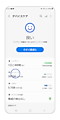

手順 1.
「ストレージ」をタップします。
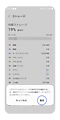

手順 2.
初めて起動する場合、権限のポップアップが表示されるため「設定」をタップします。
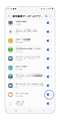

手順 3.
マイファイルのスイッチをタップして ON にしたら戻るボタンで戻ります。
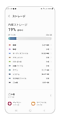

手順 4.
カテゴリごとの容量を確認することができます。
※手順 2.、手順 3. が表示されない場合もあります。
※SD カード挿入済、Googleドライブと同期済、デュアルメッセンジャーを利用している場合など、ご利用状況によってはこの画面上で右から左にスワイプするとそれぞれのストレージ状況も確認することができます。
メモリ
端末のメモリは、使用しているアプリまたはゲームに関するすべての情報をすばやくロードします。端末が使用可能なメモリをすべて使用しそうになると、端末の速度が低下したり、アプリが正常に機能しなくなったりする場合があります。バックグラウンドで実行されているアプリを閉じることで、メモリの空き容量を増やす事ができます。
- 使用状況によって表示される件数は異なります。
- 今すぐ確保に表示されている数字の空き容量が必ず空くわけではありません。
- バックグラウンドで継続させたくない項目のみチェックを入れてください。
- バックグラウンドで継続的に稼働させたい場合は「除外するアプリ」を押して対象のアプリを選択してください。


手順 1.
「メモリ」をタップします。


手順 2.
「今すぐ確保」をタップします。
※ 数値は利用状況などによっても異なります。


手順 3.
しばらくすると結果が表示されます。
デバイスを保護(アプリを保護)
データへの脅威から端末を安全に保つため、McAfee と提携して、マルウェアや疑わしい活動がないか端末をスキャンします。有効にする方法と自動スキャンにする方法については以下を参照してください。


手順 1.
「アプリを保護」をタップします。


手順 2.
「ON」をタップしてください。
※ 2回目以降は「端末をスキャン」をタップします。


手順 3.
枠で表示した部分にスキャンをした日時が表示されます。
※初めて利用した場合はなしと表示される場合もあります。

手順 1.
「アプリを保護」をタップします。


手順 2.
右上縦 3 点の「他のオプション」をタップします。
![「[アプリを保護]設定」をタップします。](http://images.samsung.com/is/image/samsung/assets/jp/support/mobile-devices/what-is-the-terminal-maintenance-in-galaxy/20260331-20.png?$LazyLoad_Home_PNG$)
![「[アプリを保護]設定」をタップします。](http://images.samsung.com/is/image/samsung/assets/jp/support/mobile-devices/what-is-the-terminal-maintenance-in-galaxy/20260331-20.png?$330_N_PNG$)
手順 3.
「[アプリを保護]設定」をタップします。


手順 4.
ON になっていることを確認し、スキャンするタイミングのスイッチを任意で切り替えてください。
Android 14 以降自動ブロッカー機能の「最大制限」が有効になっている場合、この機能自体を OFF にすることはできません。
最大制限をOFFにするか、自動ブロッカーそのものをOFFにしてご利用ください。
その他の機能項目について
上記に記載した項目以外の機能を記載しています。
- 設定アプリから操作せずにアプリ一覧にアイコンを表示させることも可能です。
- 「アプリ画面から削除」と表示されている場合、すでにアプリ一覧に表示されています。


手順 1.
右上の縦 3 点の「他のオプション」を押します。


手順 2.
「設定」を押します。


手順 3.
「アプリ画面にデバイスケアを表示」をタップして ON にします。
※ 画像は ON の状態


ご協力ありがとうございました。
すべての質問にご回答お願いいたします。