(Galaxy) GPSの位置情報が正しく取得できない場合どうすればいいですか?
Galaxy端末でGPSの位置情報が正しく取得できない場合は、位置情報の設定やアプリの権限、周囲の環境を確認してください。屋内や高層ビルの周辺、社内などではGPS信号が弱くなる場合があります。以下の項目を順番に確認してください。
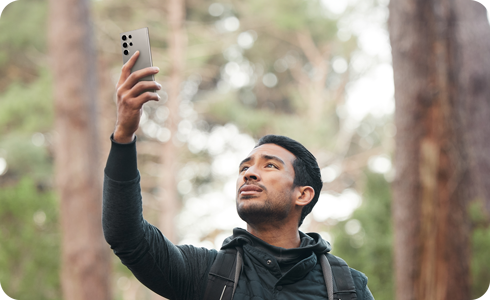
- GPSや位置情報の設定・権限がオンになっているか
- 省電力モードがオンになっていないか
- アプリがスリープ状態になっていないか
- 端末の画面がオフになっていないか
- 高い建物や屋内など、GPS信号を受信しにくい場所にいないか
- 車内の電子機器やカーフィルムなどがGPS信号に影響していないか
- Z Flipシリーズの場合、折りたたんで使用していないか
注: デバイスのGPSは建物や家の中でも動作しますが、屋内ではGPSの受信が制限される場合があるため、お勧めできません。


手順 1.
設定アプリを開き「位置情報」をタップします。


手順 2.
スイッチをタップして ON にします。
※画像は ON の状態


手順 1.
「位置情報サービス」をタップします。


手順 2.
「Wi-Fi スキャン」「Bluetooth スキャン」のスイッチをそれぞれタップして ON にします。
※ 画像は ON の状態
アプリごとに位置情報の権限について確認します。Android 10 以降の端末の場合、GPS 情報を使用するアプリについてはアプリごとにアクセスを設定する必要があります。各アプリが最新バージョンであることを確認し設定を行ってください。


手順 1.
「アプリの権限」をタップします。


手順 2.
位置情報の設定を確認したいアプリを選択します。
※ この例ではマップを選択します。


手順 3.
「許可しない」以外を選択してください。
注:
「常に許可」「アプリ使用中のみ許可」「毎回確認するか、共有時に許可する」「許可しない」などアプリによって項目が異なります。
アプリの利用目的に応じて位置情報を許可してください。
車内で利用する場合は、GPS信号を受信しやすい場所に設置してください。デバイスホルダーを使用する場合は、他の電子機器から離し、フロントガラスや窓が直接見える場所に設置することをおすすめします。
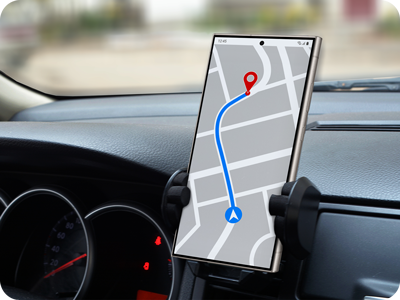
注: 使用されている画像は説明のためにシミュレートされており、実際の UI は OS バージョン、デバイス モデル、地域などによって異なる場合があります。
ご協力ありがとうございました。
すべての質問にご回答お願いいたします。