(Galaxy)新しい画面ロックに変更後、一つ前の設定でロックを解除する方法を教えてください。
Galaxyでは、一定の条件を満たしていれば以前の画面ロックで解除することができます。このページでは、この機能を利用できる条件と解除手順を記載しています。
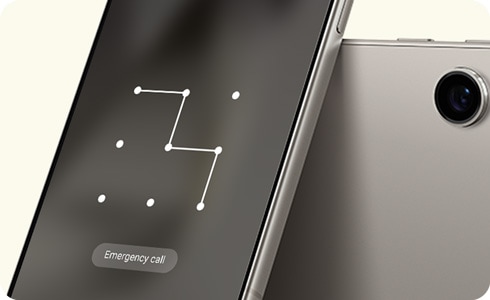
利用条件
- One UI 6.1 以上
- 画面ロック変更後 72 時間以内
- ロック解除を5回失敗すると「〇〇を忘れましたか?」が表示される
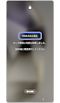

手順 1.
「〇〇を忘れた場合」をタップします。
* 解除方法の種類によって文言は異なります。
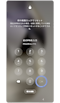

手順 2.
以前の解除方法で入力し、「OK 」をタップします。
※ 設定によってはOKをタップする必要はありません。
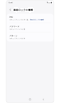

手順 3.
現在の画面ロックを変更するには、画面ロックのタイプを選択します。
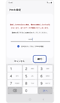

手順 4.
新しい PIN、パスワード、またはパターンを入力し、「続行」 をタップします。
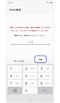

手順 5.
確認のため、再度PIN、パスワード、またはパターンを入力し、「OK」または「確認」をタップします。
72時間以上経過している場合や、データを削除している場合、「〇〇を忘れましたか?」の表示はありません
画面ロック変更後72時間経過すると自動的に削除されます。
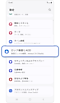

手順 1.
設定 を開き、「ロック画面とAOD」をタップします。
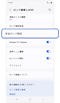

手順 2.
「安全ロック設定」をタップし、PIN、パスワード、またはパターンを入力します。
* 安全ロック設定は、ロック画面のパターン、パスワード、または PIN を設定している場合にのみ表示されます。
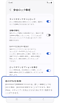

手順 3.
「前の〇〇を削除」をタップします。
*前のパターン、パスワード、PIN の削除オプションは、現在設定されている画面ロック方法によって異なります。
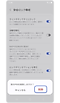

手順 4.
「削除」をタップします。
画面ロックを完全に忘れてしまった場合、修理依頼または Samsung Find を利用して初期化する必要があります。
初期化の方法は こちらのページ を参照してください。
端末、 Android や One UI のバージョンによっては画面内の名称や配置が異なる場合があります。
ご協力ありがとうございました。
すべての質問にご回答お願いいたします。