(Galaxy Watchシリーズ)音を鳴らさない設定にするにはどうすればいいですか?

最新アップデート日 : 2026-05-28

GalaxyWatchを使用中に音を出したくない場所などで役立ちます。
以下の手順を参照し、必要に応じて音を鳴らさない設定に変更してください。

同様の画面操作にて、音を鳴らすための設定にすることも可能です。

以下の操作を行っていただく前に、端末のソフトウェアと関連アプリが最新バージョンに更新されているかどうかを確認してください。端末のソフトウェア更新は以下の手順に従ってください。

手順 1. 設定 > ソフトウェア更新 へ移動します。

手順 2. ダウンロードおよびインストールを押します。

手順 3. 画面の指示に従います。

■ 音を鳴らさないようにする設定方法
バイブ・消音モードに切り替える

 通知は欲しいが、Watch本体からは音を出したくない場合は以下の手順を参照し、必要な設定を行ってください。
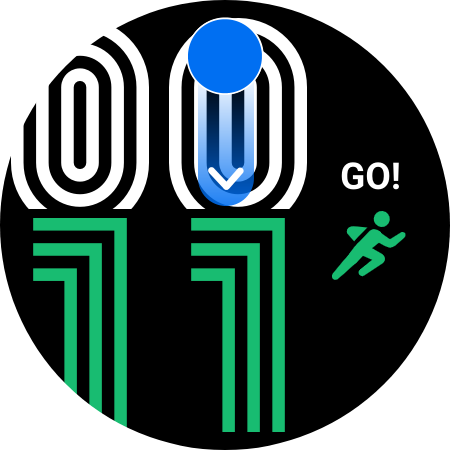
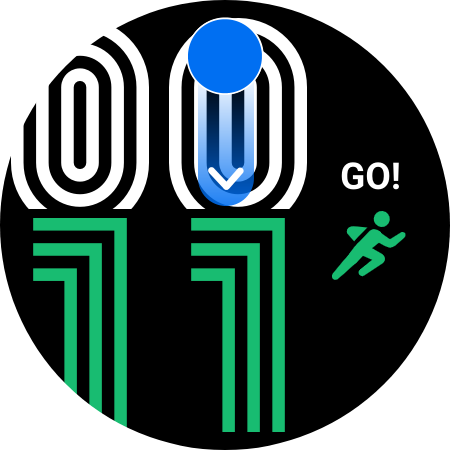
手順 1. 時計の画面で画面を上から下にスワイプし、クイックパネルを表示させます。 手順 1. 時計の画面で画面を上から下にスワイプし、クイックパネルを表示させます。

手順 1.
時計の画面で画面を上から下にスワイプし、クイックパネルを表示させます。

手順 2. スピーカーのアイコンを押してモードを切り替えます。 手順 2. スピーカーのアイコンを押してモードを切り替えます。
手順 2.
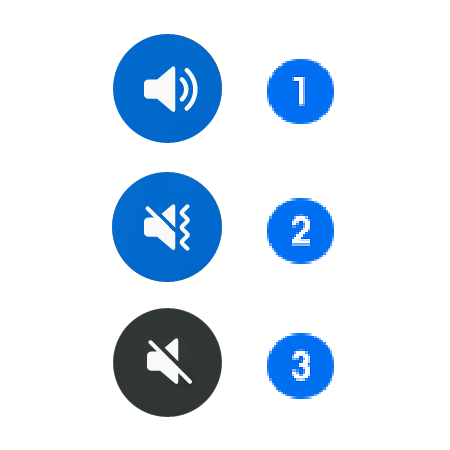
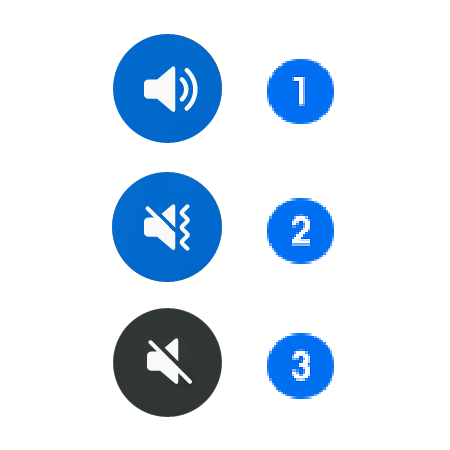
スピーカーのアイコンを押してモードを切り替えます

①サウンド ②バイブ ③消音 ①サウンド ②バイブ ③消音

①サウンド
②バイブ
③消音

睡眠モード、通知をミュート、シアターモードをONにする

睡眠モードとシアターモードとは?

睡眠モードは、就寝前や睡眠中の中断を減らすのに役立ちます。対応するGalaxy Watchモデルでは、他の通知をミュートしながらアラームを利用可能な状態に保つことができます。

シアターモードは、通知アラート、音量、画面の明るさ、選択した操作を調整して、静かな場所での妨げを減らすのに役立ちます。

設定、クイックパネル、または接続した端末からモードをONにする前に、状況に最も合ったモードを選択してください。

Galaxy Watchで睡眠モードを設定する方法

Galaxy Watchの設定またはクイックパネルから睡眠モードを設定できます。

設定から睡眠モードを設定する方法

以下の手順に従って、時計の設定から睡眠モードをONにしてください。

上にスワイプジェスチャーが表示されたウォッチのホーム画面 上にスワイプジェスチャーが表示されたウォッチのホーム画面

01. ウォッチのホーム画面を上にスワイプして、アプリ画面を開きます。

設定がハイライトされたアプリ画面 設定がハイライトされたアプリ画面

02. 設定をタップします。

モードとルーチンがハイライトされた設定画面 モードとルーチンがハイライトされた設定画面

03. モードとルーチンを選択します。

睡眠がハイライトされたモード画面 睡眠がハイライトされたモード画面

04. 睡眠を選択します。

ONがハイライトされた睡眠モード画面 ONがハイライトされた睡眠モード画面

05. ONをタップします。

睡眠モードがONになった睡眠モード画面 睡眠モードがONになった睡眠モード画面

06. 睡眠モードがONになっていることを確認します。

時間オプションが表示された睡眠モード画面 時間オプションが表示された睡眠モード画面

07. オプションが表示されたら、時間を設定します。

クイックパネルから睡眠モードを設定する方法

以下の手順に従って、クイックパネルから睡眠モードをONにしてください。

下にスワイプジェスチャーが表示されたウォッチ画面 下にスワイプジェスチャーが表示されたウォッチ画面

01. ウォッチ画面の上部から下にスワイプして、クイックパネルを開きます。

モードアイコンがハイライトされたクイックパネル モードアイコンがハイライトされたクイックパネル

02. モードアイコンをタップします。

睡眠がハイライトされたモード画面 睡眠がハイライトされたモード画面

03. 睡眠を選択します。

睡眠モードがONになった睡眠モード画面 睡眠モードがONになった睡眠モード画面

04. 睡眠モードがONになっていることを確認します。

Galaxy Watchでシアターモードを設定する方法

接続した端末、設定、またはクイックパネルからシアターモードを設定できます。シアターモードを使用する前に、持続時間、通知をミュート、シアターモードで実行する操作などの詳細を設定する必要がある場合があります。

1. Wearableアプリから

ウォッチでシアターモードを設定する前に、接続した端末からシアターモードの詳細を設定してください。以下の手順に従って、シアターモードの持続時間、通知をミュート、操作を設定します。

上にスワイプジェスチャーが表示されたウォッチのホーム画面 上にスワイプジェスチャーが表示されたウォッチのホーム画面

01. ウォッチのホーム画面を上にスワイプして、アプリ画面を開きます。

設定がハイライトされたアプリ画面 設定がハイライトされたアプリ画面

02. 設定をタップします。

モードとルーチンがハイライトされた設定画面 モードとルーチンがハイライトされた設定画面

03. モードとルーチンを選択します。

シアターがハイライトされたモード画面 シアターがハイライトされたモード画面

04. シアターを選択します。

端末セットアップガイドが表示されたシアターモード画面 端末セットアップガイドが表示されたシアターモード画面

05. 画面の指示に従って、接続した端末でセットアップを続行します。

開始がハイライトされた接続端末の画面 開始がハイライトされた接続端末の画面

06. 接続した端末で、開始ボタンをタップします。

持続時間オプションがハイライトされたシアターモード画面 持続時間オプションがハイライトされたシアターモード画面

07. シアターモードをONにしておく時間を設定します。

通知をミュートがハイライトされたシアターモード画面 通知をミュートがハイライトされたシアターモード画面

08. 通知をミュートを使用するかどうかを選択します。

操作オプションがハイライトされたシアターモード画面 操作オプションがハイライトされたシアターモード画面

09. シアターモードで実行する操作を選択します。

シアターモードのセットアップ画面 シアターモードのセットアップ画面

10. 設定を確認し、セットアップを完了します。

2. 設定から

以下の手順に従って、時計の設定からシアターモードをONにしてください。

上にスワイプジェスチャーが表示されたウォッチのホーム画面 上にスワイプジェスチャーが表示されたウォッチのホーム画面

01. ウォッチのホーム画面を上にスワイプして、アプリ画面を開きます。

設定がハイライトされたアプリ画面 設定がハイライトされたアプリ画面

02. 設定をタップします。

モードとルーチンがハイライトされた設定画面 モードとルーチンがハイライトされた設定画面

03. モードとルーチンを選択します。

持続時間オプションが表示されたシアターモード画面 持続時間オプションが表示されたシアターモード画面

07. オプションが表示されたら、適用時間を設定します。

クイックパネルに「睡眠モード」「シアターモード」が見つからない場合、以下を参照してください。
  • ペアリング済み端末の Wearable アプリからも操作が可能です。
  • Watchでモードを有効にすると、携帯電話でも同期して有効になります。これを望まない場合は、「モードを端末と同期」をオフにしてください。
    画面を下にスワイプしてクイックパネルにアクセス > モードアイコンを長押し > 下にスクロールして「モードを端末と同期」を無効にします。

全ての音を消音の機能をONにする

 Watch 本体からは音を出したくない場合、以下の設定を行うことですべての通知音を鳴らさないようにすることが可能です。

  • Watch 製品で操作する場合
手順 1. 時計の画面で画面を下から上にスワイプし、アプリ一覧画面を開きます。 手順 1. 時計の画面で画面を下から上にスワイプし、アプリ一覧画面を開きます。

手順 1.
時計の画面で画面を下から上にスワイプし、アプリ一覧画面を開きます。

手順 2. 設定アプリを押します。 手順 2. 設定アプリを押します。

手順 2.
設定アプリを押します。

手順 3. ユーザー補助を選択します。 手順 3. ユーザー補助を選択します。

手順 3.
ユーザー補助を選択します。

手順 4. 聴覚補助を選択します。 手順 4. 聴覚補助を選択します。

手順 4.
聴覚補助を選択します。

手順 5. 全ての音を消音のスイッチを押して ON にします。 手順 5. 全ての音を消音のスイッチを押して ON にします。

手順 5.
全ての音を消音のスイッチを押して ON にします。

  • ペアリング済み端末の Wearable アプリから操作する場合
手順 1. Galaxy Wearable アプリを起動し、時計の設定を押します。 手順 1. Galaxy Wearable アプリを起動し、時計の設定を押します。

手順 1.
Galaxy Wearable アプリを起動し、時計の設定を押します。

手順 2. ユーザー補助を押します。 手順 2. ユーザー補助を押します。

手順 2.
ユーザー補助を押します。

手順 3. 聴覚補助 を押します。 手順 3. 聴覚補助 を押します。

手順 3.
聴覚補助 を押します。

手順 4. 全ての音を消音のスイッチを押して ON にします。 ※ 画像は ON の状態 手順 4. 全ての音を消音のスイッチを押して ON にします。 ※ 画像は ON の状態

手順 4.
全ての音を消音のスイッチを押して ON にします。
※ 画像は ON の状態

カスタマーサポートセンターに
お問い合わせください。

Samsung では電話、メール、チャットで問い合わせできます。
解決しない・その他不明点がある場合、
ご都合に合わせてご利用ください。

ご協力ありがとうございました。