Kaip pridėti valdiklį, kad jis matytųsi užrakintame telefono ekrane?
Valdikliai yra maži, interaktyvūs ekrano elementai, suteikiantys greitą prieigą prie tam tikrų programėlės funkcijų arba informacijos.
Užrakinto ekrano valdikliai – tai valdikliai, kuriuos galite pridėti į užrakinimo ekraną. Informacija juose dažnai yra glaustesnė ir mažiau detali nei įprastuose valdikiuose, rodomuose atrakinto telefono ekrane. Taip yra todėl, kad būtų apsaugota jūsų asmeninė informacija.
Pasirinkdami užrakinto ekrano valdiklio stilių, galite savo reikmėms pritaikyti užrakintame ekrane matomą informaciją. Taip bus lengviau peržiūrėti jums aktualią informaciją ir greitai pasiekti reikiamą programėlę. Toliau išsamai aprašome, kaip telefone sukonfigūruoti užrakinto ekrano valdiklius.
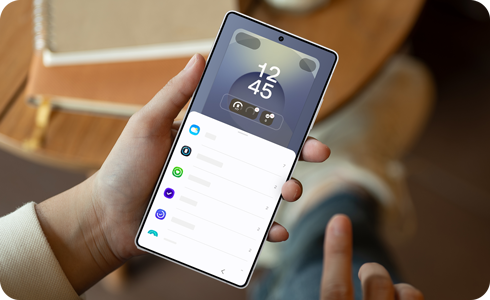
Pastabos:
- Užrakinto ekrano valdikliams būdingos funkcijos įtrauktos ir į glaustųjų valdiklių funkcijas, o funkcija „FaceWidget“ buvo supaprastinta.
- Pridėjus prie užrakinimo ekrano, kai kurios programėlės gali kitaip vykdyti savo funkcijas.
- Programėlių, kurias palaiko glaustųjų valdiklių funkcija, sąrašas laikui bėgant gali keistis – programėlės gali būti pridėtos, pašalintos arba atnaujintos.
Kiekvienai programėlei, kurią palaiko užrakinto ekrano valdiklių funkcija, galima rinktis iš kelių stiliaus parinkčių. Taip galite pagal save pritaikyti, kaip informacija bus rodoma užrakintame telefono ekrane.


1 žingsnis. Atidarykite Nustatymai > bakstelėkite Ekrano fonas ir stilius.


2 žingsnis. Pasirinkite dabartinį užrakinimo ekraną.


3 žingsnis. Bakstelėkite Pridėti valdiklius.
Pastaba: kitas būdas atidaryti Užrakinto ekrano nustatymus yra paspausti ir palaikyti kurią nors užrakinto ekrano vietą.
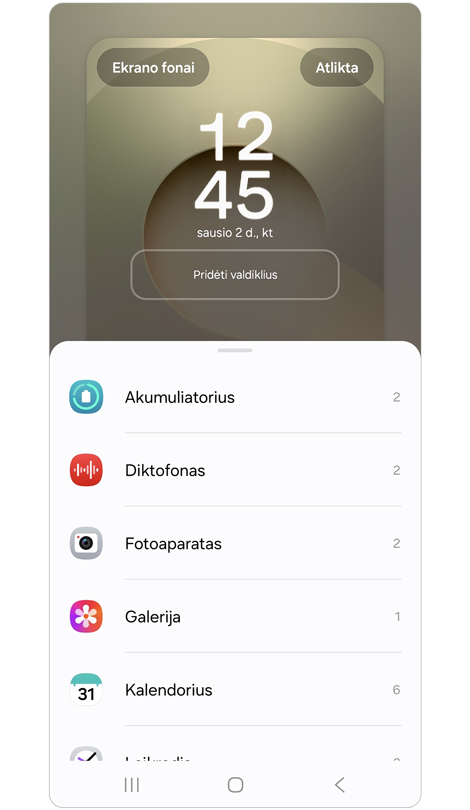
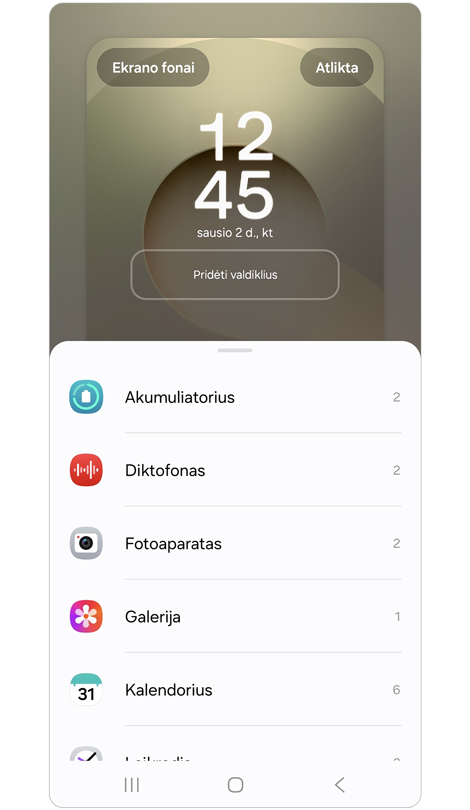
4 žingsnis. Bakstelėkite norimą Glaustąjį valdiklį, kad būtų parodytos stiliaus parinktys.
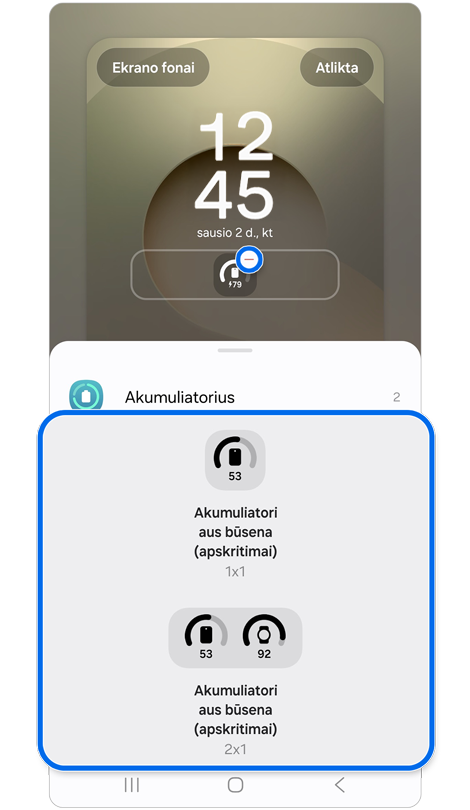
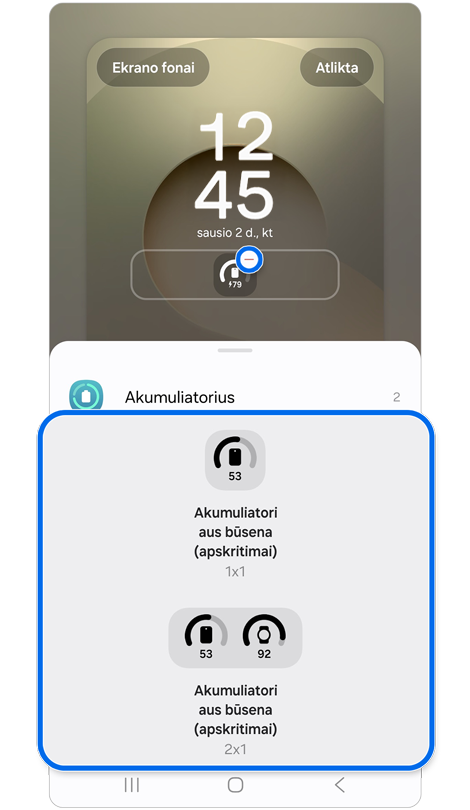
5 žingsnis. Pasirinkite pageidaujamą valdiklio stilių.
* Norėdami pašalinti valdiklį, bakstelėkite minuso piktogramą.
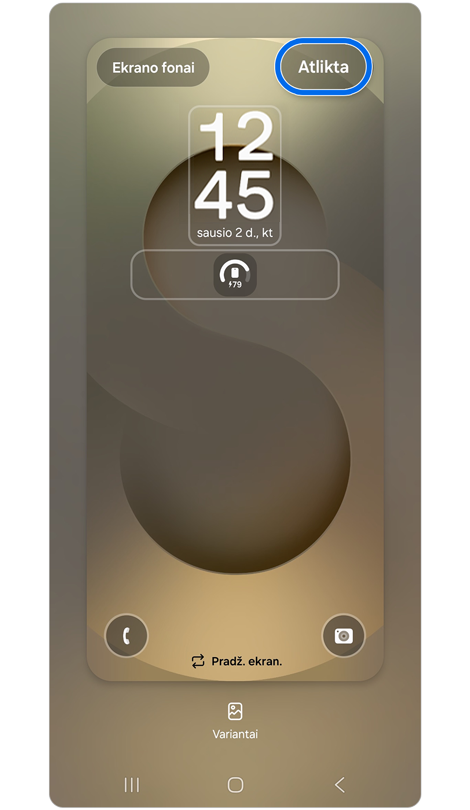
6 žingsnis. Bakstelėkite Atlikta, kad užrakinimo ekrano pakeitimai būtų pritaikyti.
Pastaba: programėlės piktograma gali atrodyti kitaip, priklausomai nuo telefono programinės įrangos versijos.

Dėkojame už jūsų atsiliepimus
Atsakykite į visus klausimus.