Kaip pasikeitė pradžios ekranas „Samsung“ telefonuose su „One UI 7“?
„Samsung“ telefonai su „One UI 7“ naudotojo sąsaja pagerina naudotojo patirtį atnaujindami pagrindinio ekrano nustatymus ir siūlydami tokias funkcijas kaip reguliuojami programėlių piktogramų dydžiai ir galimybė pridėti etiketes programėlėms bei valdikliams. Sužinokite daugiau apie „Samsung“ telefonų pagrindinio ekrano pokyčius šiame straipsnyje.
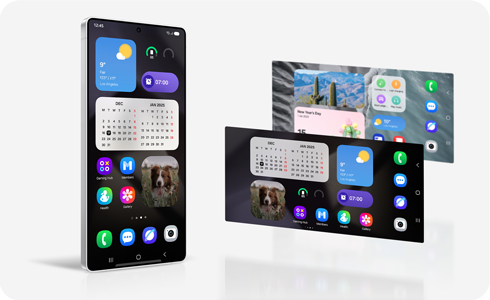
Pastabos.
- Atnaujinti elementai gali šiek tiek skirtis ir priklauso nuo programinės įrangos versijos, įrenginio modelio, regiono ir kt.
- Naudojami atvaizdai yra simuliuoti iliustraciniais tikslais, o tikroji naudotojo sąsaja gali skirtis ir priklauso nuo OS versijos, įrenginio modelio, regiono ir kt.
„Samsung“ telefonuose siūlomi pradžios ekrano tinklelio variantai buvo patobulinti, kad būtų lengviau kurti optimizuotus išdėstymus ir pagerinti bendrą pradžios ekrano estetiką.


„One UI 6“


„One UI 7“
Pastaba: įrenginiuose, kuriuose veikia „One UI 7“, kaip numatytoji parinktis daugiau nebebus prieinamas tinklelio išdėstymas 4x5 ir 5x5.
Galimi „Samsung“ telefonų pradžios ekrano išvaizdos pokyčiai
Perkėlus programėles ir duomenis iš senojo įrenginio, pradžios ekrano išdėstymas gali pasikeisti ir dėl to gali atsirasti tuščių vietų ten, kur anksčiau buvo programėlės ar valdikliai.
Programėlių ir valdiklių išvaizda dabar išliks vienoda tiek portreto, tiek gulsčiuoju režimais. Įjungus gulsčiąjį režimą programėlės automatiškai persirikiuos, pradedant nuo tų, kurios užima daugiausiai vietos, ir nuo kairiojo kampo. Dėl to, atsižvelgiant į jūsų naudojamą išdėstymą, tinklelis gali būti perorganizuotas (pvz., 4x6 išdėstymas bus pritaikytas 6x4 gulsčiajam režimui).
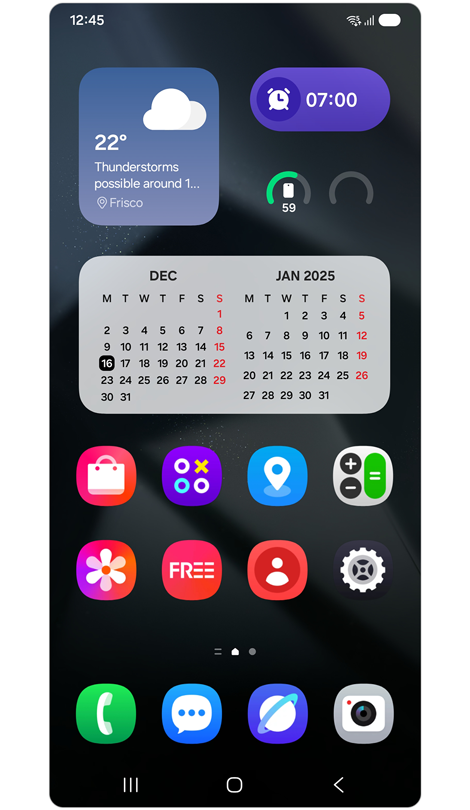
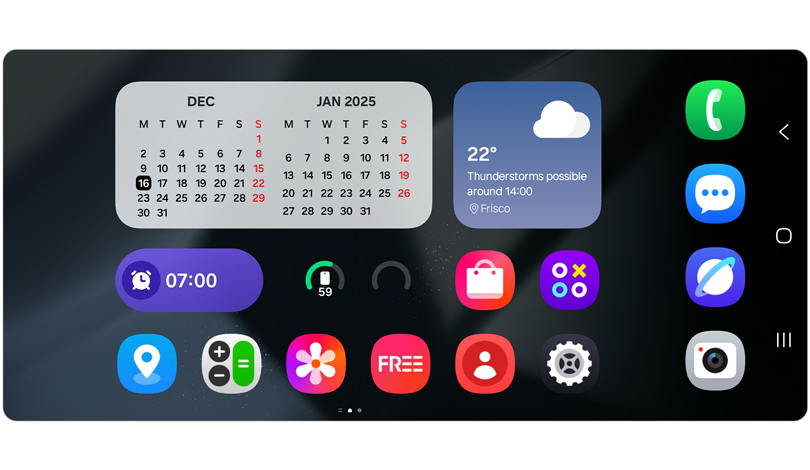
Kaip įjungti pradžios ekrano automatinį pasukimą į gulsčiąjį režimą?


1 žingsnis. Perbraukite žemyn nuo dešiniojo kampo, kad būtų atidarytas sparčiųjų nustatymų skydelis > bakstelėkite piktogramą Automatinis sukimas, kad ši funkcija būtų įjungta.


2 žingsnis. Bakstelėkite ir palaikykite piktogramą Automatinis sukimas, kad būtų atidaryti Automatinio ekrano pasukimo nustatymai.


3 žingsnis. Bakstelėkite jungiklį Pradžios ekranas, kad būtų įjungtas gulsčiasis rodinys.
Būsenos juosta
Pastebėsite, kad gulsčiajame rodinyje būsenos juosta nėra matoma. Norėdami pamatyti būsenos juostą, tiesiog perbraukite žemyn nuo ekrano viršaus, o dar kartą perbraukę žemyn pamatysite pranešimų ir sparčiųjų nustatymų skydelį.
Pradžios ekrano redagavimas
Įjungus gulsčiąjį režimą, galimybės redaguoti pradžios ekraną yra apribotos, siekiant išlaikyti tą patį išdėstymo formatą tiek gulsčiajame, tiek portreto rodinyje.
- Programų piktogramų ir valdiklių perkėlimas ar ištrynimas nepalaikomas.
- Aplankų dydžio keitimas nepalaikomas.


Prie valdiklių pridėtos etiketės
Ankstesnėse „One UI“ versijose vieni šalia kitų esantys valdikliai ir programėlės galėjo atrodyti nesuderinti, nes prie valdiklių nebuvo etikečių. Su šiuo naujiniu įvedamos valdiklių etiketės, todėl šalia programėlių piktogramų valdikliai atrodys elegantiškiau ir tvarkingiau. Jei norite, kad valdikliai būtų rodomi be etikečių, išjunkite jas atlikdami toliau nurodytus veiksmus.
Programėlių ir valdiklių etikečių įjungimas ir išjungimas


1 žingsnis. Atidarykite Nustatymus > bakstelėkite Pradžios ekranas.


2 žingsnis. Bakstelėkite jungiklį, kad būtų įjungtos Programų etiketės.


3 žingsnis. Bakstelėkite jungiklį, kad būtų įjungtos Valdiklių etiketės.
Pastabos:
- Siekiant išvengti kai kurių etikečių dalinio nukirpimo ir netvarkingo vaizdo, trečiųjų šalių programėlių valdikliams etiketės pridedamos nebus.
- Etiketės užimama vieta sumažina bendrą valdiklio aukštį, todėl kartais apriboja matomą turinį.
- Norint įjungti valdiklių etiketes, pirmiau turi būti įjungtos programėlių etiketės.
Patobulintas rekomenduojamų valdiklių sąrašas
Dabar galite peržiūrėti po kelis pasirinktų valdiklių formatus vienu metu, todėl bus lengviau išsirinkti tinkamiausią formatą pasirinktai išdėstymo schemai.


Programėlės dydžio keitimas
Programėlių piktogramų dydį galima pakeisti pastumiant slankiklį į kairę arba į dešinę.


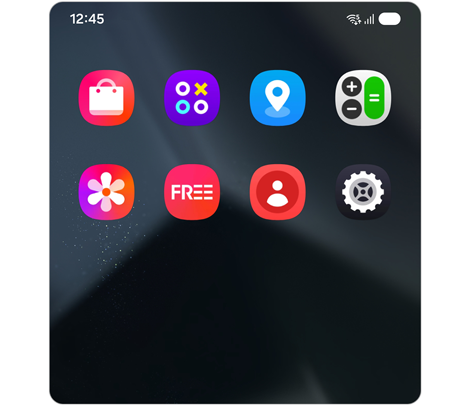
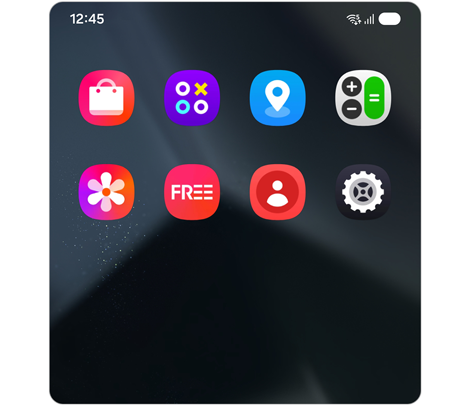
Mažos programėlių piktogramos
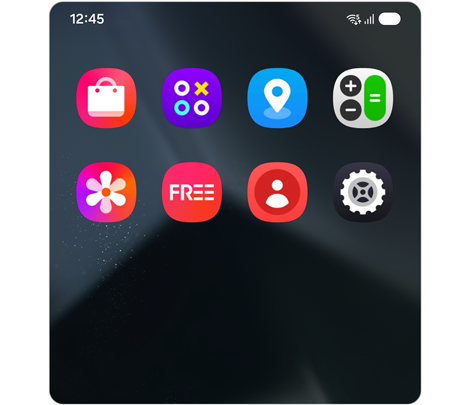
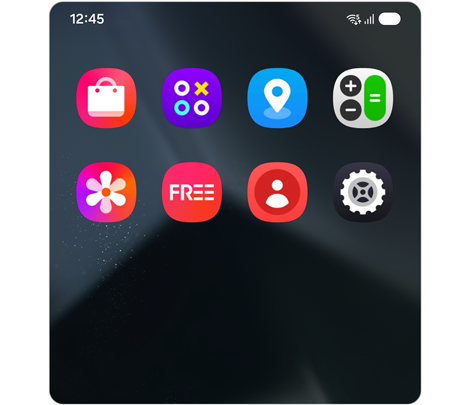
Vidutinio dydžio programėlių piktogramos
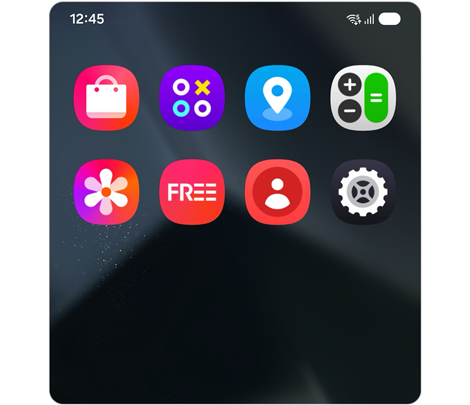
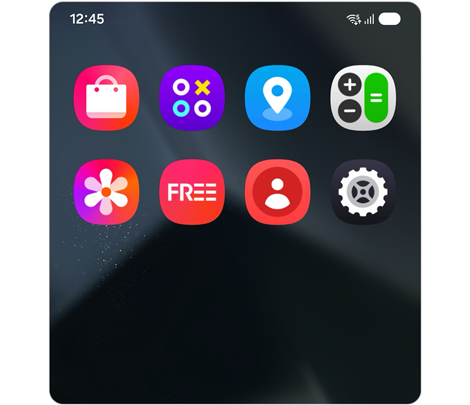
Didelės programėlių piktogramos
Pranešimų ir sparčiųjų nustatymų skydelius dabar galima pasiekti atskirai, vieną kartą perbraukus per pradžios ekraną.
Perbraukimo sritis, skirta pranešimų skydeliui ir sparčiųjų nustatymų skydeliui yra padalinta maždaug santykiu 7:3 (žr. žemiau esančią iliustraciją).
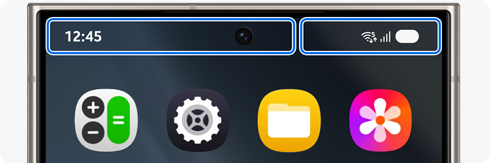


Norėdami atidaryti pranešimų skydelį, perbraukite žemyn nuo ekrano kairiojo viršutinio kampo.


Norėdami atidaryti sparčiųjų nustatymų skydelį, perbraukite žemyn nuo ekrano dešiniojo viršutinio kampo.
Jei pranešimų ir sparčiųjų nustatymų skydelį norite atidaryti anksčiau galiojusiu perbraukimo gestu, grąžinkite ankstesnį gestą šiais veiksmais:


1 žingsnis. Perbraukite žemyn nuo dešiniojo kampo, kad būtų atidarytas sparčiųjų nustatymų skydelis > pasirinkite piktogramą Redaguoti.


2 žingsnis. Bakstelėkite Skydelio nustatymai.


3 žingsnis. Pasirinkite Kartu.
Dabar turite galimybę išplėsti programelių aplankus nuo 1x1 iki 2x2 dydžio. Padidinę aplankus, galėsite lengvai, vos vienu paspaudimu peržiūrėti ir atidaryti sugrupuotas programėles.
Aplankų didinimas ir mažinimas


Palieskite ir palaikykite programėlių aplanką, kad būtų atidarytas to aplanko iškylantysis nustatymų meniu > palieskite Padidinti.
* Jei aplink aplanką nėra pakankamai vietos, aplanko nepadidinsite.


Palieskite ir palaikykite programėlių aplanką, kad būtų atidarytas to aplanko iškylantysis nustatymų meniu > palieskite Sumažinti.
Programėlės atidarymas iš padidinto aplanko
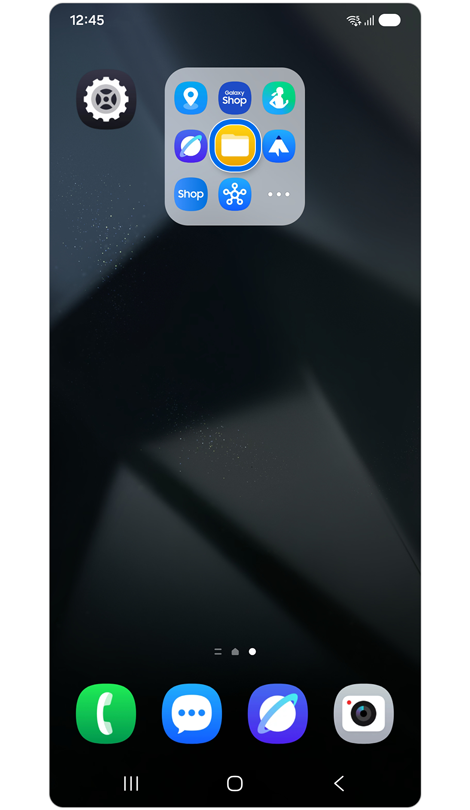
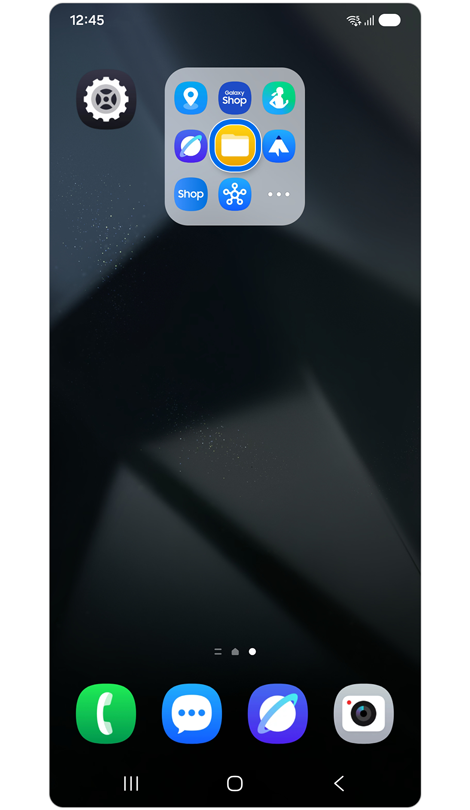
1 žingsnis. Palieskite piktogramą, esančią padidintame aplanke, ir programėlė bus atidaryta iškart.
Padidinto aplanko atidarymas
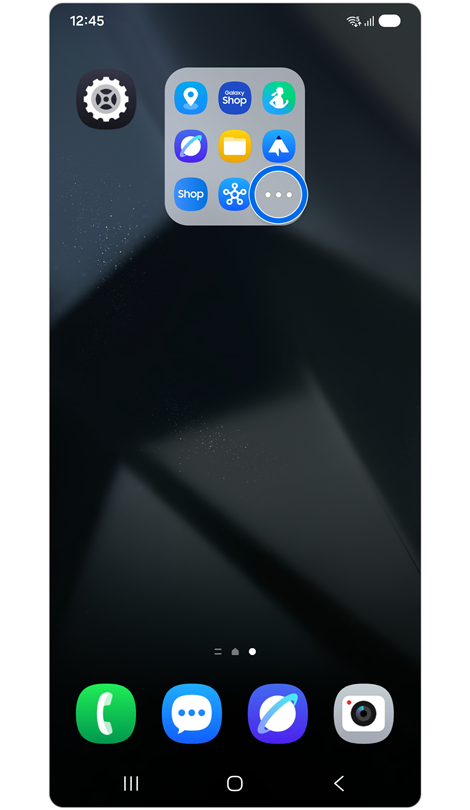
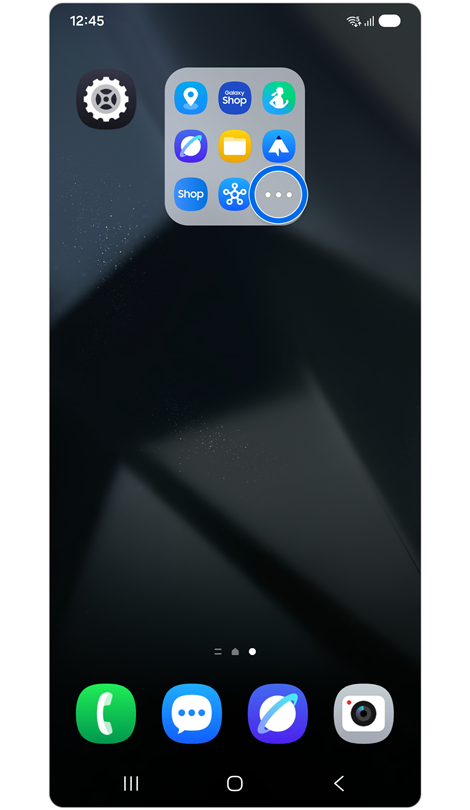
1 žingsnis. Norėdami atidaryti aplanką, palieskite aplanke esančią išplėtimo piktogramą (tris horizontalius taškelius).
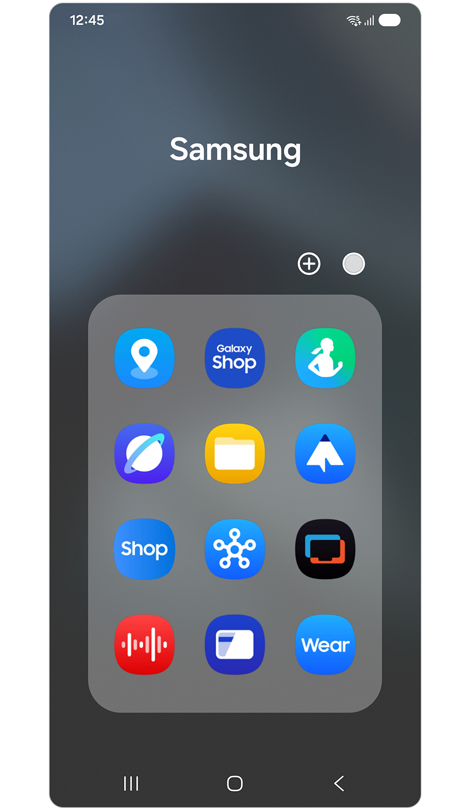
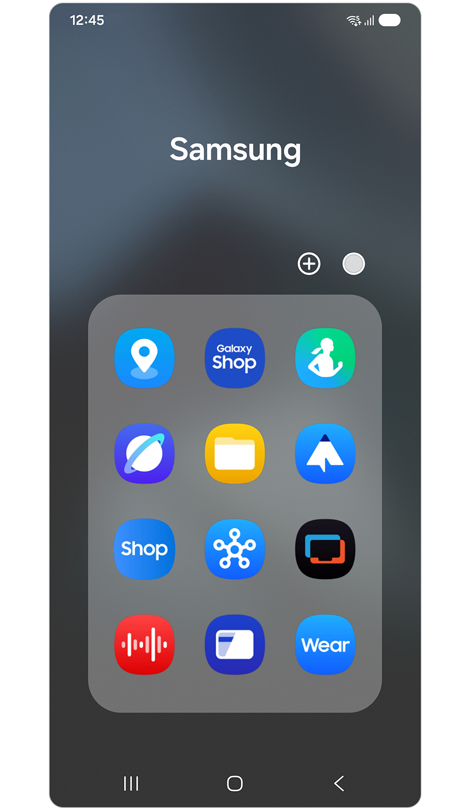
2 žingsnis. Peržiūrėkite visas aplanke esančias programėles.

Dėkojame už jūsų atsiliepimus
Atsakykite į visus klausimus.