Kā izmantot Apkopes režīmu savā Galaxy tālrunī vai planšetē
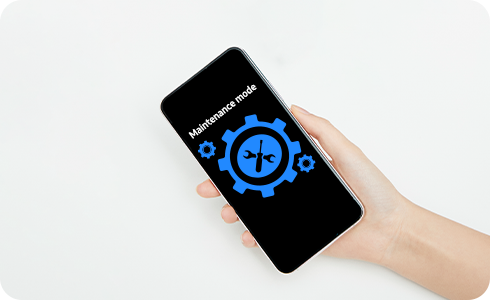
Apkopes režīms ir funkcija, kas izstrādāta Galaxy viedtālrunī vai planšetdatorā glabāto personas datu un informācijas aizsardzībai, kad ierīce tiek remontēta.
Piezīme. Vienmēr dublējiet ierīces informāciju, pirms veicat tās remontu, jo pretējā gadījumā dati var tikt zaudēti.
Transkripcija: Kā izmantot Apkopes režīmu savā Galaxy tālrunī vai planšetē
Kā izmantot Apkopes režīmu savā Galaxy tālrunī vai planšetē
- Kā aktivizēt Apkopes režīmu
- Neizdodas aktivizēt Apkopes režīmu manā planšetē
1. Kā ieslēgt Apkopes režīmu
Apkopes režīma priekšrocības:
- Aizsargā personīgos datus, liedzot piekļuvi jūsu fotogrāfijām, video, ziņojumiem, zvanu vēsturei un citiem failiem
- Būs pieejamas tikai iepriekš instalētās lietotnes
- Visi Apkopes režīmā izveidotie dati un konti tiks automātiski paslēpti
Apkopes režīma aktivizēšana sadaļā Iestatījumi
- Pieskarieties lestatījumi
- Atveriet lerīces аркоре
- Pieskarieties Apkopes režīms
- Pieskarieties Ieslēgt
Būs iespēja izveidot sistēmas žurnāla datus.
Šis sistēmas žurnāla dati saturēs informāciju par neseno lietotņu izmantošanu un sistēmas kļūdām, kas var palīdzēt ierīces remontā.
- Pieskarieties Restartēt
Aktivizējot Apkopes režīmu, jāiestata bloķēšanas metode.
Apkopes režīma aktivizēšana, izmantojot Samsung Members
- Atveriet Samsung Members
- Pieskarieties Atbalsts
- Ritiniet uz leju līdz Remonta pakalpojums
- Ievadiet Apkopes režims
- Pieskarieties Ieslēgt
- Izvēlieties, vai izveidot sistēmas žurnāla datus un pieskarties Restartēt
Atbloķējiet ierīci, lai apstiprinātu savu identitāti.
Jūsu ierīce tiks restartēta Apkopes režīmā.
Apkopes režīma deaktivizēšana
- Pieskarieties Iestatījumi
- Atveriet lerices apkope
- Pieskarieties Apkopes režīms
- Pieskarieties Iziet
- Nospiediet Restartēt, lai apstiprinātu
Atveriet
Ja izmantojat šo funkciju, Apkopes režīma aktivizēšanai jāizvēlas
2. Apkopes režīmu nevar aktivizēt manā planšetē
Ja rodas grūtības aktivizēt Apkopes režīmu, iemesls var būt vairāku lietotāju režīms.
Lietotāju izvēlne ļauj piešķirt dažādus piekļuves līmeņus citiem lietotājiem.
Atveriet Lietotāju izvēlni
- Pieskarieties Iestatījumi
- Atveriet Konti un dublešana
- Pieskarieties Lietotāji
Ja izmantojat šo funkciju, Apkopes režīma aktivizēšanai jāizvēlas Administrators (īpašnieks).
Kā darbojas apkopes režīms?
Apkopes režīms ierobežo piekļuvi jebkādiem iespējami sensitīviem datiem vai informācijai viedtālrunī vai planšetdatorā, lai trešās personas nevarētu tiem piekļūt ierīces remontēšanas laikā.
Kad ierīce atrodas apkopes režīmā:
- Nav iespējams piekļūt fotoattēliem, videoklipiem un citiem failiem.
- Nav iespējams piekļūt kontaktiem un zvanu žurnāliem.
- Nav iespējams piekļūt ziņām.
- Pieejamas būs tikai iepriekš instalētas lietotnes. Lai varētu piekļūt kontiem šajās lietotnēs, vajadzēs ievadīt lietotājvārdus un paroles.
Kā ierīcē aktivizēt apkopes režīmu?
Lai aktivizētu apkopes režīmu pirms ierīces nodošanas remontā:

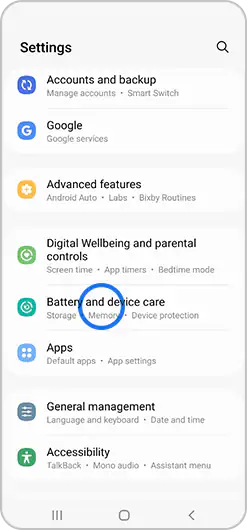
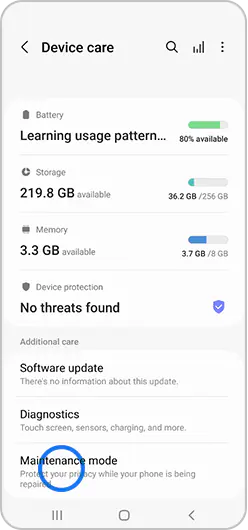
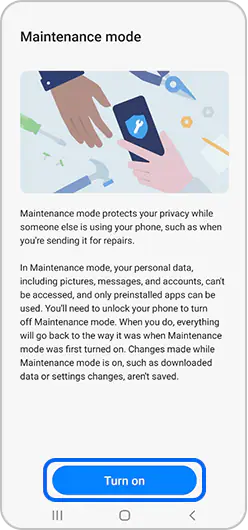
Šajā sistēmas žurnālā būs iekļauta informācija par pēdējām lietotnes izmantošanas darbībām un sistēmas kļūdām, kas var palīdzēt, remontējot ierīci.
Ierīce pārslēgsies apkopes režīmā.
Kā ierīcē daktivizēt apkopes režīmu?
Lai pēc remonta izslēgtu apkopes režīmu:
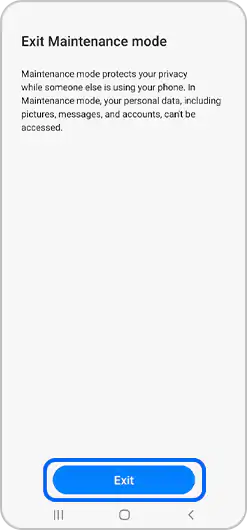
Lerīce pārslēgsies atpakaļ parastajā režīmā.
Kādi režīmi atbalsta apkopes režīmu?
Apkopes režīms tiek atbalstīts viedtālruņos un planšetdatoros, kuros darbojas One UI 5.0.

Paldies par jūsu atsauksmēm
Lūdzu, atbildiet uz visiem jautājumiem.