Onderhoudsmodus gebruiken op je Galaxy-telefoon of Tablet
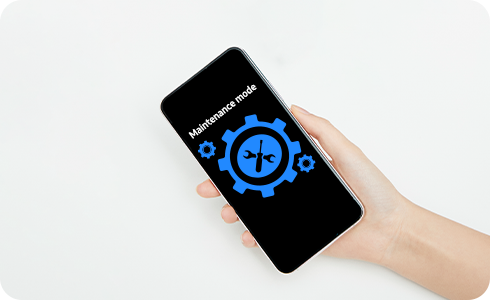
Onderhoudsmodus is een functie die is ontworpen om de persoonlijke gegevens en informatie die zijn opgeslagen op je Galaxy-smartphone of -tablet te beschermen wanneer deze wordt gerepareerd.
Let op: Maak altijd een back-up van de gegevens op je apparaat voordat je deze inlevert voor reparatie, omdat de gegevens kwijt kunnen raken.
Transcriptie: Zo gebruik je de Onderhoudsmodus op je Galaxy-telefoon of tablet
Zo gebruik je de Onderhoudsmodus op je Galaxy-telefoon of tablet
- Zo activeer je de Onderhoudsmodus
- Onderhoudsmodus wordt niet geactiveerd op mijn tablet
1. Zo activeer je de Onderhoudsmodus
Voordelen van de Onderhoudsmodus:
- Je persoonlijke gegevens blijven beschermd doordat er geen toegang is tot je foto's, video's, berichten, oproepgeschiedenis en andere bestanden
- Alleen vooraf geïnstalleerde apps zijn beschikbaar
- Alle gegevens en accounts die in de Onderhoudsmodus zijn aangemaakt, worden automatisch verwijderd
Onderhoudsmodus activeren via Instellingen
- Tik op Instellingen
- Ga naar Apparaatonderhoud
- Tik op Onderhoudsmodus
- Tik op Inschakelen
Je krijgt de optie om een logboek aan te maken.
Dit systeemlogboek bevat info over recent App-gebruik en systeemfouten, wat kan helpen bij het repareren van je smartphone.
- Tik op Opnieuw starten
Je moet een vergrendelingsmethode instellen als je de Onderhoudsmodus activeert.
Onderhoudsmodus activeren via Samsung Members
- Open Samsung Members
- Tik op Support
- Scroll naar beneden naar Reparatieservice
- Ga naar Onderhoudsstand
- Tik op Inschakelen
- Kies of je een logboek wilt aanmaken en tik op Opnieuw starten
Ontgrendel je smartphone om je identiteit te bevestigen.
Je smartphone zal opnieuw opstarten in de Onderhoudsmodus.
Onderhoudsmodus uitschakelen
- Tik op Instellingen
- Ga naar Apparaatonderhoud
- Tik op Onderhoudsmodus
- Tik op Uitschakelen
- Druk op Opnieuw starten om te bevestigen
Ontgrendel je smartphone om je identiteit te bevestigen.
Je smartphone zal opnieuw opstarten in de normale modus.
2. Onderhoudsmodus wordt niet geactiveerd op mijn tablet
Heb je moeite met het activeren van de Onderhoudsmodus? Dit kan komen door Multi-User Mode.
Met het gebruikers-menu kun je andere gebruikers verschillende toegangsniveaus geven.
Ga naar het menu
- Tik op Instellingen
- Open Accounts en back-up
- Tik op Gebruikers
Gebruik je deze functie? Dan moet je Administrator (Owner) selecteren om de Onderhoudsmodus te activeren.
Hoe werkt de onderhoudsmodus?
De onderhoudsmodus beperkt de toegang tot mogelijk gevoelige gegevens of informatie op je smartphone of tablet om te voorkomen dat derden er toegang toe hebben als je het apparaat voor reparatie aanbiedt.
Als je apparaat in onderhoudsmodus staat:
- Heb je geen toegang tot foto's, video’s en overige bestanden.
- Heb je geen toegang tot je contacten en gespreksgegevens.
- Heb je geen toegang tot SMS-berichten.
- Heb je alleen toegang tot apps die al vanuit de fabriek meegeleverd worden. Om toegang te krijgen tot accounts in deze apps, moeten gebruikersnamen en wachtwoorden worden ingevoerd.
Hoe kan ik onderhoudsmodus inschakelen op mijn apparaat?
Om Onderhoudsmodus in te schakelen voordat je het apparaat ter reparatie aanbiedt:

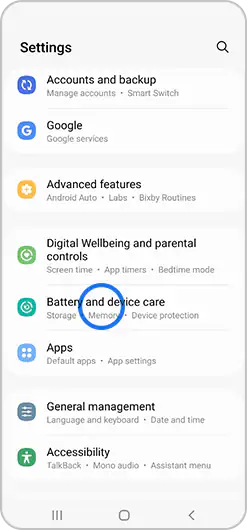
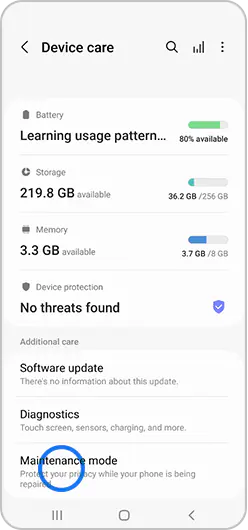
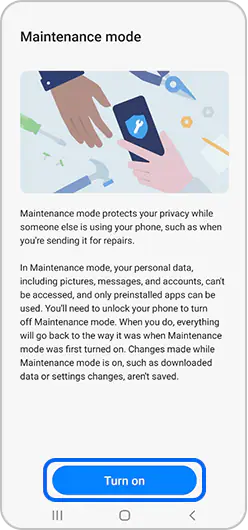
Dit systeemlogboek bevat informatie over recent app-gebruik en systeemfouten, wat kan helpen bij het repareren van je apparaat.
Je apparaat wordt nu opnieuw opgestart in onderhoudsmodus.
Hoe kan ik onderhoudsmodus uitschakelen op mijn apparaat?
Als de reparatie uitgevoerd is, kun je de onderhoudsmodus uitschakelen:
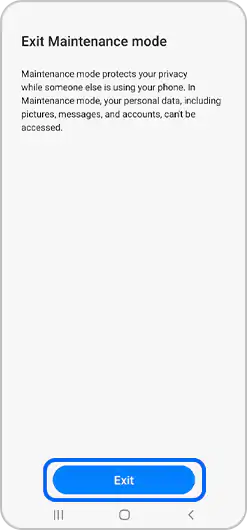
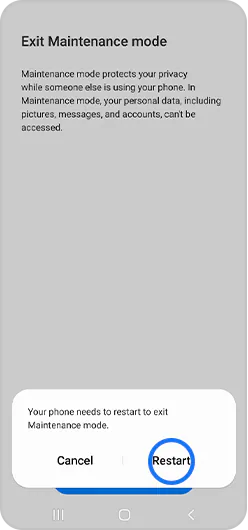
Je apparaat wordt nu opnieuw opgestart in normale modus.
Welke modellen bieden ondersteuning voor Onderhoudsmodus?
Onderhoudsmodus wordt ondersteund op smartphone en tablets waarop One UI 5.0 draait.
Dit controleer je bij: Instellingen > Info Telefoon > Softwaregegevens.
Bezoek Samsung Support voor verdere ondersteuning.

Bedankt voor je feedback!
Gelieve alle vragen te beantwoorden.