Как подключить Samsung Galaxy Tab в качестве второго экрана?
Что нужно, чтобы использовать планшет как второй экран?
- Планшет Galaxy Tab S8, S8+, S8 Ultra, S7, S7+, S7 FE
- ПК (компьютер или ноутбук) с поддержкой беспроводной технологии Miracast и операционной системой Windows.
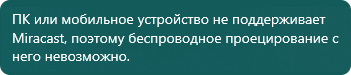
Если Miracast не поддерживается, на ПК при нажатии WIN+K отобразится такое сообщение:
- Bluetooth и Wi-Fi. Планшет и компьютер лучше подключать к одной и той же сети Wi-Fi. Если у вас стационарный компьютер, для него потребуется Wi-Fi модуль
- приложение Second Screen на ПК для большего удобства (можно скачать в Microsoft Store)
Как подключить планшет в качестве второго экрана?
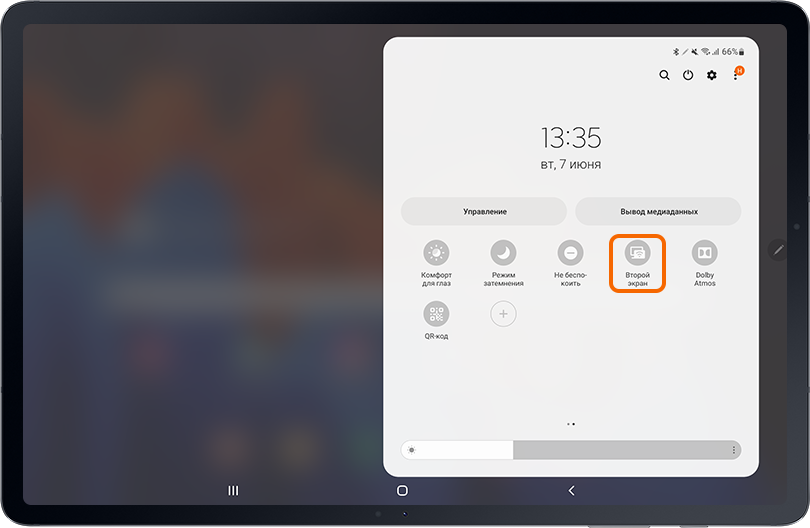
Действия на планшете:

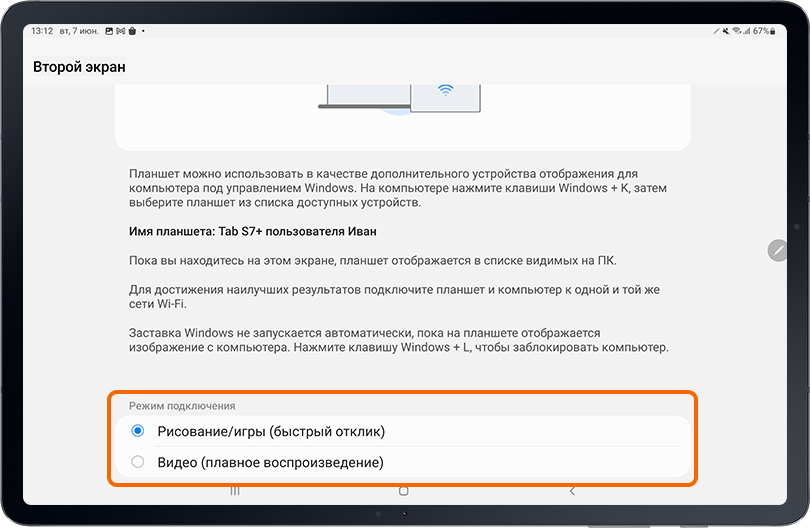
Действия на компьютере:


Как работает второй экран и как его настроить?
После подключения планшета настройте работу второго экрана. Это делается на компьютере.
Есть 4 режима работы при использовании планшета как второго экрана:
- «Дублировать эти экраны» — экраны компьютера и планшета полностью повторяют друг друга.
При дублировании экрана изображение занимает не весь экран планшета, по бокам остаются черные полосы. Это связано с тем, что в этом режиме нельзя установить нужное разрешение для планшета. - «Расширить эти экраны» — один экран является основным, а другой дополнительным.
Контент отображается на основном экране, но запускать его можно как с основного, так и с дополнительного экрана. - «Показать только на 1» — работает только экран компьютера.
- «Показать только на 2» — работает только экран планшета.
Как выбрать режим работы?


Если выбрали «Расширить эти экраны», установите разрешение экрана для планшета:
* Чтобы оптимальное разрешение для планшета стало доступно, скачайте на ПК программу Second Screen в Microsoft Store.


Как выбрать основной экран?
Выбрать основной экран можно только при настройке «Расширить эти экраны».
Чтобы транслировать контент на планшет, выберите экран 2 основным:

Если вы выберете основным экран компьютера (1), то контент будет воспроизводиться на нем. При этом запускать программы можно будет как с компьютера, так и с планшета.
Проблемы при подключении планшета
При подключении планшета к ПК возникают ошибки
- Убедитесь, что ПК и планшет подключены к одной Wi-Fi сети.
- Проверьте работу с другой Wi-Fi сетью.
- Проверьте подключение с другим ПК.
Не работает мышь, подключенная к планшету
- Зайдите в панель поиска беспроводных устройств: одновременно нажмите WIN+K.
- Поставьте галочку у пункта «Разрешить ввод с помощью мыши...»
На планшете неполный экран, по краям черные полосы
Это связано с тем, что у компьютера и планшета разное разрешение экрана. Настроить разрешение для планшета можно только если вы выбрали режим «Расширить эти экраны»:
Возможность использовать планшет Samsung Galaxy Tab как второй экран значительно расширяет рабочее пространство и повышает продуктивность. Эта функция особенно полезна для работы с документами, презентациями и мультимедиа.
Для подключения необходимо убедиться, что планшет и компьютер находятся в одной Wi-Fi сети, на компьютере поддерживается технология Miracast, а на планшете включены Bluetooth и Wi-Fi. Затем нужно открыть меню быстрых настро
Рекомендации предоставлены и проверены компанией Samsung.
Благодарим за отзыв!
Ответьте на все вопросы.