Как сделать видеозапись экрана на Samsung Galaxy?
Если вам нужно снять, что происходит на экране вашего телефона, воспользуйтесь функцией «Запись экрана». К записи можно добавлять аудиокомментарии, рукописные заметки или видеоселфи.
Обратите внимание: функция есть не на всех устройствах.

Какие устройства поддерживают функцию записи экрана?
На текущий момент функция поддерживается на следующих моделях.
- Galaxy S
Galaxy S26 Ultra / S26+ / S26, Galaxy S25 FE /S25 Edge/ S25 Ultra / S25+ / S25, Galaxy S24 FE / S24 Ultra / S24+ / S24, Galaxy S23 Ultra / S23+ / S23, Galaxy S22 Ultra / S22+ / S22, Galaxy S21 Ultra / S21+ / S21, Galaxy S20 Ultra / S20+ / S20 / S20 FE
- Galaxy Z
Galaxy Z Flip8 / Galaxy Fold8 / Fold8 Ultra, Galaxy Z Flip7 FE / Flip7, Galaxy Z Fold7 / Z Fold Special Edition, Galaxy Z Fold6, Galaxy Z Flip6, Galaxy Z Fold5, Galaxy Z Flip5, Galaxy Z Flip4, Galaxy Z Fold4, Galaxy Z Flip3, Galaxy Z Fold3, Galaxy Z Flip2 5G, Galaxy Z Fold2 5G, Galaxy Z Flip, Galaxy Z Fold/
- Galaxy Note
Galaxy Note20 Ultra / Note20, Galaxy Note10+ / Galaxy Note10
- Galaxy A, M и другие устройства
Уточнить наличие функции можно в руководстве пользователя на сайте в разделе «Поддержка» или на вашем смартфоне.
При наличии функции в разделе «Начало работы» будет параграф «Снимок экрана и запись действий на экране».
Если на вашем устройстве нет функции записи экрана:
- вы можете установить отдельное приложение стороннего разработчика для записи экрана в Galaxy Store или Play Store;
- вы можете сделать видеозапись игры с помощью Gaming Hub:
Как сделать скриншот и записать видео с помощью Gaming Hub (Game Booster)
Как запустить запись экрана?
Для того, чтобы включить запись экрана, выполните следующие действия:
Обратите внимание:
Запись экрана может быть ограничена для некоторых приложений из-за авторских прав или условий безопасности.
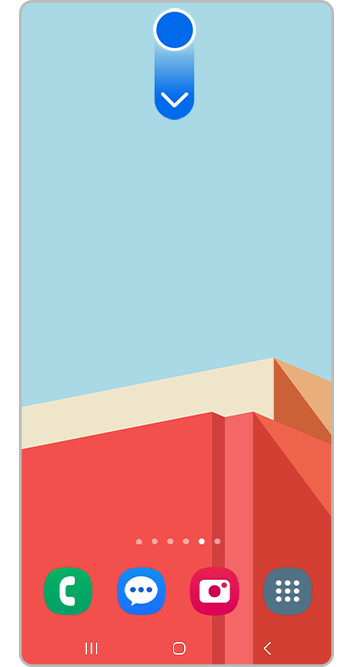
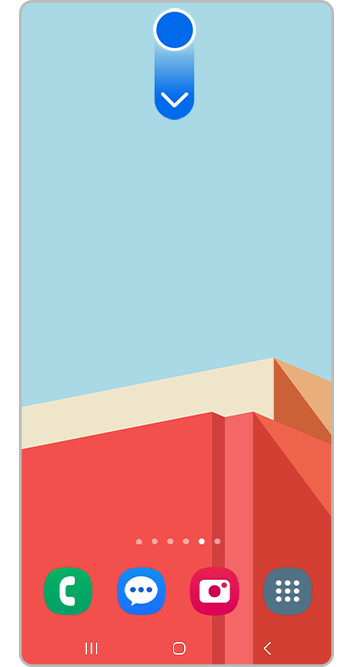
Шаг 1. Проведите двумя пальцами сверху экрана вниз, чтобы открыть панель быстрых настроек («шторку»).


Шаг 2. Найдите на панели пункт Запись экрана и коснитесь его.


Шаг 3. Выберите, какие звуки будут записаны в видео.


Шаг 4. Нажмите Начать запись.
Примечание:
Если вы не можете найти значок функции на панели быстрых настроек, значит его нужно добавить. О том, как это сделать, читайте в статье «Как настроить значки на панели быстрых параметров на устройствах Samsung Galaxy?»
На экране появится обратный отсчет, после которого запись начнется автоматически.
Во время записи в верхнем правом углу будет доступна всплывающая панель с настройками:
1. Добавить рисунок,
2. Следовать за движениями (доступно при использовании пера S Pen),
3. Добавить видеоселфи,
4. Приостановить запись,
5. Остановить запись.


Чтобы завершить запись экрана, нажмите на значок «Остановить запись» (■) на всплывающей панели.
По умолчанию видеозапись будет сохранена во внутреннем хранилище в папке DCIM/Screen Recordings и доступна для просмотра в Галерее.
Настройки записи экрана
Вы можете изменить некоторые параметры записи экрана в настройках смартфона:
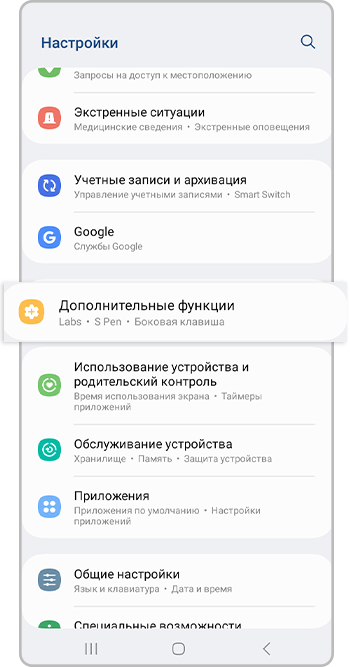
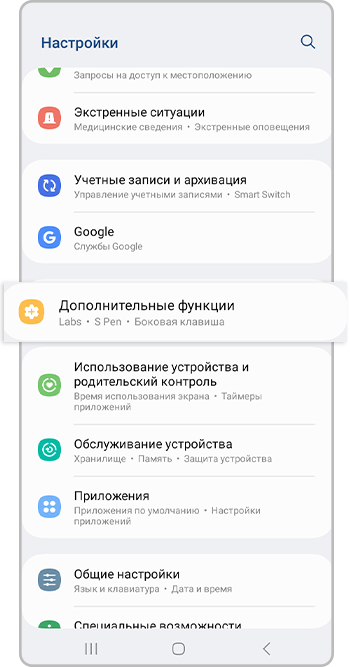
Шаг 1. Откройте Настройки, а затем перейдите в раздел Дополнительные функции.


Шаг 2. Нажмите Снимки и запись экрана.


Шаг 3. Настройте необходимые параметры в разделе Запись экрана.
В настройках можно выбрать параметры звука при записи экрана, качество видео, размер окна видеоселфи, отображение касаний и расположение папки, в которую сохраняются видеоролики.
Запись экрана — это полезная функция на смартфонах Samsung Galaxy, позволяющая записать действия, выполняемые на экране смартфона без использования дополнительной техники или стороннего приложения.
Запуск функции осуществляется по нажатию на кнопку «Запись экрана» на Панели быстрых настроек (в шторке). С помощью панели управления вы сможете добавить к записи экрана рукописные заметки и видеоселфи. После завершения, файл можно будет посмотреть с помощью приложения «Галерея» или во внутренний памяти смартфона.
Рекомендации предоставлены и проверены компанией Samsung.
Благодарим за отзыв!
Ответьте на все вопросы.