Как восстановить события в календаре на Samsung Galaxy?
Календарь — приложение для планирования на устройствах Samsung Galaxy. С его помощью можно организовать расписание прямо в смартфоне, чтобы ежедневно быть в курсе своих задач и встреч. Кроме того, записи в календаре можно синхронизировать, и вы не пропустите напоминания о важных событиях.
Если вы случайно удалили событие из календаря и не знаете, как его восстановить, воспользуйтесь нашей статьей.
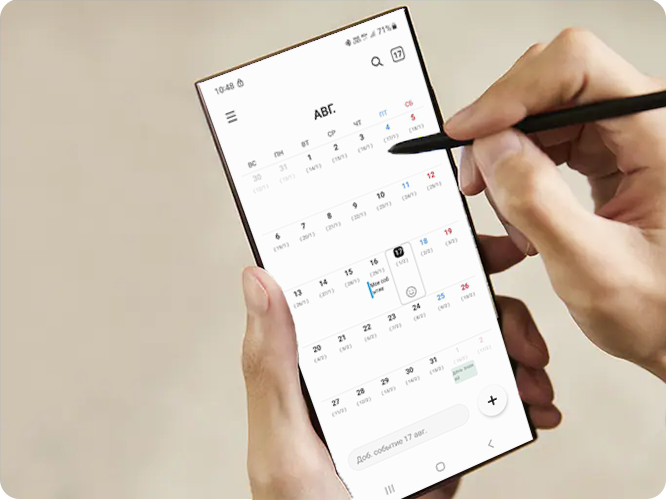
Как восстановить событие в Google Календаре?
Чтобы узнать, как восстановить удаленное событие в Google Календаре, воспользуйтесь инструкцией ниже.
Примечание:
Если вы удалите событие, которое создали сами или в котором у вас были права на редактирование, оно будет храниться в Корзине ещё 30 дней. До истечения этого срока вы можете восстановить мероприятие или удалить его навсегда.


Шаг 1. Откройте Google Календарь в браузере на компьютере или в смартфоне и войдите в Google аккаунт.


Шаг 2. В правом верхнем углу нажмите шестеренку. Выберите Корзина.


Шаг 3. Установите галочки напротив мероприятий, которые нужно восстановить.


Шаг 4. Нажмите Восстановить выбранные мероприятия.
Примечание:
Чтобы удалить все мероприятия в Корзине, нажмите Очистить корзину.
Как восстановить событие в приложении Календарь на Samsung Galaxy?
Функция восстановления событий в приложении Календарь доступна на смартфонах Samsung Galaxy с версией Android 12 и выше. Чтобы узнать, как восстановить удаленное событие в приложении Календарь, воспользуйтесь инструкцией ниже.
Примечание:
В приложении Календарь добавили отдельную корзину, где в течение 30 дней хранятся удаленные события. Если корзины в боковом меню нет, то функция не поддерживается.


Шаг 1. Откройте приложение Календарь и нажмите на три полоски в левом верхнем углу.


Шаг 2. В боковом меню выберите Корзина.


Шаг 3. Нажмите Изменить, чтобы выбрать одно или сразу несколько событий.


Шаг 4 Нажмите Восстановить. Готово!
Примечание:
Если в корзине нет событий и прошло 30 дней с их удаления, то восстановить их больше нельзя.
Чтобы удалить все мероприятия в Корзине безвозвратно, нажмите Удалить все.
Случайное удаление важных событий из календаря Samsung Galaxy больше не проблема. В приложениях Google Календарь и Календарь Samsung доступна функция корзины, где удаленные события хранятся 30 дней. Просто откройте меню, выберите «Корзина», отметьте нужные события и нажмите «Восстановить» — ваши встречи и напоминания вернутся обратно.
Рекомендации предоставлены и проверены компанией Samsung.
Благодарим за отзыв!
Ответьте на все вопросы.