Как установить PIN-код на SIM-карту на Samsung Galaxy?
Для обеспечения дополнительной безопасности ваших данных, вы можете установить PIN-код на SIM-карту.
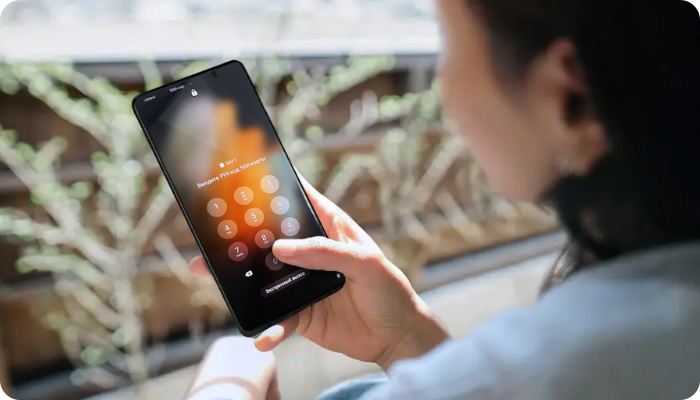
Смартфон будет запрашивать PIN-код SIM-карты сразу после включения или перезагрузки устройства, а так же после установки SIM-карты в новое устройство. Без ввода PIN-кода воспользоваться смартфоном не получится.
После ввода PIN-код SIM-карты смартфон можно использовать в обычном режиме.
Как включить блокировку SIM-карты?
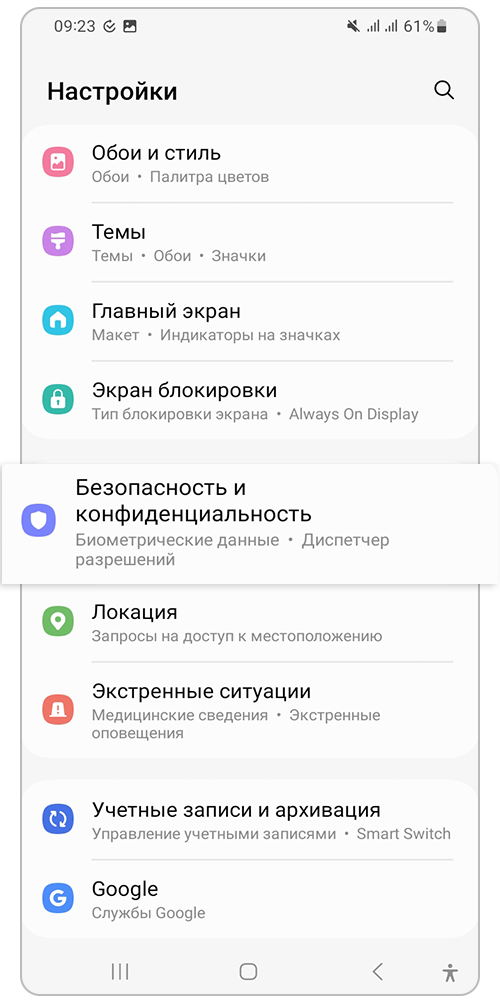
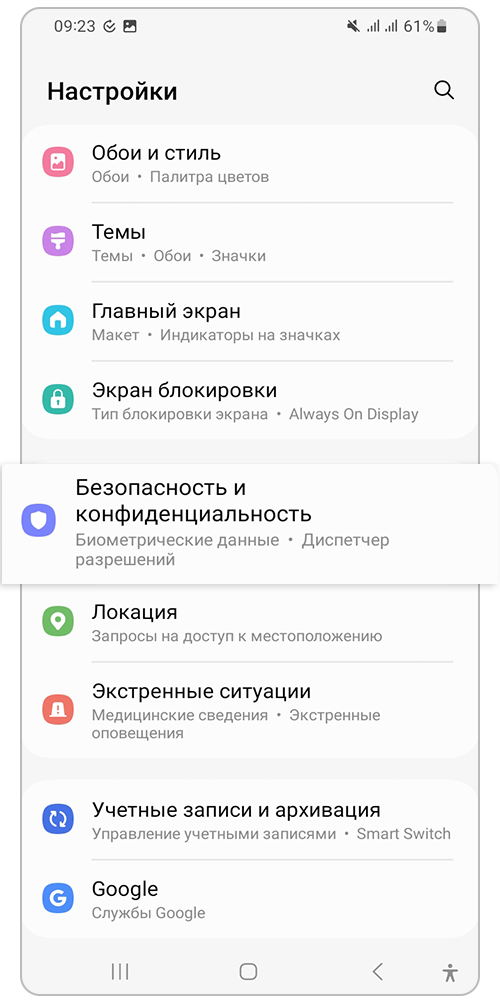
Шаг 1. В Настройках телефона, перейдите в раздел Безопасность и конфиденциальность (Биометрия и безопасность).


Шаг 2. Перейдите в Другие параметры.


Шаг 3. Откройте Настройки блокировки SIM-карты.
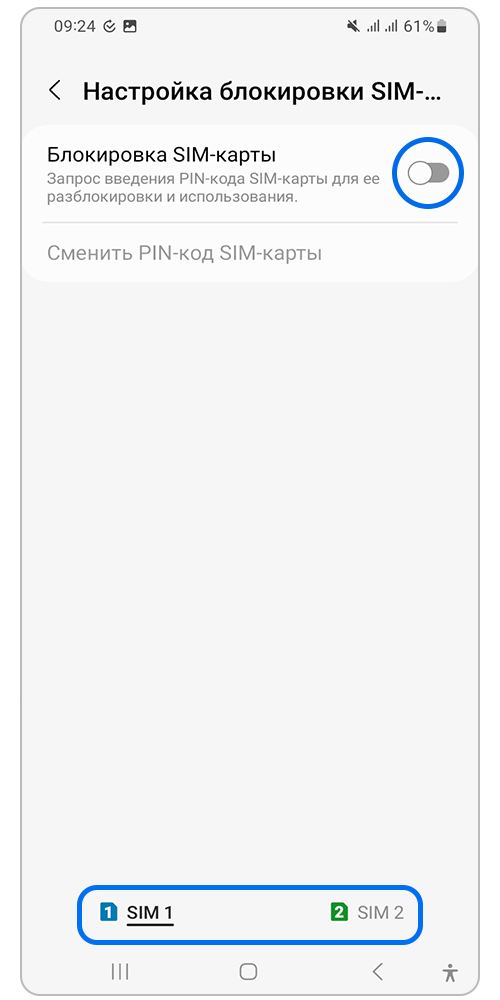
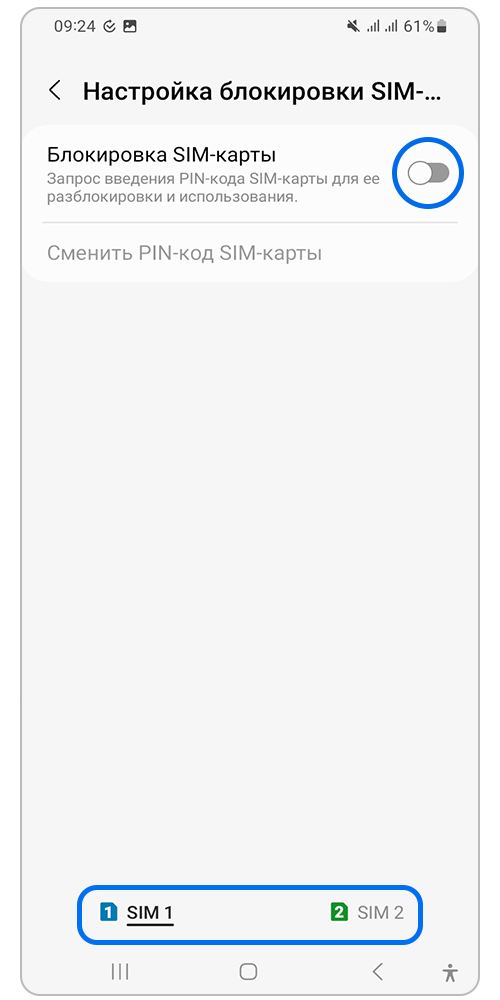
Шаг 4. Если у вас установлено две SIM-карты, выберите внизу экрана нужную. Затем нажмите на ползунок справа от пункта Блокировка SIM-карты.
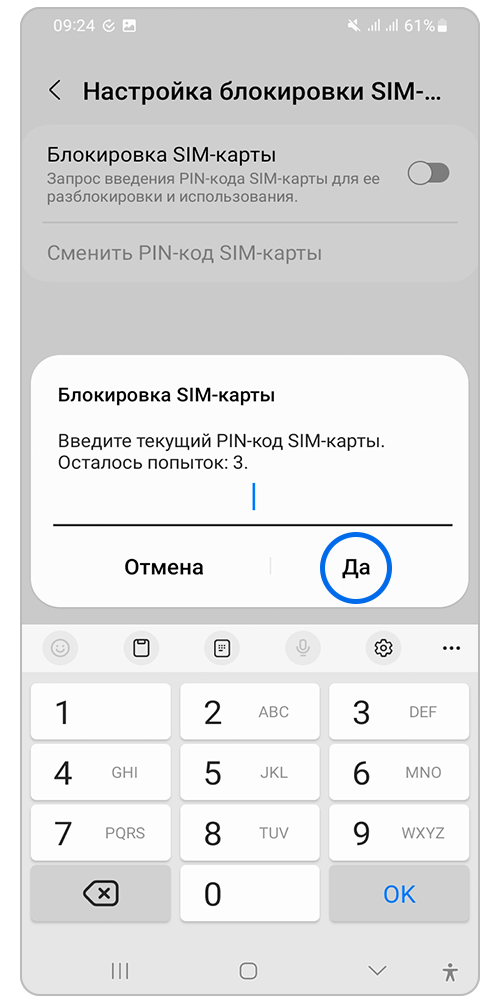
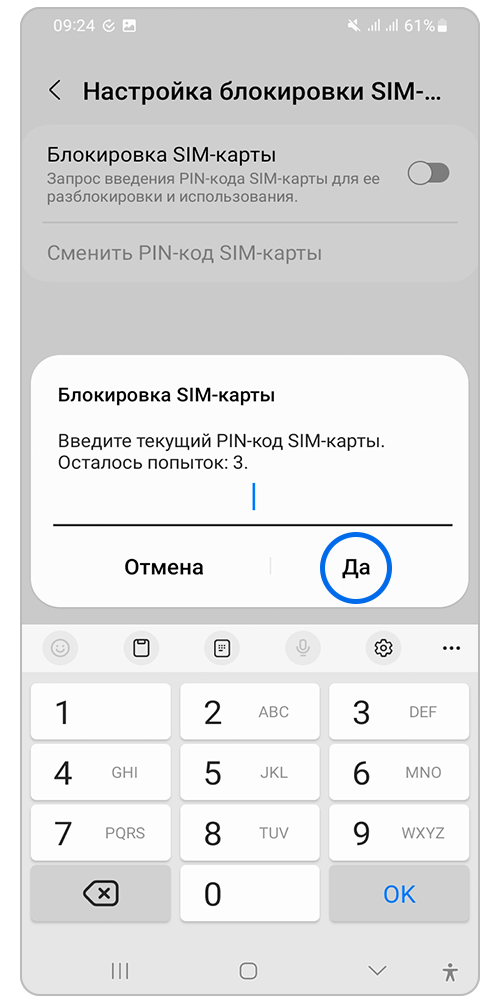
Шаг 5. Для включения функции в первый раз введите PIN-код по умолчанию: 0000. Потом вы сможете его изменить. Для сохранения настройки нажмите Да.
Примечание:
Для отключения блокировки откройте Настройки > Безопасность и конфиденциальность (Биометрия и безопасность) > Другие параметры безопасности > Настройки блокировки SIM. Нажмите на активный ползунок и введите текущий PIN-код.
Для проверки блокировки можете перезагрузить телефон. Введите PIN-код от SIM-карты, затем блокировку экрана (PIN-код, графический ключ или пароль) и дождитесь завершения загрузки системы.
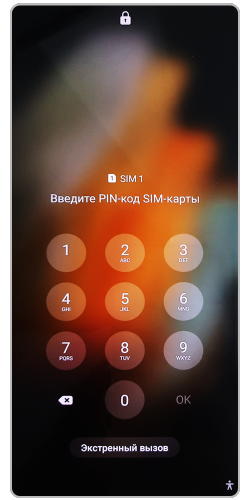
В следующий раз PIN-код от SIM-карты потребуется либо при включении, либо при смене устройства. Для разблокировки из режима ожидания он не требуется.
Как установить новый PIN-код?
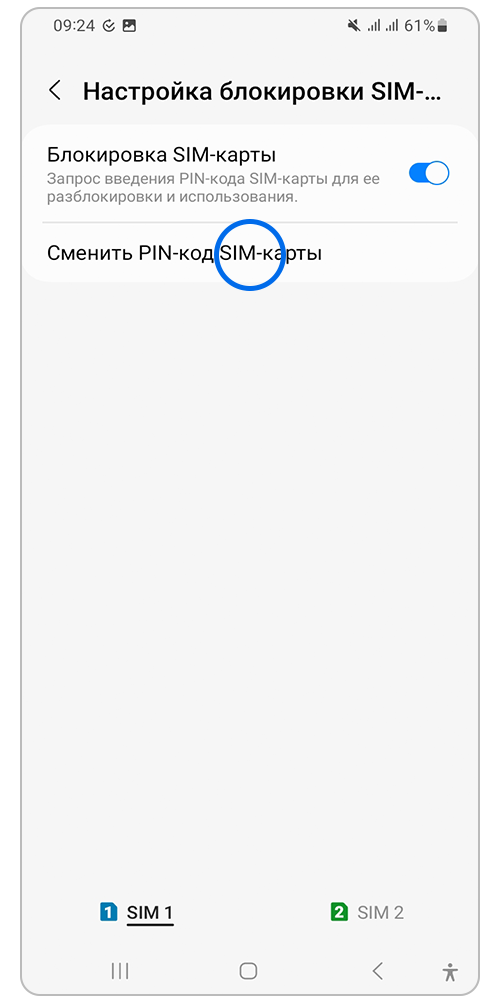
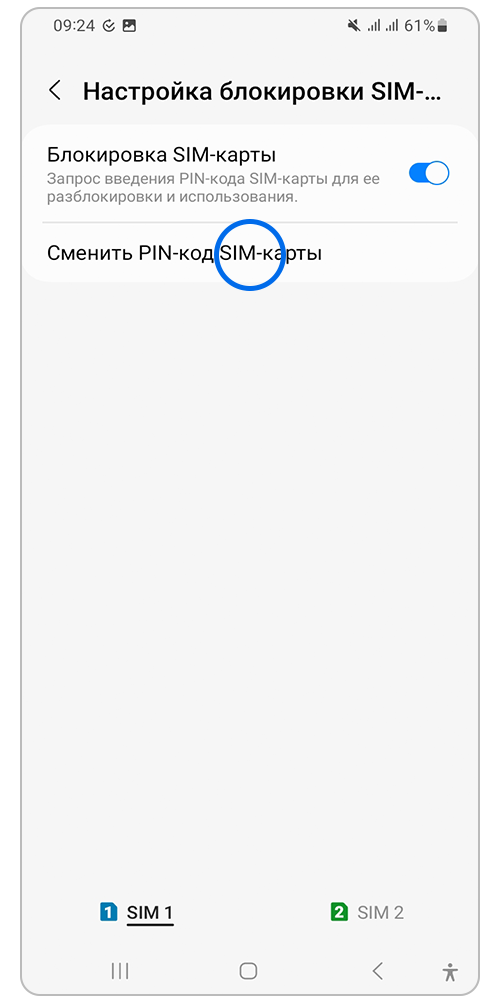
Шаг 1. Откройте Настройки > Безопасность и конфиденциальность (Биометрия и безопасность) > Другие параметры безопасности > Настройки блокировки SIM. Нажмите на Сменить PIN-код SIM-карты.
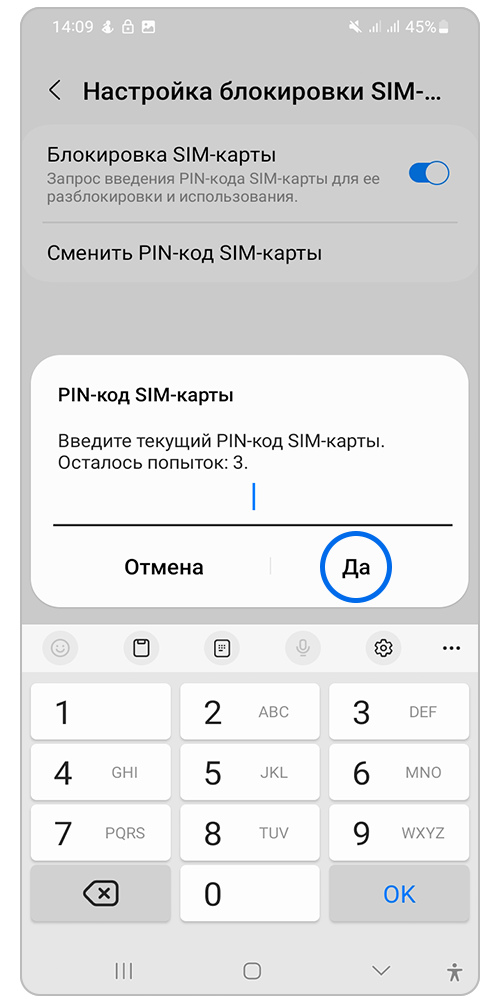
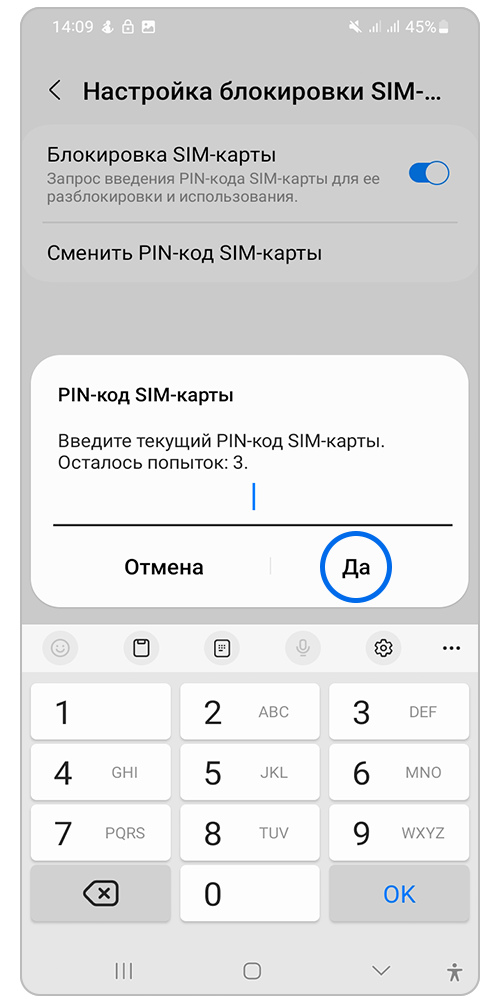
Шаг 2. Введите текущий PIN-код. Если до этого вы не меняли PIN, введите 0000. Если меняли — введите текущий PIN-код SIM-карты. Затем нажмите Да.
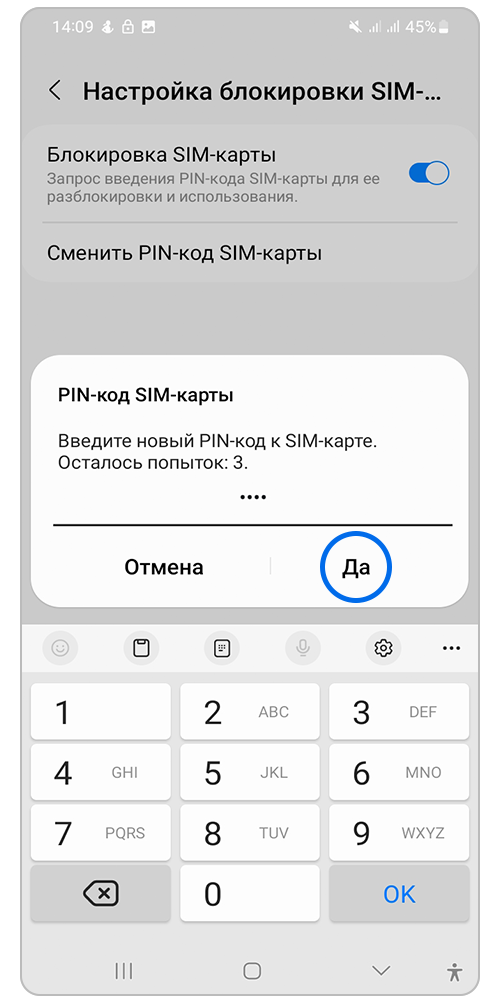
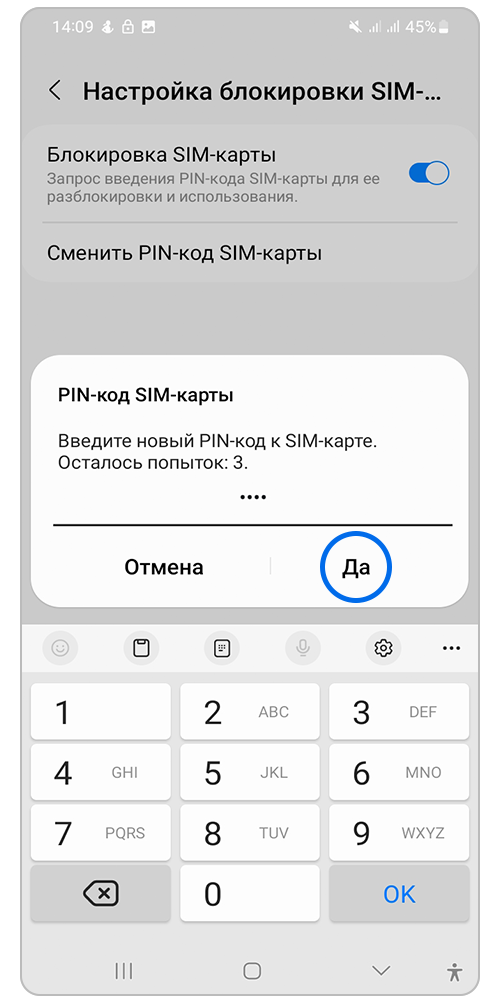
Шаг 3. Введите новый PIN-код, нажмите Да, повторите PIN-код и нажмите Да для сохранения настроек.
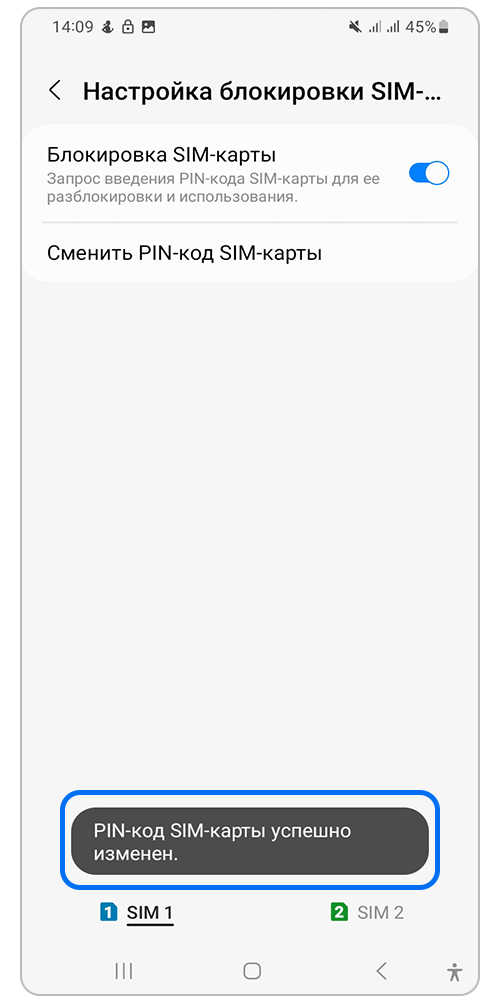
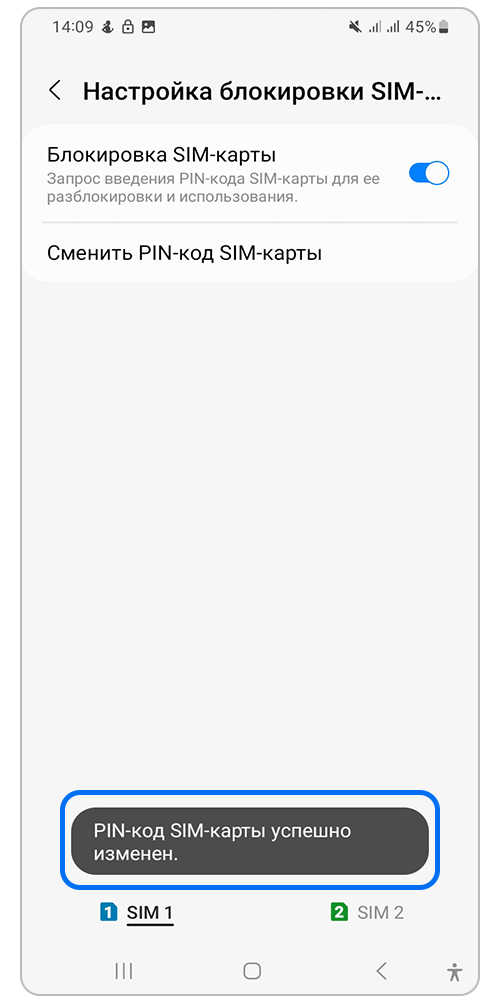
Шаг 4. Внизу экрана появится сообщение о смене PIN-кода.
Что делать, если вы забыли PIN-код от SIM-карты?
Если вы забыли установленный PIN-код и трижды ввели неправильный, SIM-карта заблокируется. Для ее разблокировки нужно ввести PUK-код (или PUK 1).
PUK-код указывается на пластиковом держателе SIM-карты. Если вы его не сохранили, попробуйте уточнить PUK-код у оператора связи. Если вы неверно введете PUK-код 10 раз подряд, SIM-карта будет заблокирована без возможности ее дальнейшего использования.
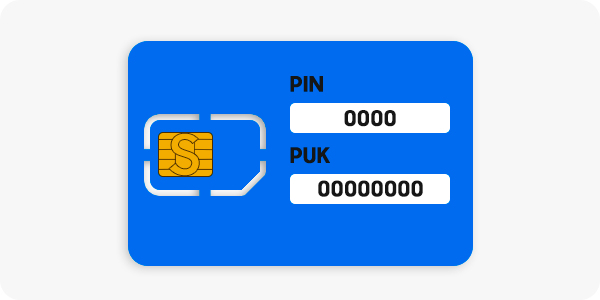
Для обеспечения безопасности данных на вашем Samsung Galaxy рекомендуется установить PIN-код на SIM-карту. Эта функция защитит доступ к вашей SIM-карте при включении устройства или смене телефона. Процесс установки прост: откройте «Настройки блокировки SIM-карты» и установите PIN-код.
Рекомендации предоставлены и проверены компанией Samsung.
Благодарим за отзыв!
Ответьте на все вопросы.