Как обновить прошивку Smart-телевизора Samsung через интернет?
Обновление прошивки через интернет возможно только на телевизорах со Smart TV и при условии, что обновление доступно для вашего устройства.
Если на вашем телевизоре Samsung нет Smart TV, телевизор не подключен к интернету, есть ограничение трафика или скорость загрузки очень низкая, перейдите к статье «Как обновить прошивку на телевизоре Samsung через флешку (по USB)».
- Обновления прошивки выпускаются в течение нескольких лет после выпуска модели телевизора (до 5 лет). После этого срока обновление прошивки может выйти только в случае обнаружения критической ошибки (системного сбоя) в работе устройства.
- Обновление прошивки предназначено для исправления системных ошибок в работе устройства. Оно не может добавить на телевизор функционал, который не был изначально предусмотрен для этой модели телевизора.
- Если к телевизору подключена флешка, то при запуске пункта «Обновить сейчас» телевизор всегда будет искать файл с обновлением на USB-накопителе. Перед обновлением прошивки рекомендуем отключить от телевизора все внешние подключенные устройства.

Чтобы обновить прошивку телевизора через интернет, следуйте инструкции ниже.
Примечание:
Для обновления прошивки телевизоров 2023 года и новее по сети обязательно требуется войти в учетную запись Samsung.
Откройте Настройки и выполните следующие действия:
- Для телевизоров A-серии (2021 год) и новее: Выберите пункт Подключение > Сеть > Состояние сети.
- Для телевизоров M, N, R, T-серии (2017–2020 годы выпуска): Выберите пункт Общие > Сеть > Состояние сети.
- Для телевизоров К-серии (2016 год) и более ранних моделей: Выберите пункт Сеть > Состояние сети.
- На кнопочном пульте нажмите кнопку «MENU».
- На телевизоре C, B, A, T, R, M, N, Q, LS, K-серии: нажмите кнопку «HOME», пролистайте влево и выберите пункт «Настройки» на экране телевизора.
- На смарт-пульте телевизора J-серии: нажмите кнопку «MENU/123» и выберите пункт «Меню» на экране телевизора.
- На смарт-пульте телевизора H-серии: нажмите кнопку «KEYPAD» и выберите пункт «Menu» на экране телевизора.
- На смарт-пульте телевизора F-серии: нажмите кнопку «MORE» и выберите пункт «Menu» на экране телевизора.
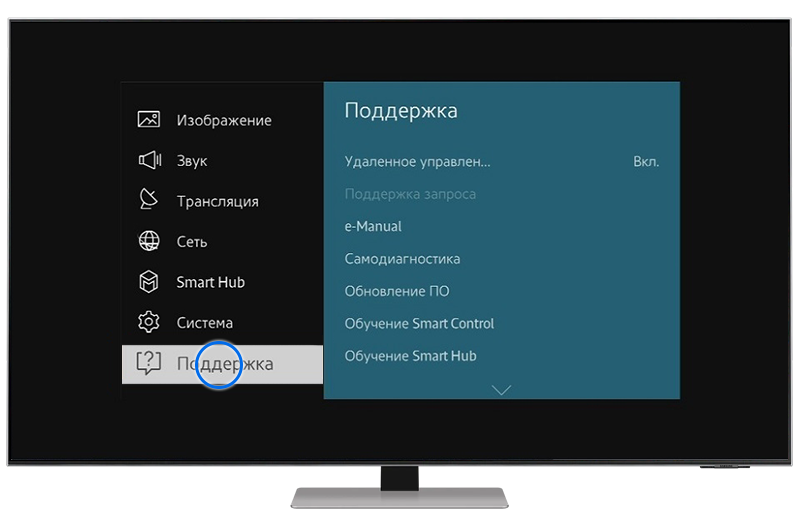
- Если пункт «Обновление ПО» недоступен, выключите телевизор из розетки и подождите 5 минут.
Включите телевизор на источнике «ТВ» и снова попробуйте открыть этот пункт. - Если пункт все равно не доступен, убедитесь, что телевизор подключен к интернету.
Затем выйдите из меню (телевизор не выключайте), подождите 5 минут и попробуйте открыть пункт еще раз.
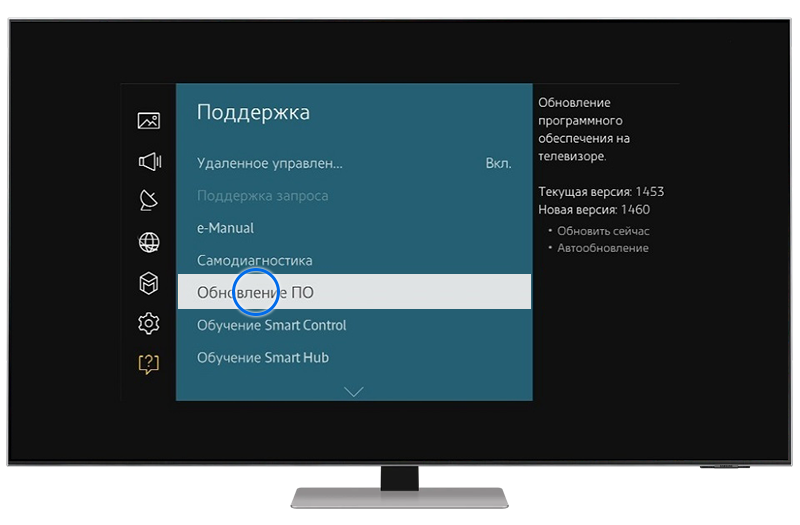
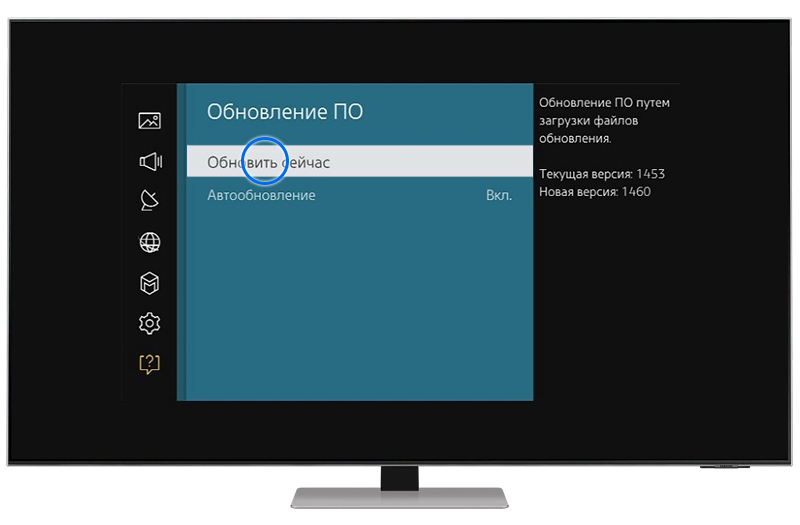
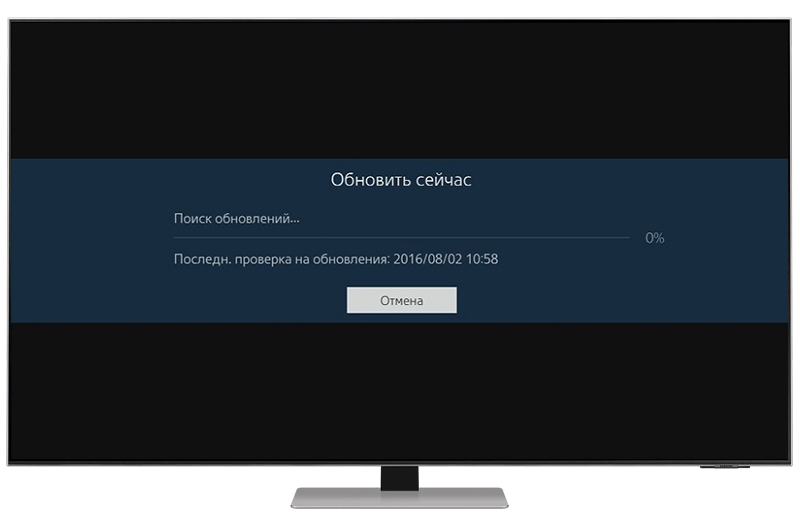
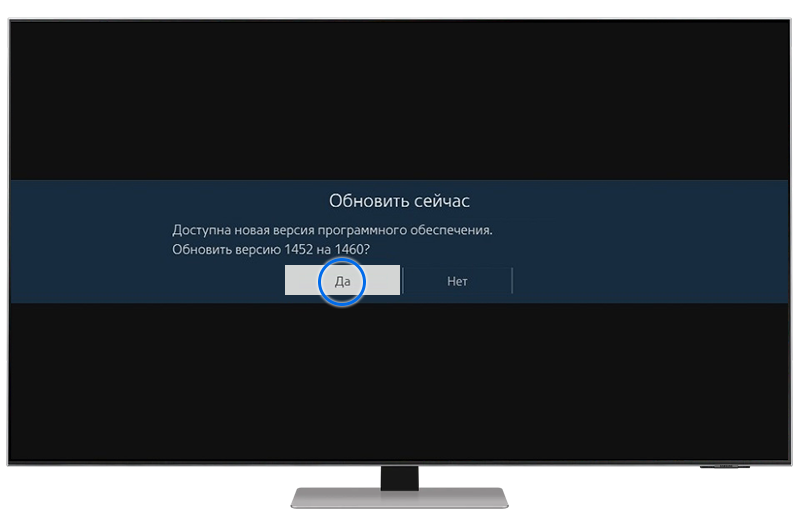
Не выключайте телевизор, пока обновляется прошивка.

Обновление прошивки позволяет исправлять системные ошибки и повышать стабильность работы устройства.
Для этого откройте настройки, выберите «Поддержка» > «Обновление ПО» > «Обновить сейчас». После чего телевизор автоматически найдёт, загрузит и установит новую версию ПО.
Если пункт обновления недоступен, рекомендуем отключить телевизор от сети на 5 минут, убедиться в наличии интернет-соединения и повторить попытку.
Рекомендации предоставлены и проверены компанией Samsung.
Благодарим за отзыв!
Ответьте на все вопросы.