Galaxy Z Flip8 的封面螢幕支援幾種應用程式
最後更新日期 : 2026年8月11日
為了提升服務滿意度,誠摯的邀請您在看完本則常見問答後,可以在文章下方給予我們滿意度鼓勵,以期日後提供更優質的服務,謝謝。
-找不到您需要的功能嗎?或是需要專業技術支援!請點擊視窗右下方客服圖像立即啟動 24 小時線上文字客服~
Galaxy Z Flip8 的封面螢幕,不只是用來看時間與通知,更像是一個隨手可用的迷你手機介面。
手機不用展開,就能直接開啟多種常用應用程式,例如查看訊息、地圖導航、音樂控制或其他支援的 App。
想像搭捷運、走在路上或手上拿著東西時,只要拿出手機、點一下封面螢幕,就能快速完成需要的操作。
它最大的優勢就是『少一個展開動作,多一分便利』,讓 Flip 的使用體驗更快速、更直覺,也更符合行動生活需求。
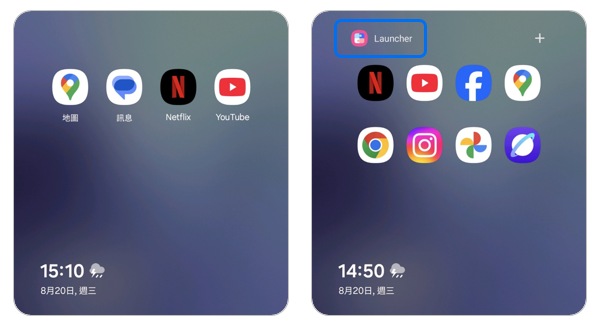
如何設定
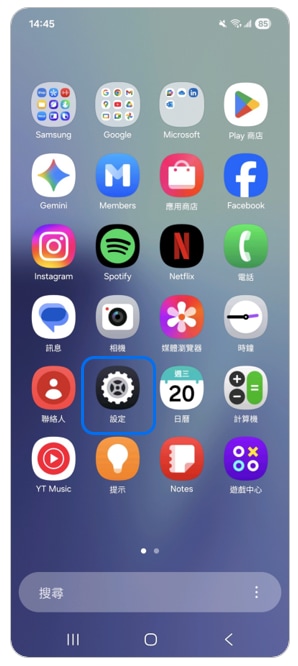
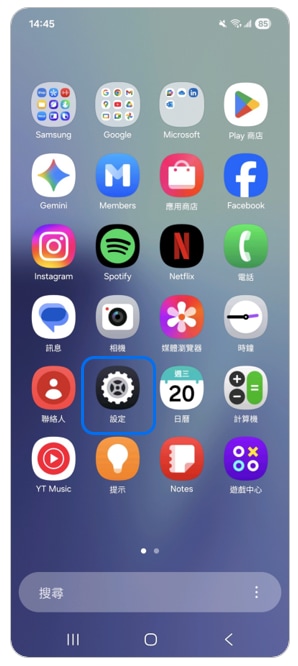
1. 開啟「設定」。
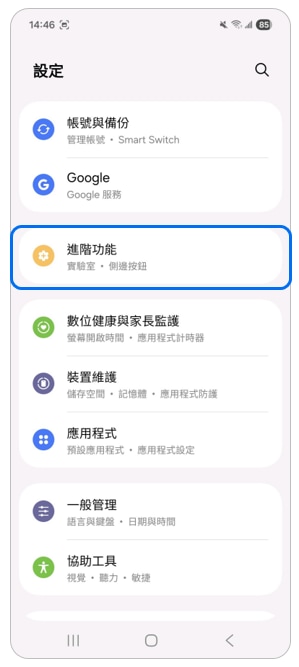
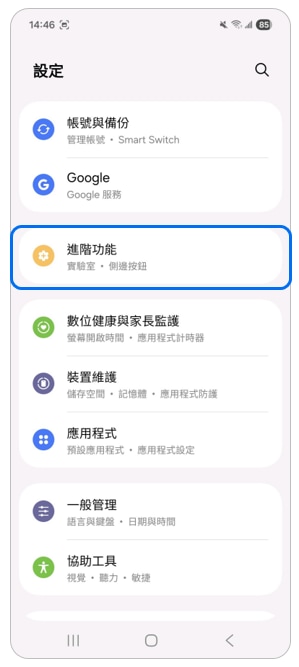
2. 點選「進階功能」。
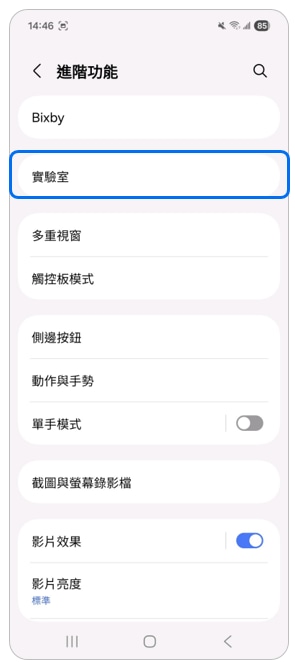
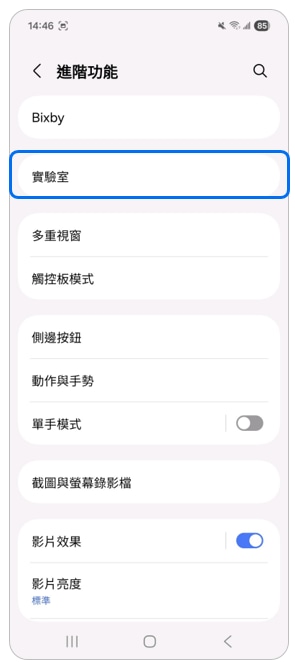
3. 點選「實驗室」。
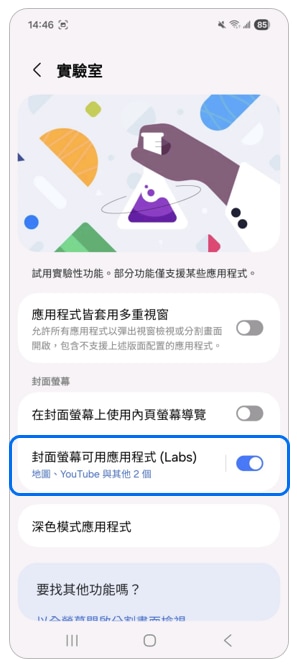
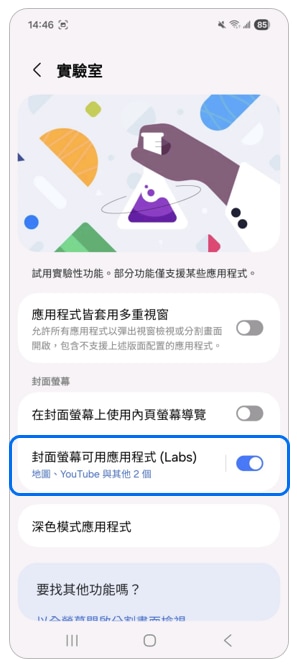
4. 點選「封面螢幕可用應用程式(Labs)」。
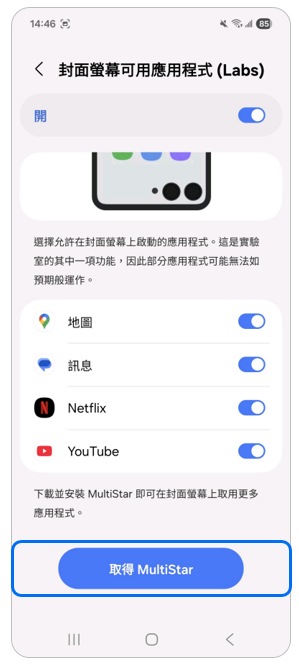
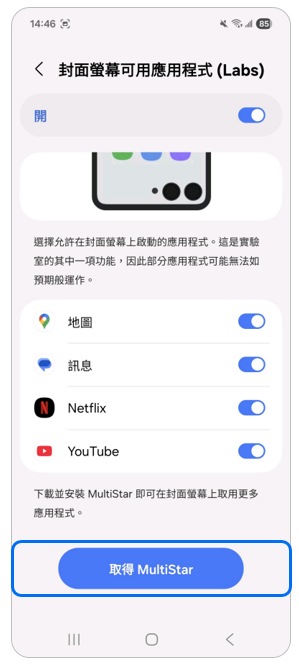
5. 點選「取得 MultiStar」。
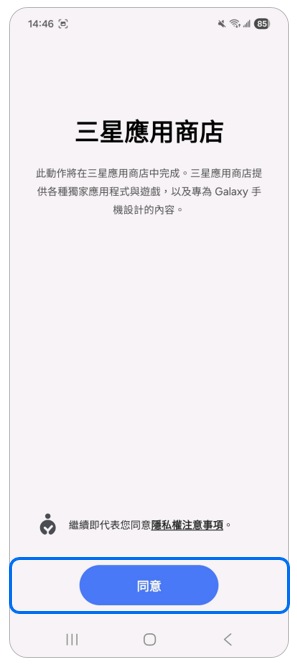
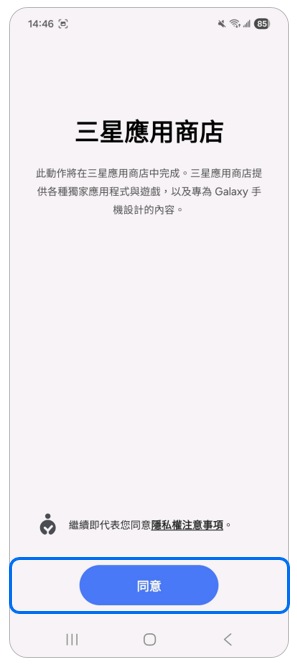
6. 點選「同意」。
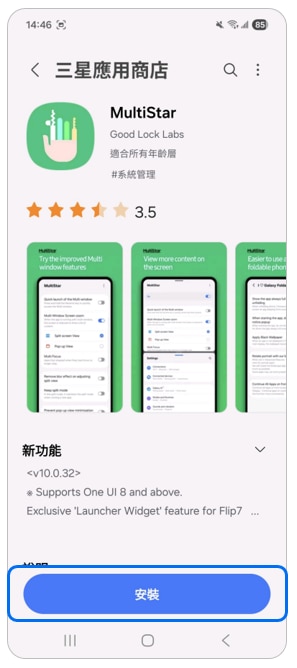
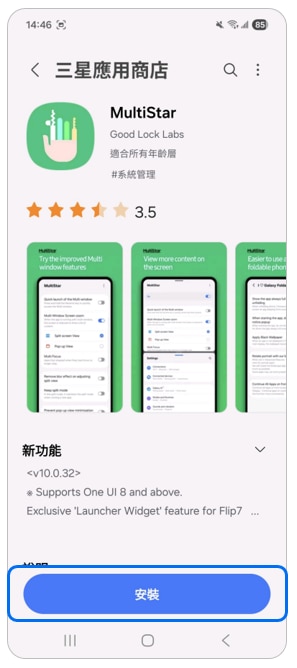
7. 點選「安裝」。
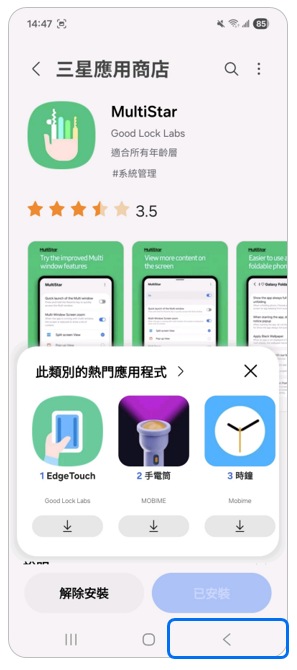
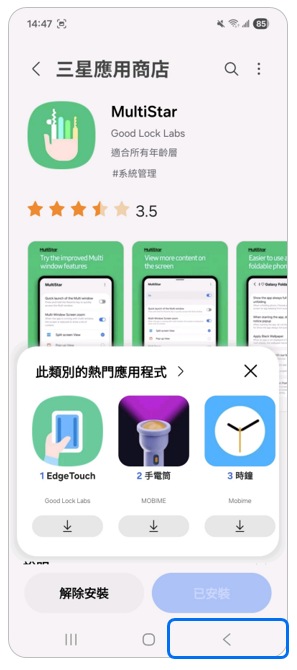
8. 點選返回「<」。
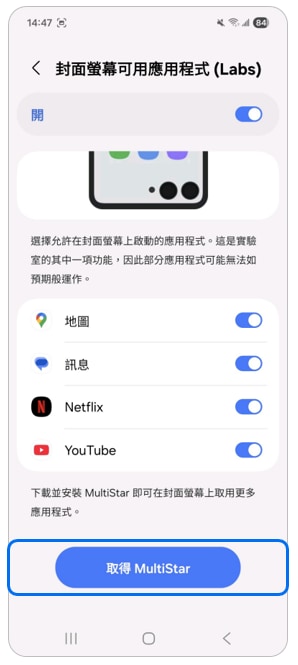
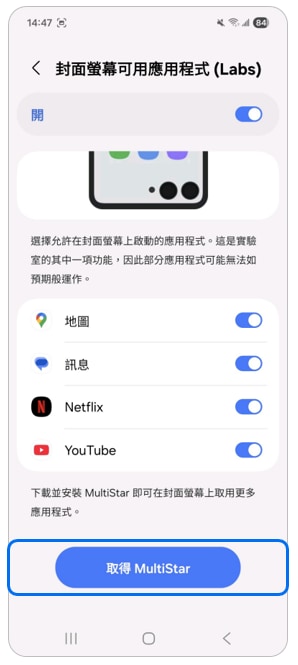
9. 點選「取得 MultiStar」。
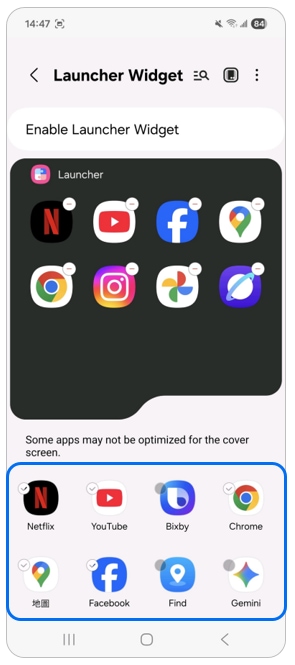
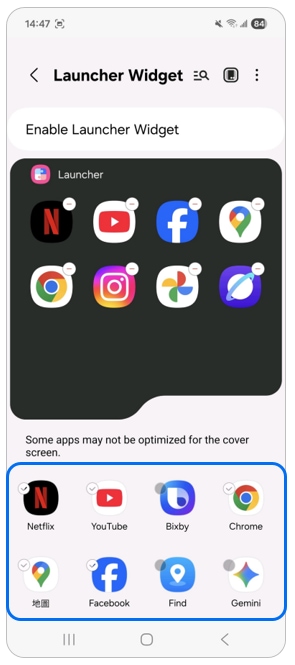
10. 點選需要顯示在封面螢幕的應用程式。
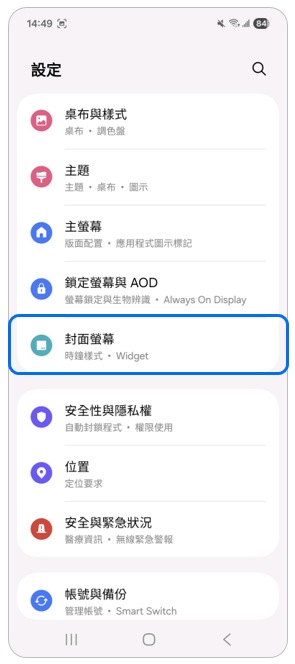
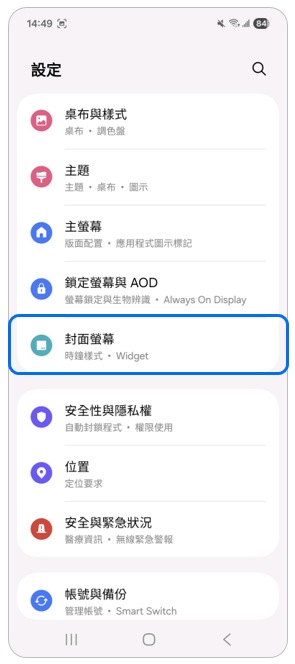
11. 回到「封面螢幕」。
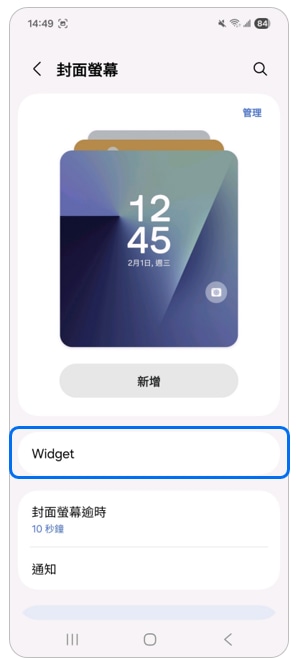
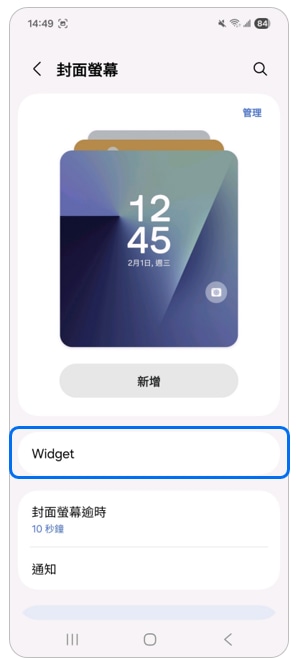
12. 點選「Widget」。
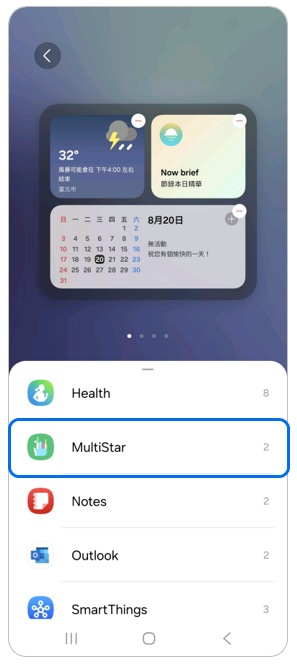
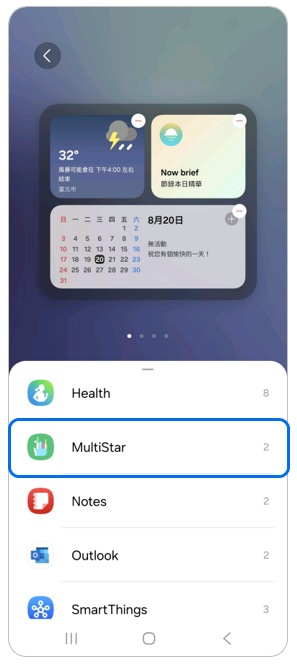
13. 點選「MultiStar」。
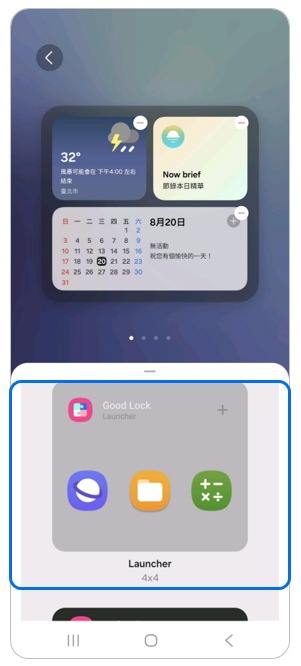
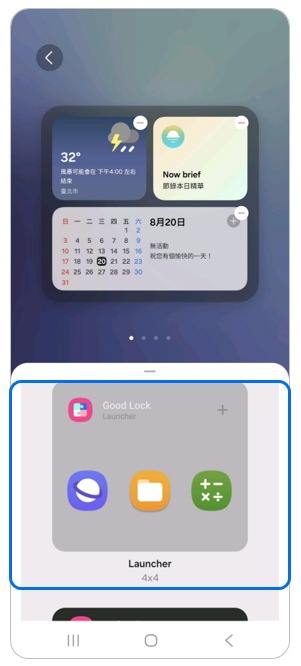
14. 選擇「Launcher」。
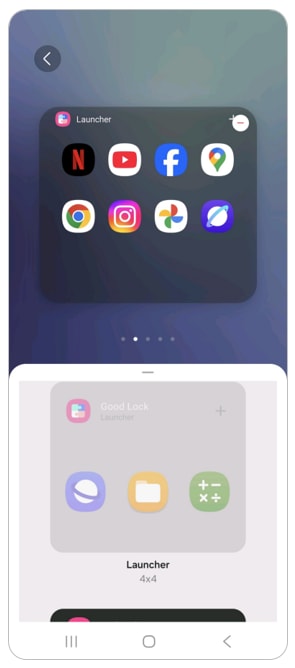
15. 設定完成。
若有任何需要協助之處,您可以諮詢 24小時線上文字客服 / 客服信箱,我們的專業團隊將隨時為您提供服務。
謝謝您的意見與回饋
請回答所有問題。