Galaxy S26 可以將畫面投影到電視嗎
最後更新日期 : 2026年10月20日
為了提升服務滿意度,誠摯的邀請您在看完本則常見問答後,可以在文章下方給予我們滿意度鼓勵,以期日後提供更優質的服務,謝謝。
-找不到您需要的功能嗎?或是需要專業技術支援!請點擊視窗右下方客服圖像立即啟動 24 小時線上文字客服~
Galaxy S26 的「Smart View」就是超強無線投影神器!
不用買轉接線、不用額外下載 App,只要下拉快捷列點開它,就能一鍵把手機畫面同步到大螢幕上。
Smart View 可以拿來做什麼?
- 大螢幕追劇/看照片:跟家人朋友聚在一起,把相簿或影片直接放出來看,爽度立馬翻倍!
- 自訂畫面比例:投影時最怕畫面變形,Smart View 支援調整 16:9 比例,不會強行拉長。
操作超簡單、穩定度又高,趕快拉下控制面板來試試看!
- 使用此功能前,請先確認您的手機和電視都有支援鏡射功能。
如何操作
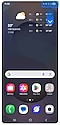

1. 從螢幕右上角向下滑動。
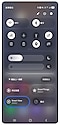

2. 點選「Smart View」。
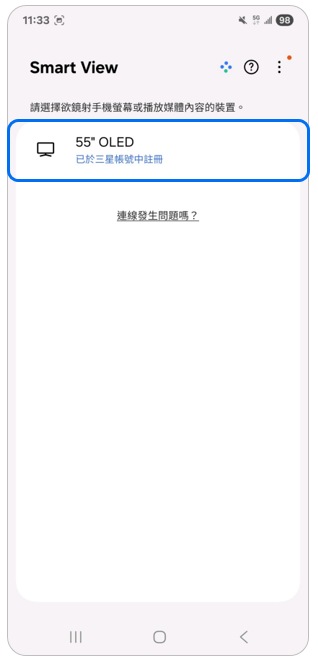
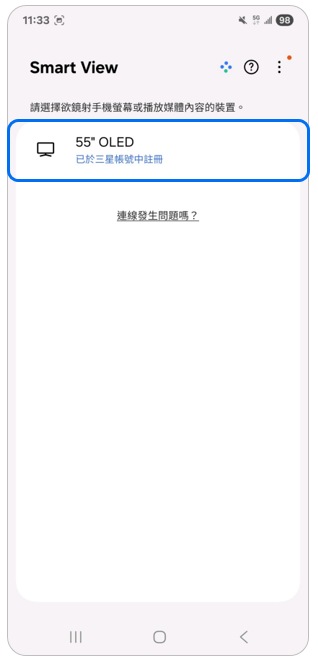
3. 選擇要投影的電視型號。
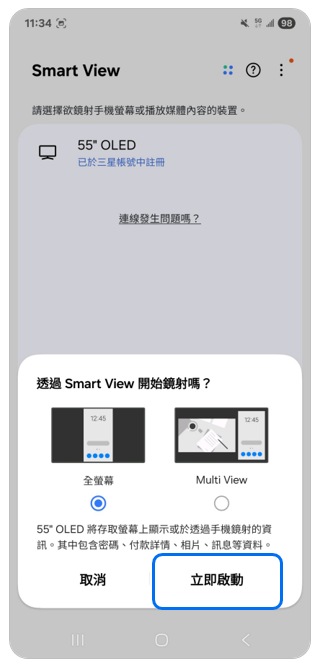
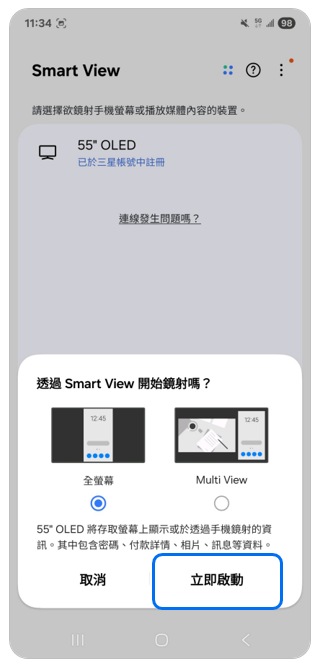
4. 選擇「全螢幕」或「Multi View(子母畫面)」後,點選「立即啟動」。
* 若未將電視註冊於三星帳號,則需要輸入電視上顯示的密碼。
請注意 :
- 某些電視可能會要求您切換輸入或開啟螢幕鏡射。
- 請檢查電視上是否允許使用Smart View(設定 > 一般 > 外部裝置管理員 > 裝置連接管理員>存取通知)。
- 若仍無法連線,請嘗試將手機與電視(電源線移除) 都重新啟動。
若有任何需要協助之處,您可以諮詢 24小時線上文字客服 / 客服信箱,我們的專業團隊將隨時為您提供協助。
謝謝您的意見與回饋
請回答所有問題。