如何在Samsung One UI 8中使用藍牙配對Galaxy Buds
為了提升服務滿意度,誠摯的邀請您在看完本則常見問答後,可以在文章下方給予我們滿意度鼓勵,以期日後提供更優質的服務,謝謝。
-找不到您需要的功能嗎?或是需要專業技術支援!請點擊視窗右下方客服圖像立即啟動 24 小時線上文字客服
當您將 Galaxy Buds 連接到搭載 One UI 8 的裝置時,耳機會自動透過藍牙掃描附近的裝置,並顯示彈出視窗。
您不再需要透過 Galaxy Wearable(APP) 來配對 Galaxy Buds,您可以直接透過藍牙設定連接。
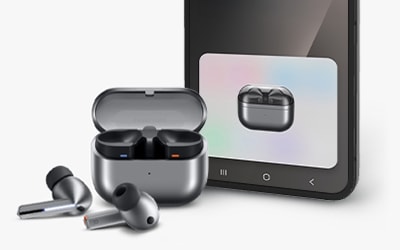
註:
- 此功能僅適用於已更新至Samsung One UI 8.0的Samsung Galaxy裝置。
- 圖片僅為模擬示意,實際UX/UI可能有所不同。
如何連接您的Galaxy Buds
完成 Samsung One UI 8.0 軟體更新後,您可以輕鬆透過藍牙將 Galaxy Buds 連接至 Samsung Galaxy 裝置。
請參考以下步驟將耳機連接到您的裝置:

步驟 1. 當您在螢幕上看到QuickPair快顯視窗時,請點選連接。
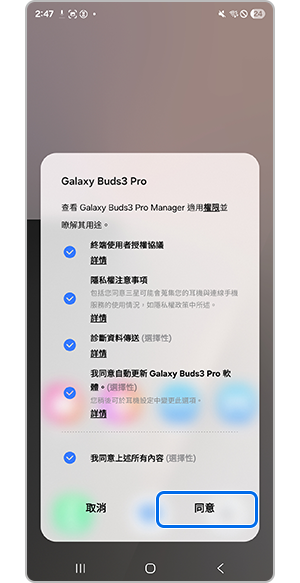
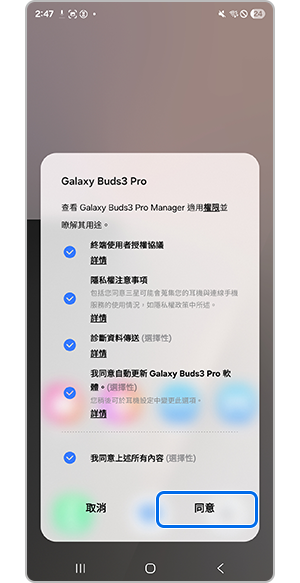
步驟 2. 選擇所需的條款與條件(僅在您同意時選擇可選),然後點選同意。
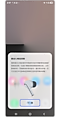

步驟 3. 點選下一頁按鈕以繼續。
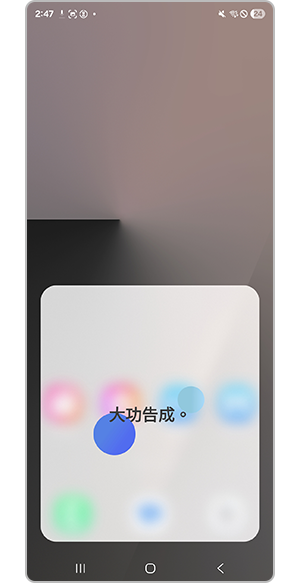
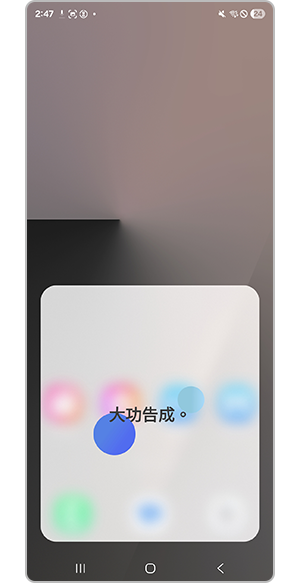
步驟 4. 請確認您的耳機已正確連接。
注意:如果螢幕上未顯示QuickPair快顯視窗,請按住耳機盒底部的連接按鈕以與裝置配對。
如何調整耳機設定
設定選單會顯示已連接的耳機,並允許您調整其功能。
步驟 1. 請在設定或藍牙清單中的帳戶區域下檢查已連接的耳機。
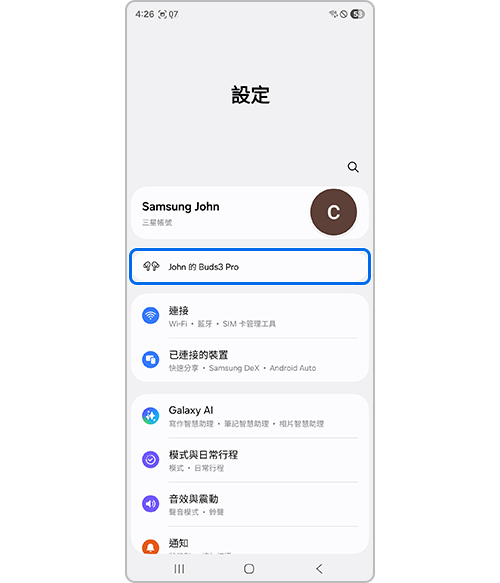
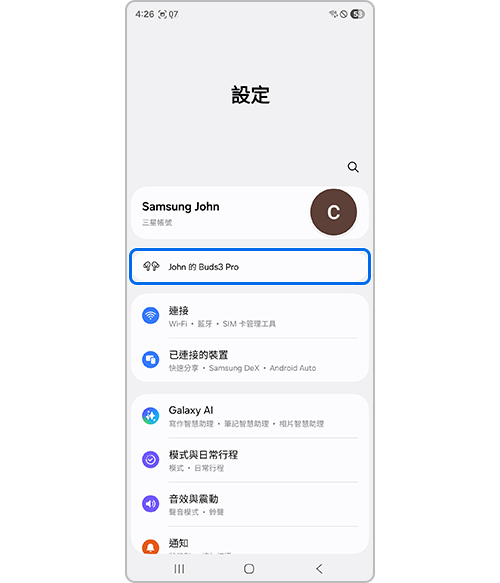
設定選單
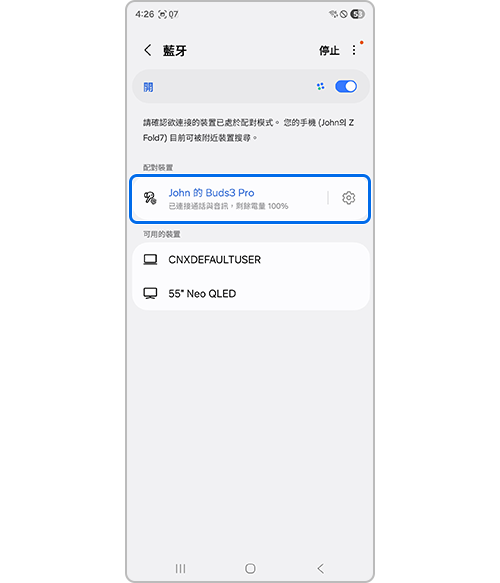
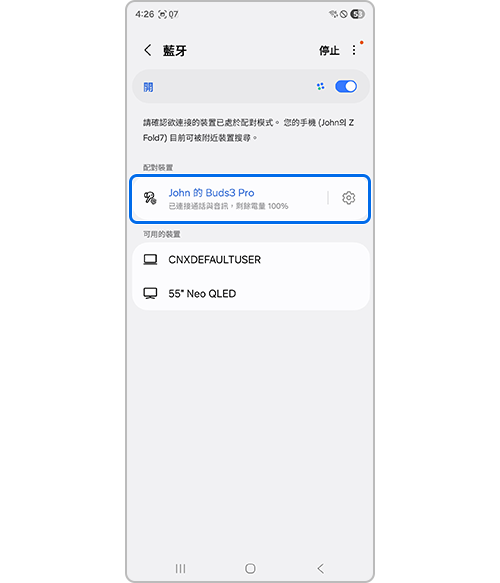
藍牙清單
步驟 2. 點選耳機名稱即可直接進入耳機設定。
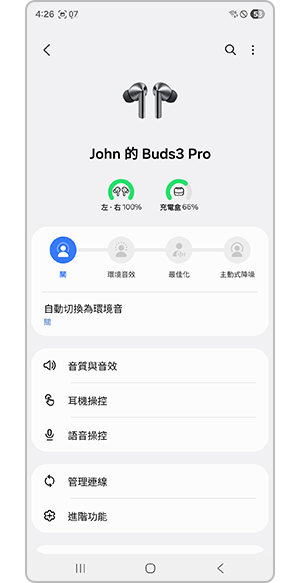
如何設定藍牙
您可以限制或修改已連接至您裝置的耳機的藍牙功能。
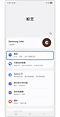

步驟 1. 選擇設定,然後選擇連接。
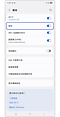

步驟 2. 選擇藍牙以檢查已連接的藍牙清單。
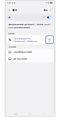

步驟 3. 點選位於耳機名稱旁的設定齒輪圖示。
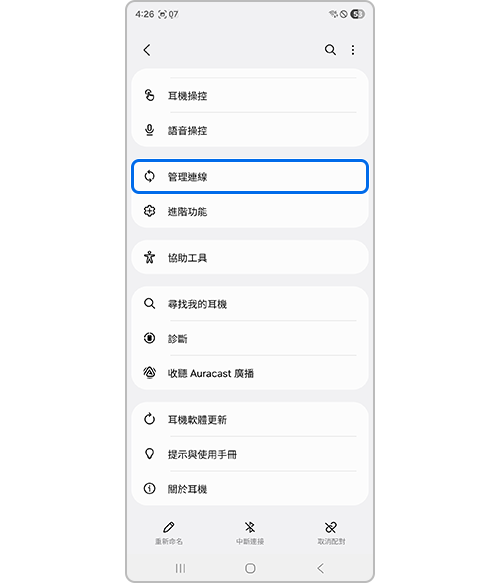
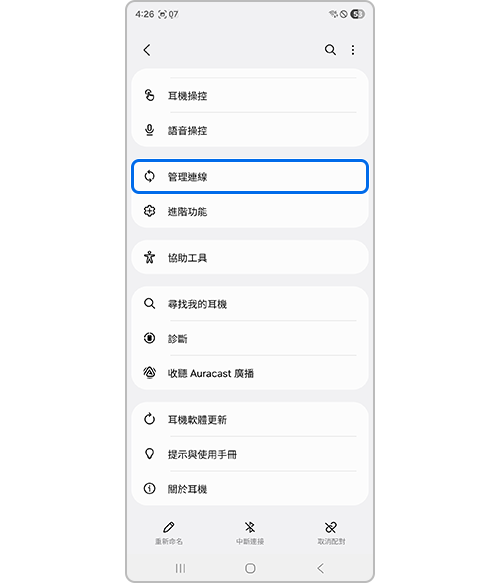
步驟 4. 選取管理連線以設定您的藍牙選項。


步驟 5. 選擇必要的選項或設定。
註:實際UX/UI可能會因裝置型號和軟體版本而有所不同。
若有任何需要協助之處,您可以諮詢 24小時線上文字客服 / 客服信箱,我們的專業團隊將隨時為您提供服務。
謝謝您的意見與回饋
請回答所有問題。