如何在「Galaxy 媒體瀏覽器」中只選取及檢視您想查看的相簿
最後更新日期 : 2024年12月27日
為了提升服務滿意度,誠摯的邀請您在看完本則常見問答後,可以在文章下方給予我們滿意度鼓勵,以期日後提供更優質的服務,謝謝。
-找不到您需要的功能嗎?或是需要專業技術支援!請點擊視窗右下方客服圖像立即啟動 24 小時線上文字客服~
Android 13 開始提供「選取要顯示的相簿」功能。
手機儲存的照片會在媒體瀏覽器應用程式中自動新增及顯示。
「選取要顯示的相簿」功能可讓您只檢視想查看的相簿。
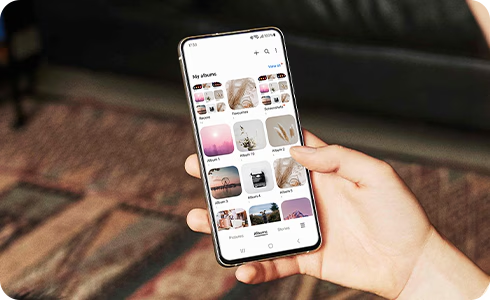
如何開啟「選取要顯示的相簿」功能
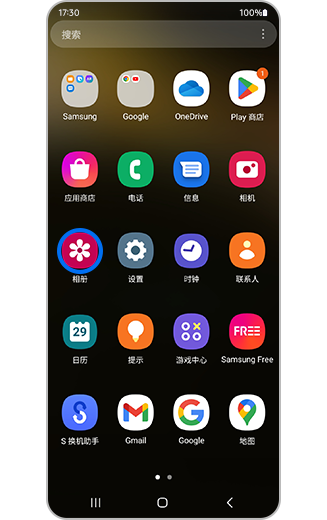
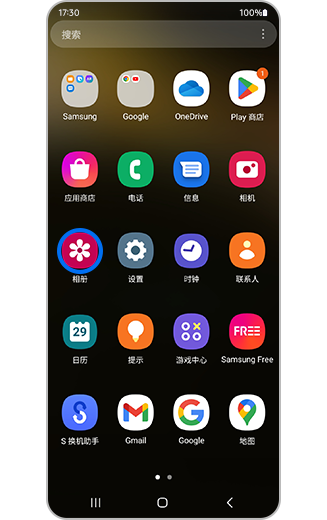
步驟 1. 開啟「媒體瀏覽器」。


步驟 2. 開啟「媒體瀏覽器選單」圖示。


步驟 3. 輕觸「媒體瀏覽器設定」圖示。
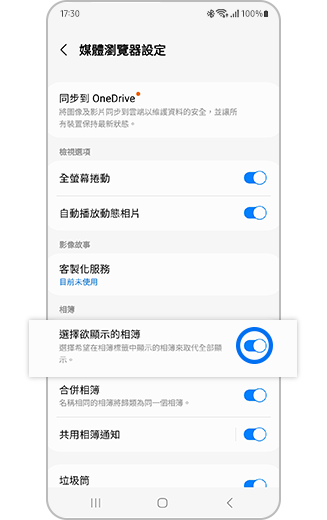
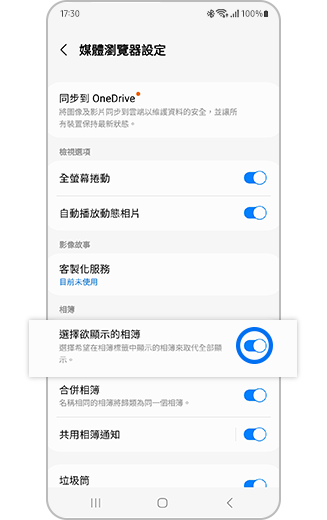
步驟 4. 輕觸「選取要顯示的相簿」。
* 部份型號顯示「選擇精選相簿」
如何選取要顯示的相簿
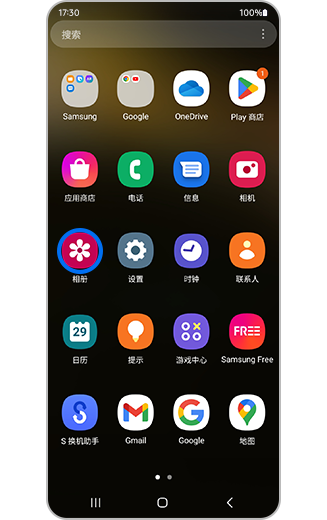
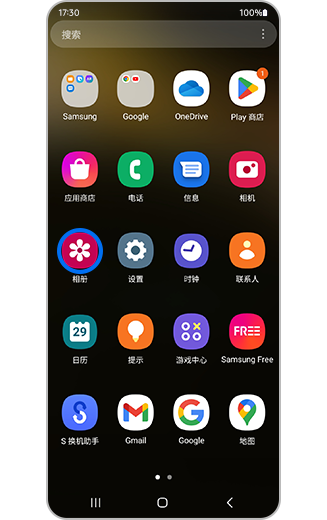
步驟 1. 輕觸「媒體瀏覽器」。
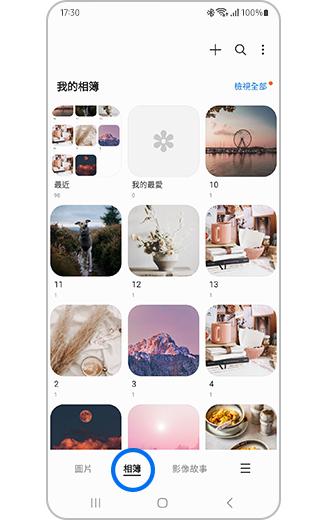
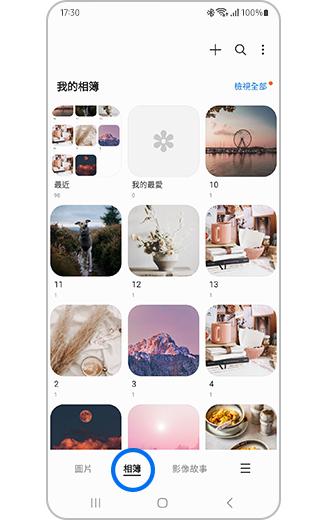
步驟 2. 輕觸「相簿」。
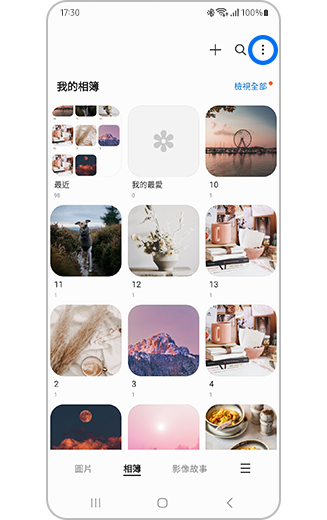
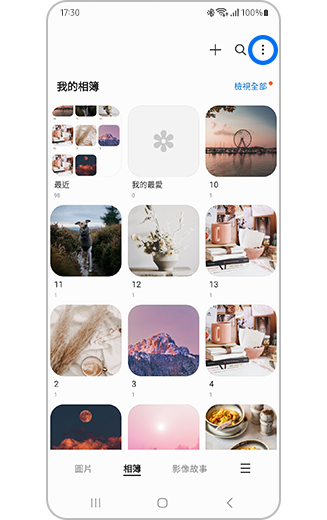
步驟 3. 輕觸「更多選項」圖示。
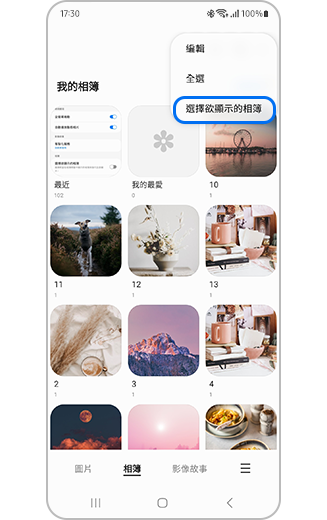
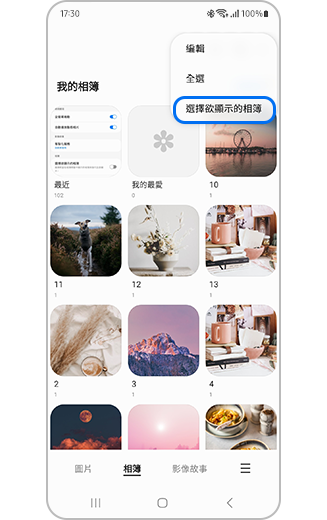
步驟 4. 輕觸「選取要顯示的相簿」。
*部份型號顯示「選擇精選相簿」
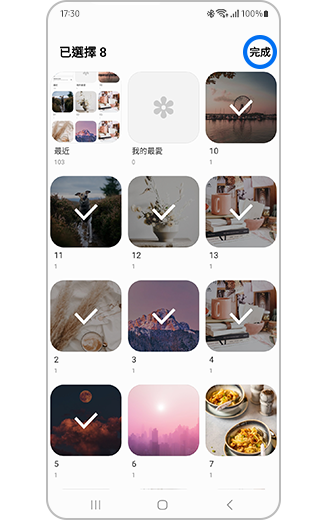
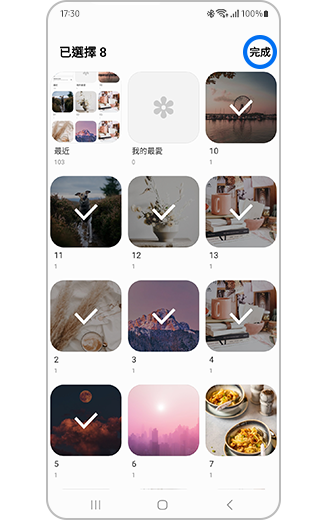
步驟 5. 輕觸以選取您希望在「媒體瀏覽器」中顯示的任何相簿,然後在完成選取時輕觸「完成」。
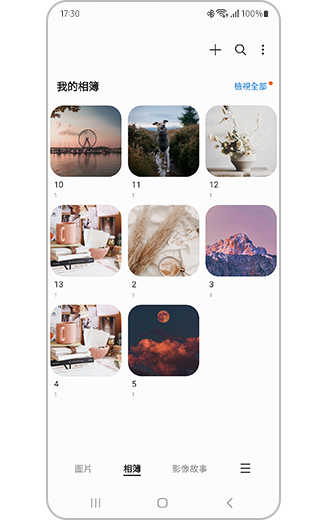
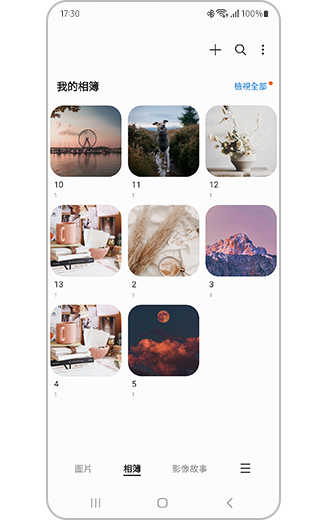
步驟 6. 現在您就可以在「媒體瀏覽器」中檢視所選相簿了。
如何在「媒體瀏覽器」應用程式中檢視所有相簿
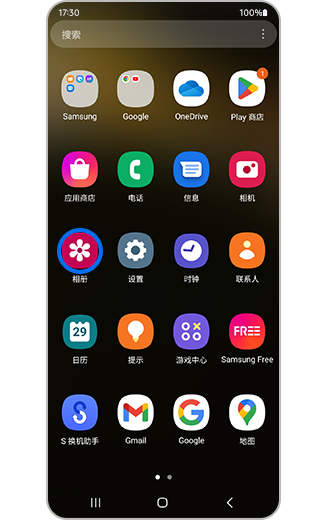
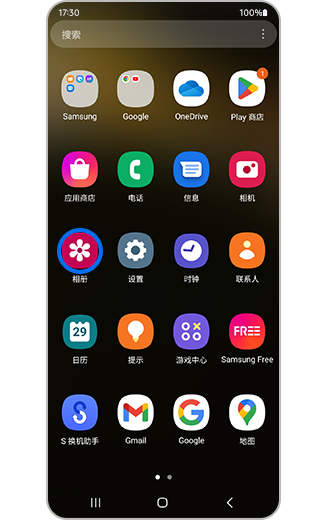
步驟 1. 輕觸「媒體瀏覽器」。
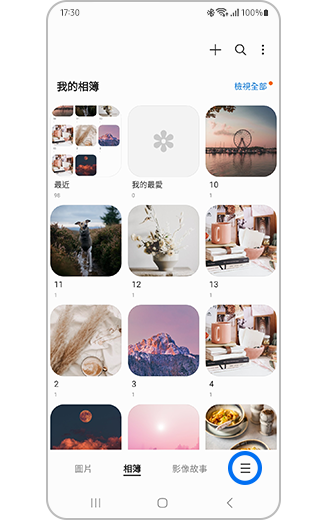
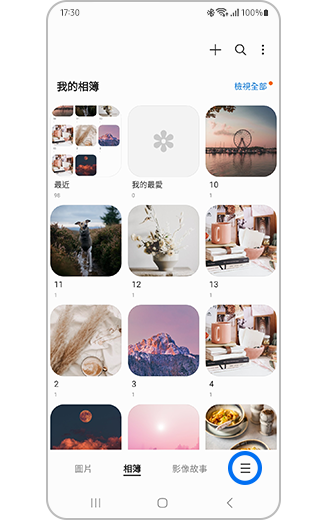
步驟 2. 輕觸「更多選項」圖示。
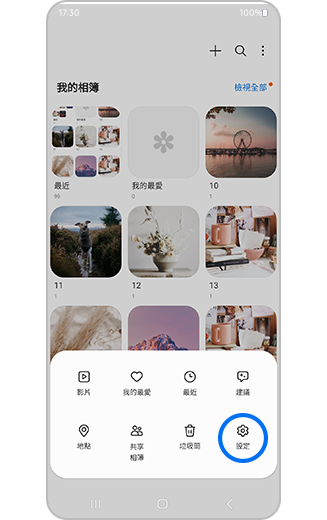
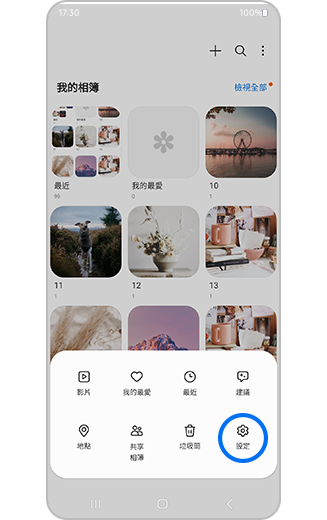
步驟 3. 輕觸「媒體瀏覽器設定」圖示。
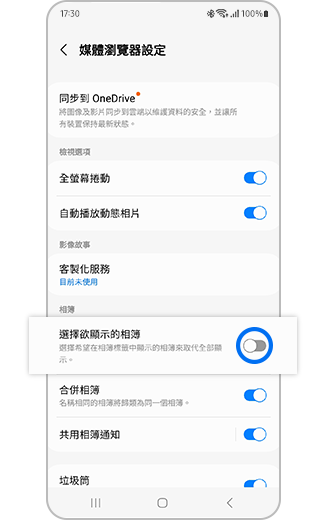
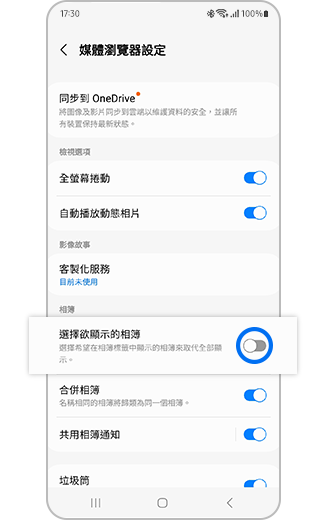
步驟 4. 若「選取要顯示的相簿」功能已開啟,請輕觸開關按鈕來關閉此功能,所有相簿即會在「媒體瀏覽器」中顯示。
*部份型號顯示「選擇精選相簿」
請留意:
- 系統不會從重複的照片中建立「最近」相簿中的照片。該相簿中的照片儲存於內建記憶體,這項功能可供您立即檢視照片。
- 在「選取要顯示的相簿」功能中,可選取「最近」相簿。
- 刪除「最近」相簿中的照片,即會從手機中刪除照片。
- Android 13 開始提供「選取要顯示的相簿」功能。
謝謝您的意見與回饋
請回答所有問題。