Galaxy A54 5G 要如何透過快速面板來截圖
最後更新日期 : 2026年11月11日
為了提升服務滿意度,誠摯的邀請您在看完本則常見問答後,可以在文章下方給予我們滿意度鼓勵,以期日後提供更優質的服務,謝謝。
-找不到您需要的功能嗎?或是需要專業技術支援!請點擊視窗右下方客服圖像立即啟動 24 小時線上文字客服~
朋友傳來重要地址、優惠資訊或工作資料,想快速保存畫面,卻不熟悉按鍵截圖,怎麼辦?
Galaxy A54 5G 可以透過快速面板的截圖功能,輕鬆擷取目前畫面,不必同時按下多個實體按鍵。
對長輩或不習慣按鍵操作的人特別方便。
簡單來說,就是『重要資訊一鍵保存,截圖不用手忙腳亂』,讓日常分享與資料保存更輕鬆!
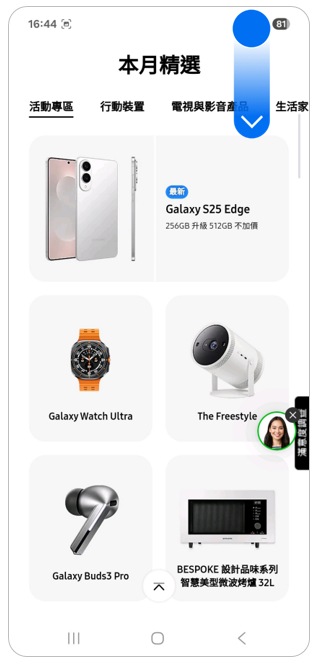
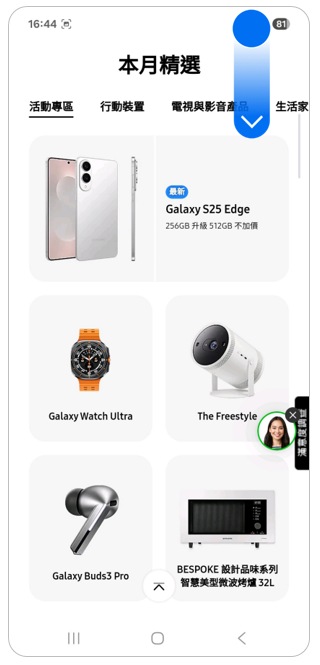
1. 由右上向下滑動以開啟快速設定面板。
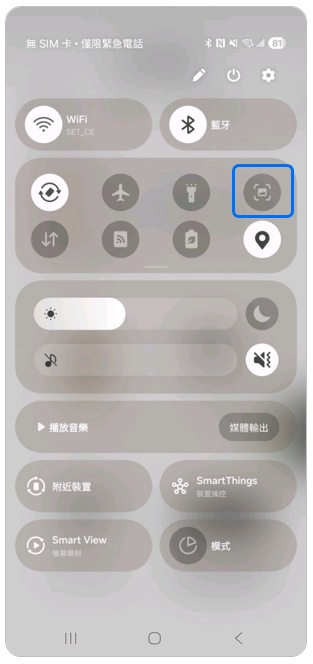
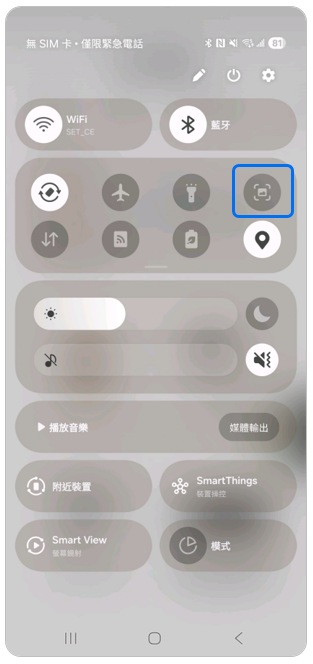
2. 點選「拍攝截圖」。
如何設定


1. 由右上向下滑動以開啟快速設定面板。


2. 點選右上角「編輯」。


3. 點選「新增控制項」。


4. 長按「拍攝截圖」。


5. 拖移至快速設定區域。


6. 放置理想的位置。


7. 點選「完成」。


8. 點選「完成」。
若有任何需要協助之處,您可以諮詢 24小時線上文字客服 / 客服信箱,我們的專業團隊將隨時為您提供服務。
謝謝您的意見與回饋
請回答所有問題。