Galaxy S26 如何使用 Samsung Kids(兒童模式)
為了提升服務滿意度,誠摯的邀請您在看完本則常見問答後,可以在文章下方給予我們滿意度鼓勵,以期日後提供更優質的服務,謝謝。
-找不到您需要的功能嗎?或是需要專業技術支援!請點擊視窗右下方客服圖像立即啟動 24 小時線上文字客服~
科技不該是親子的隔閡,而是引導孩子成長的溫暖力量。
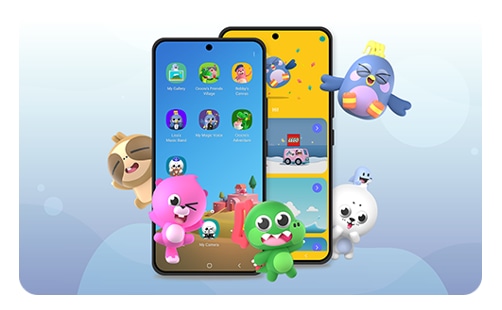
Samsung Kids 是一個專為孩子打造的安心探索空間。
透過活潑的介面與互動角色,孩子能在寓教於樂的遊戲中激發創意與邏輯力;
家長更能透過靈活的時間管理與內容篩選,輕鬆協助孩子建立良好的數位自律習慣。
Samsung Kids 給予孩子適度的自由,也給家長滿滿的安心感。
讓我們善用智慧工具,護航孩子勇敢探索世界,讓科技成為家庭關係裡最棒的成長助攻力!
如何開啟 Samsung Kids


1. 開啟快速面板後,點選新增(+)。


2. 將 Kids 拖移至您理想的位置。


3. 點選 Kids 以開啟應用程式。


4. 開啟將 Samsung Kids 新增至應用程式螢幕後,點選下一頁。


5. 設定 Samsung Kids 數字密碼。


6. 點選右上角更多(︙),家長監護提供更多設定。
您可以在沒有三星帳號的情況下使用 Samsung Kids。
由於作業系統政策,Google™ 在使用 Samsung Kids 時需要許權限。
需要您在您的裝置上使用“通話”、“訊息”、“檔案和媒體”等基本功能,
您需要提供額外的權限才能使用 Samsung Kids 提供的原生全部功能。
因此,Samsung Kids 需要請求用戶許可才能開啟其他預先安裝的應用程式和裝置功能。
要求用戶許可不會影響您裝置的安全性,並且您的孩子無法開啟您的聯繫人(沒有您的密碼就無法開啟)。
如果您拒絕許可請求,您將無法運作 Samsung Kids 或與 Samsung Kids 提供的應用程式。
如果您拒絕權限並選擇不再詢問或不再顯示,您可以參考以下步驟開啟權限:


1. 開啟設定後,點選應用程式。


2. 點選 Samsung Kids 後,選擇權限。


3. 依照螢幕上說明,開啟權限。
如果將作業系統升級至 Android™ 9.0,兒童模式將會更名為 Samsung Kids。
完成 Samsung Kids 更新和安裝後,兒童模式圖示將會消失。
您可以透過從快速面板的 Kids 來開啟應用程式。
若有任何需要協助之處,您可以諮詢 24小時線上文字客服 / 客服信箱,我們的專業團隊將隨時為您提供服務。
謝謝您的意見與回饋
請回答所有問題。